So zeigt ihr Nutzern ihre zugewiesenen Assets in Jira Service Management
Schritt für Schritt: Mitarbeitende und JSM-Portal-Kunden sehen in My Assets ihre eigenen Laptops und Lizenzen, gefiltert per currentUser() in AQL. Plus Alternativen.
Jira Service Management Assets weiß genau, welcher Laptop, welche Lizenz und welcher Vertrag wem gehört — aber die Leute, um die es geht, sehen es selten. Mitarbeitende wissen nicht, welches Gerät auf ihren Namen läuft, welche Lizenzen sie haben oder wann etwas abläuft. Also stellen sie Tickets, und die IT schlägt es von Hand nach.
Diese Anleitung zeigt, wie ihr Nutzern ihre zugewiesenen Assets in Jira und im JSM-Kundenportal zeigt, mit My Assets in Assets Gadgets: Jede Person sieht nur ihre eigenen Objekte, gefiltert per currentUser() in AQL, ohne Zugriff auf das Assets-Schema. Die Einrichtung dauert etwa 15 Minuten. Alternativen ohne App stehen am Ende.
Eine frühere Version dieses Artikels erschien in der Atlassian Community (App Central).
Was eure Nutzer sehen
My Assets ist eine persönliche Ansicht der Assets-Objekte, die auf die betrachtende Person verweisen — Laptops, Lizenzen, Telefone, Verträge. Sie steht an vier Stellen zur Verfügung, alle aus derselben Einrichtung:
| Wo | So öffnen die Leute es | Wer |
|---|---|---|
| Jira | Asset Manager im Apps-Menü, Tab My Assets | Jira-Nutzer |
| JSM-Kundenportal | Benutzermenü im Portal → My Assets | Kunden und unlizenzierte Nutzer |
| Jira-Dashboard | Das Gadget My Assets | Angemeldete Dashboard-Betrachter |
| Rovo | Der Agent My Assets Assistant | Nutzer mit Rovo |
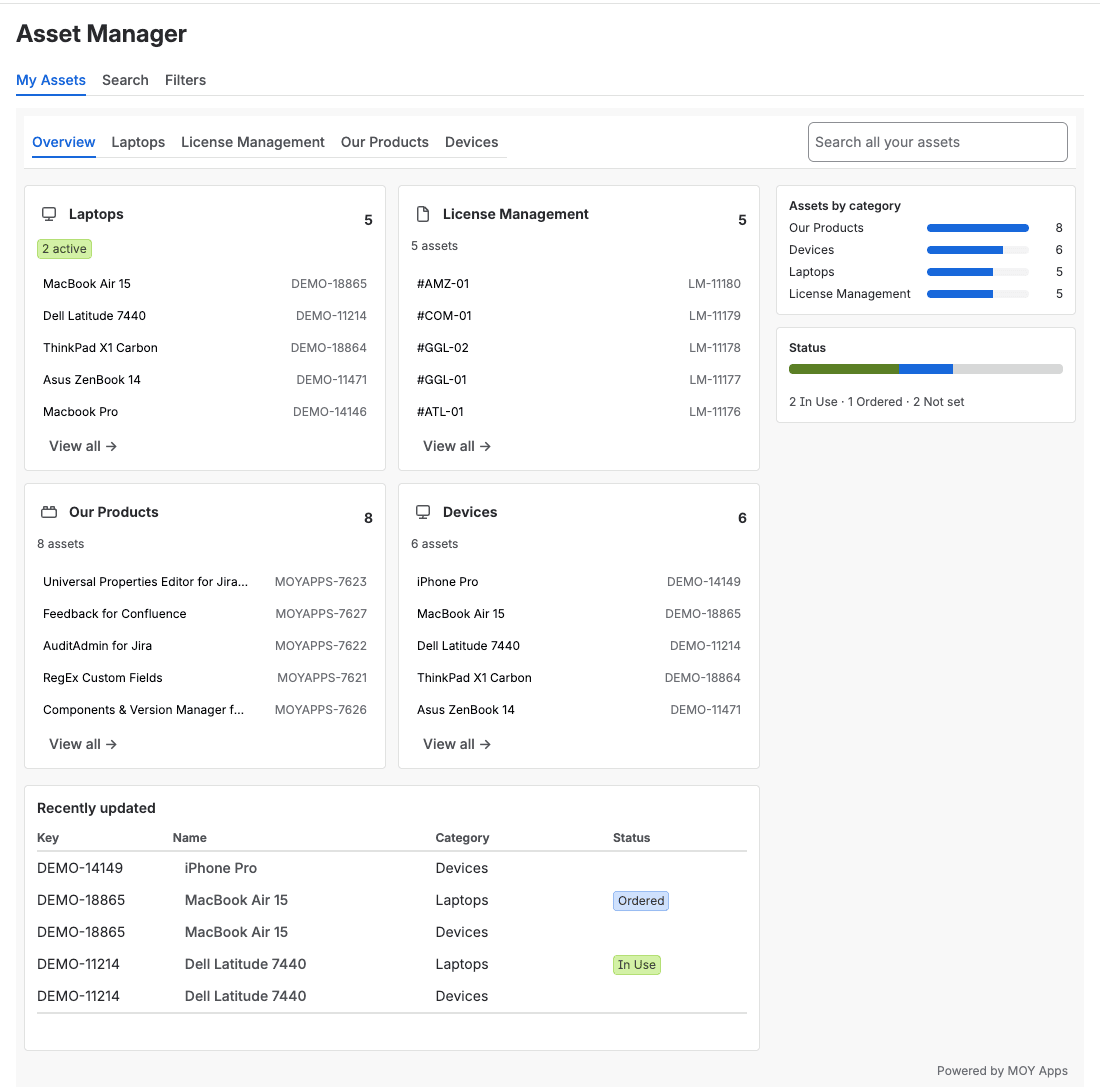
My Assets Overview: alles, was mir zugewiesen ist, auf einer Seite
Der Tab Overview zeigt eine Karte pro Tabelle mit Anzahl und den neuesten Assets, Recently updated und eine rechte Spalte mit Zählern, Assets by category, einer Statusleiste und Needs attention — Assets, deren End-, Ablauf-, Verlängerungs-, Garantie- oder Fälligkeitsdatum in den nächsten 30 Tagen liegt. Jede Tabelle hat zusätzlich einen eigenen Tab mit Suche, Filter-Chips, dem Schalter Table / Cards und einem Detailpanel.
So funktioniert die Filterung
Ihr legt My Assets als Liste von Tabellen an, jede mit eigener AQL. In dieser AQL wird currentUser() (oder {{currentUser}}) durch die betrachtende Person ersetzt, sodass jeder nur seine eigenen Zeilen bekommt:
objectType = "Laptop" AND Owner = currentUser()
Ist das Attribut eine Referenz auf ein Personenobjekt statt eines Benutzerfelds, geht ihr eine Ebene tiefer:
objectType = "Laptop" AND "Owner"."Atlassian Account ID" = currentUser()
Was das garantiert:
- Die Leute sehen nur die Tabellen, Spalten und Objekte, die ihr eingerichtet habt — nicht das ganze Schema.
- Die Leute können keine eigene AQL ausführen.
- My Assets hat eigene Regeln und hängt nicht vom Data Display Mode der App ab, sodass Portal-Kunden ohne Assets-Zugriff trotzdem ihre eigenen Objekte sehen.
- Anonyme Besucher gelten nie als angemeldet und bekommen keine Daten.
Schritt 1: Die My-Assets-Einstellungen öffnen
- In Jira die Administration öffnen und Assets Gadgets — Settings wählen (bei den anderen installierten Apps). Nur Jira-Administratoren können die Seite öffnen.
- Den Tab My Assets (Portal) wählen.
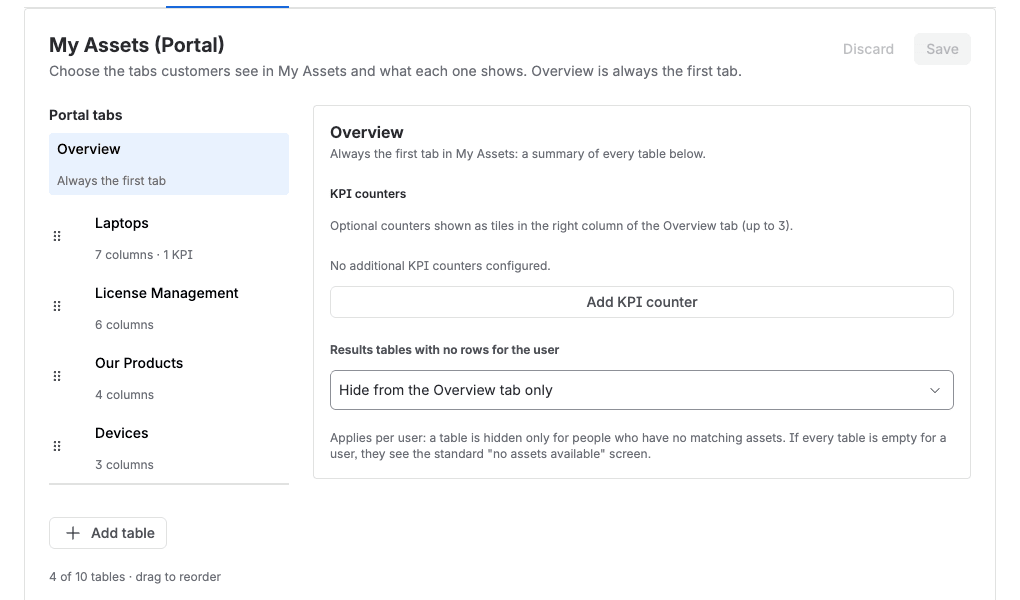
Zuerst Overview, dann eure Tabellen in Tab-Reihenfolge
Overview ist immer der erste Tab. Eure Tabellen folgen in der gezeigten Reihenfolge; per Drag-and-drop am Griff ⋮⋮ sortiert ihr sie um. Bis zu 10 Tabellen sind möglich.
Schritt 2: Eine Tabelle mit currentUser()-AQL anlegen
- Add table wählen.
- Im Untertab Data einen Tab title eingeben, zum Beispiel „Laptops".
- Den AQL filter mit
currentUser()eingeben, wie in den Beispielen oben. - Validate / Load columns wählen. Der Kopf zeigt Valid AQL oder AQL error.
- Unter Columns über Choose a column to add Spalten hinzufügen, per Drag-and-drop sortieren und überflüssige entfernen. Dieselbe Reihenfolge gilt in der Tabelle und in den Karten.
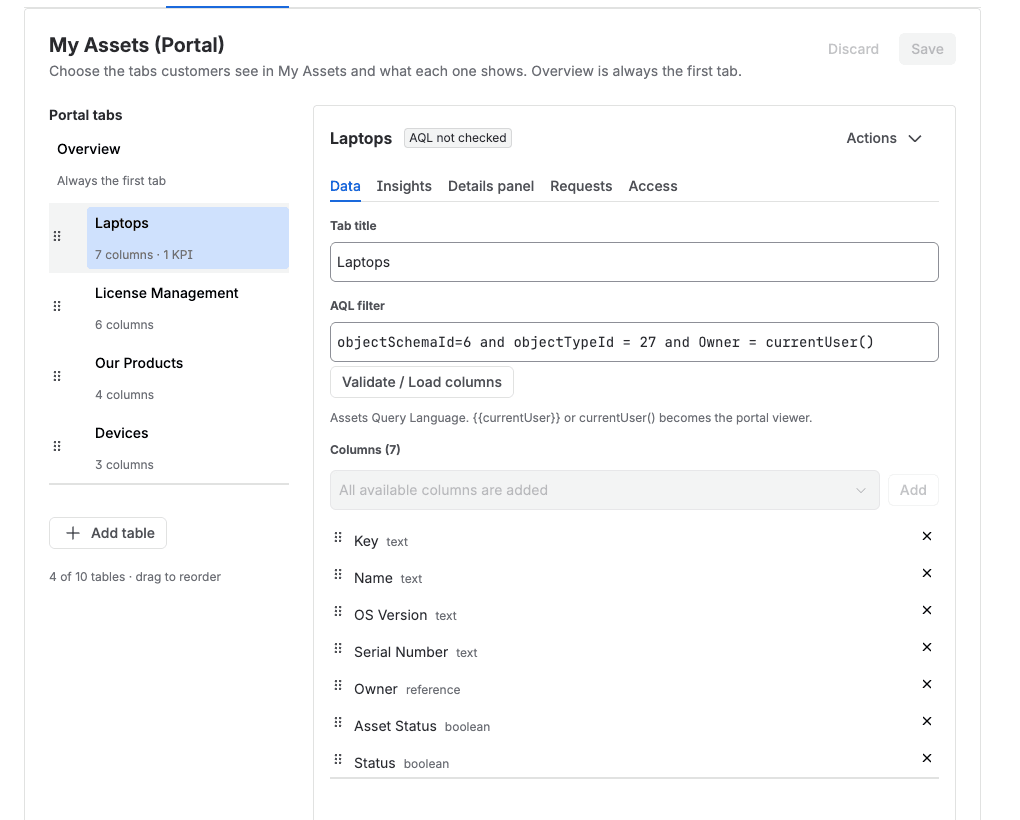
Data: die AQL, die festlegt, wessen Assets erscheinen
Legt eine Tabelle pro Asset-Art an — Laptops, Lizenzen, Telefone —, damit jede passende Spalten bekommt.
Schritt 3: Zähler und Insights hinzufügen (optional)
Im Untertab Insights könnt ihr pro Tabelle bis zu 10 KPI counters mit optionaler Hervorhebung und ein Aufschlüsselungsdiagramm nach einem Attribut anlegen (etwa nach Status oder Modell). Die Leute öffnen sie über Show insights neben der Tabelle.
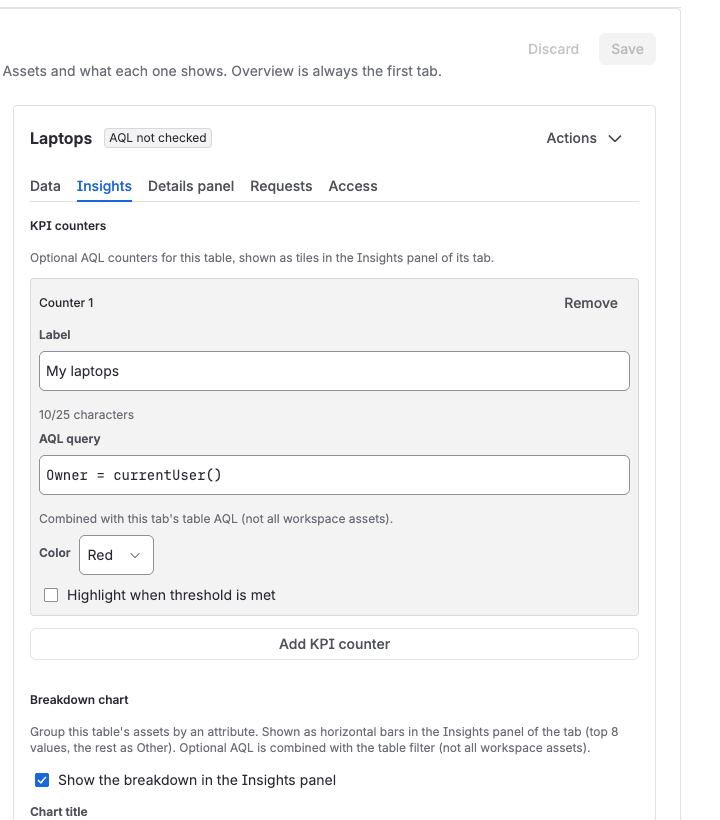
Insights: Zähler und Aufschlüsselung pro Tabelle
Für den Tab Overview selbst legt der Overview-Editor bis zu 3 Zähler für die rechte Spalte fest und was mit Tabellen passiert, die für eine Person leer sind: Always show them, Hide from the Overview tab only oder Hide everywhere (tab and Overview).
Schritt 4: Anfragen zu einem Asset ermöglichen (optional)
Im Untertab Requests:
- Show Create request in the asset details einschalten.
- Einen Service desk wählen, dann einen Request type. Bis zu 5 Anfragetypen sind möglich.
- Optional eine Button label mit bis zu 40 Zeichen eingeben, etwa „Problem melden".
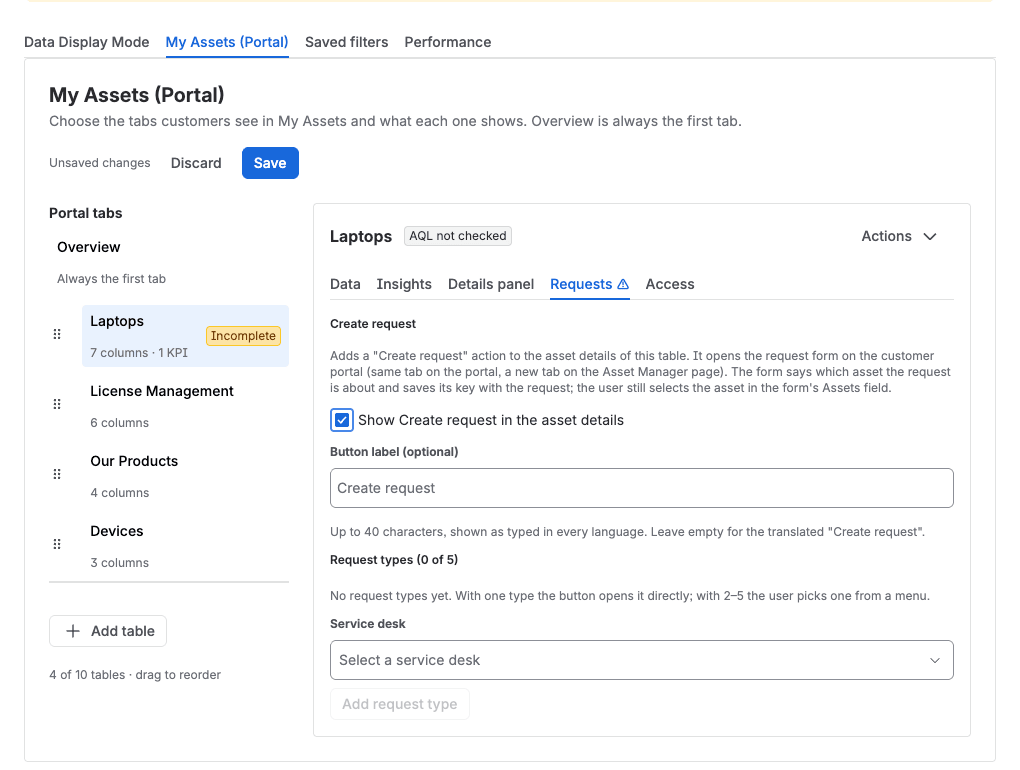
Requests: ein Button im Detailpanel öffnet das JSM-Formular
Um Anfragetypen eines Service-Projekts auszuwählen, braucht ihr Agent-Zugriff darauf. Das Anfrageformular zeigt dann „Request about: {object}", die Person wählt dasselbe Asset im Assets-Feld des Formulars, und der Asset-Key wird mit der Anfrage gespeichert.
Schritt 5: Tabellen auf Gruppen beschränken und speichern
Im Untertab Access beschränkt Visible to groups eine Tabelle auf Mitglieder bestimmter Gruppen — etwa eine Tabelle „Firmenhandys" nur für den Vertrieb. Leer heißt: alle, die My Assets öffnen können.
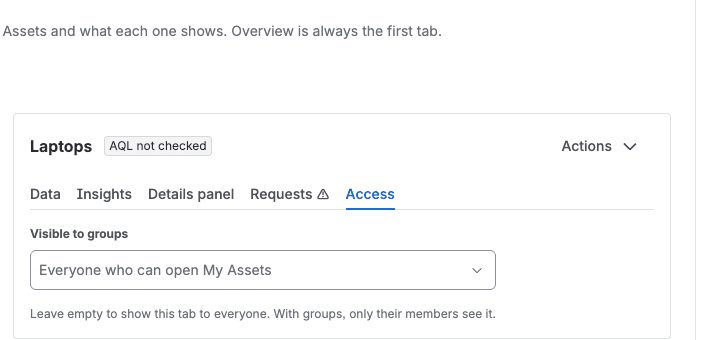
Access: wer diese Tabelle sieht
Save wählen. Die Einstellungen prüfen die Einrichtung zuerst und listen, was zu beheben ist — eine Tabelle ohne AQL oder Spalten, Create request ohne Anfragetypen oder mehr als 10 Tabellen —, mit Links zum richtigen Untertab.
Auch der Untertab Details panel ist optional: Bis zu 30 Asset timeline rules legen fest, welche Verlaufseinträge die Leute in den Details eines Assets sehen.
Schritt 6: Als Nutzer prüfen
Öffnet My Assets so, wie es eure Nutzer tun:
- In Jira: Asset Manager → My Assets.
- Im Portal: Benutzermenü → My Assets. Es öffnet sich in einem großen Fenster.
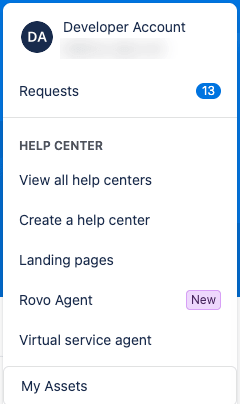
Benutzermenü im Portal → My Assets
Ein Klick auf eine Zeile oder Karte öffnet das Detailpanel: Open in Assets, Create request, Summary, Your requests, Related assets und die Asset timeline.
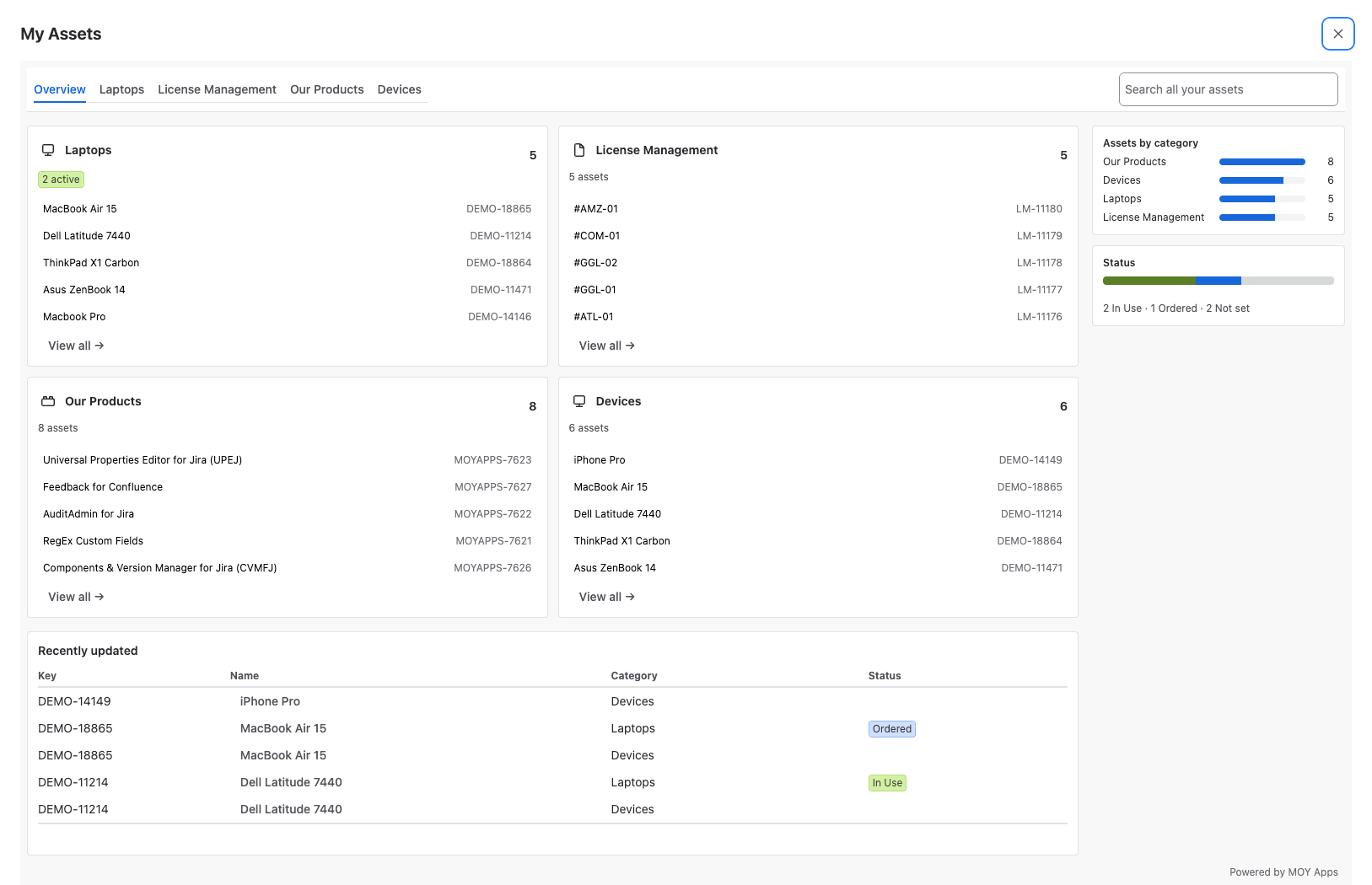
Was ein Portal-Kunde sieht
Seht ihr Nothing to show here yet, verweist kein Asset im Attribut eurer AQL auf euer Konto — prüft dieses Attribut an einem eurer Objekte. My Assets isn't set up yet heißt: Es sind keine Tabellen gespeichert.
Alternativen ohne App
Automation und E-Mail. Eine geplante Jira-Automation kann über Send web request Nutzer aus einer Gruppe holen, für jeden Lookup objects mit AQL wie objectType = Laptops AND Owner = {{user.accountid}} ausführen und das Ergebnis per E-Mail schicken. Das geht mit Bordmitteln, braucht aber einen API-Token in der Regel, wird über mehrere Schemas kompliziert und liefert eine statische Momentaufnahme im Postfach statt einer Live-Ansicht.
Ein Assets-Feld im Anfrageformular. Ein eigenes Assets-Feld mit AQL, gefiltert auf den Melder, lässt Leute beim Ticket ihr Gerät auswählen („defekter Laptop — wählt euren aus"). Das hilft im Moment der Anfrage, gibt aber keinen Überblick, was jemand hat. My Assets verbindet beides: den Überblick und Create request direkt aus dem Asset.
FAQ
Wie zeige ich Nutzern in JSM nur ihre eigenen Assets?
Legt in Assets Gadgets — Settings → My Assets (Portal) eine Tabelle mit einem AQL-Filter an, der currentUser() nutzt, zum Beispiel objectType = "Laptop" AND Owner = currentUser(). Die App ersetzt currentUser() durch den Betrachter, sodass jede Person nur die Objekte sieht, die auf sie verweisen.
Brauchen Portal-Kunden eine Assets- oder Jira-Lizenz?
Nein. Kunden und unlizenzierte Nutzer öffnen My Assets über das Benutzermenü im Portal. My Assets nutzt eigene Regeln und hängt nicht vom Data Display Mode der App ab.
Warum zeigt My Assets „Nothing to show here yet"?
Kein Asset in den eingerichteten Tabellen passt zum Betrachter. Prüft, dass die Person im Attribut eingetragen ist, das eure AQL mit currentUser() nutzt, und dass vor currentUser() kein einzelnes Apostroph steht.
Wie viele Assets und Tabellen kann My Assets zeigen?
Bis zu 10 Tabellen plus Overview und bis zu 500 Zeilen pro Tabelle. Filter gelten für diese 500 Zeilen; teilt sehr große Tabellen in schmalere mit eigener AQL.
Können Nutzer die Assets anderer sehen?
Nein. Jede Tabelle ist per currentUser() gefiltert, die Leute können die AQL nicht ändern, und Tabellen lassen sich mit Visible to groups auf Gruppen beschränken.
Können Mitarbeitende ein Ticket zu einem bestimmten Laptop stellen?
Ja. Schaltet für die Tabelle Show Create request in the asset details ein und fügt 1–5 Anfragetypen hinzu. Das Anfrageformular zeigt, um welches Asset es geht, und der Asset-Key wird mit der Anfrage gespeichert.
My Assets einrichten
Installiert Assets Gadgets aus dem Atlassian Marketplace — kostenlos bis 10 Nutzer — und legt eure erste My-Assets-Tabelle an. Jede Einstellung beschreiben die Anleitung zu Assets Gadgets und die My-Assets-Dokumentation.