Physische Asset-Audits in Jira durchführen (mit dem Smartphone scannen)
Jira- und JSM-Assets mit dem Smartphone scannen. Schritt für Schritt zur audit-fähigen physischen Inventur direkt in Jira — ohne Tabellen, ohne externe Datenbank.
Macht ihr eure jährliche Inventur der Jira-Assets immer noch mit Excel-Export, Klemmbrett und einer Woche manueller Ticket-Updates? Auf dem Papier sieht der Prozess in Ordnung aus — bis ein Auditor fragt: „Zeigen Sie mir, wer diesen Laptop wann verifiziert hat." Spätestens dann zerfällt die Tabelle.
Diese Anleitung zeigt, wie ihr Jira- und JSM-Assets mit dem Smartphone scannt und die physische Inventur in einen wiederholbaren, audit-fähigen Workflow direkt in Jira verwandelt — ohne externe Datenbank, ohne Abgleichschleife.
Warum tabellenbasierte Inventuren scheitern
Die manuelle physische Inventur hat drei Schwachstellen:
- Keine Single Source of Truth. Eure CMDB lebt in Jira Service Management Assets, die Inventur aber in einer Tabelle. Ab dem Export driften beide auseinander.
- Keine Nachvollziehbarkeit. Eine Zelle mit „gefunden" sagt nicht, wer wann gescannt hat. Genau diesen Nachweis wollen ISO-27001- und SOC-2-Auditoren sehen.
- Keine Wiederholbarkeit. Jedes Quartal baut ihr denselben Prozess neu auf und gleicht „gescannt vs. fehlend" von Hand ab.
Die Lösung: Die Inventur bleibt dort, wo eure Assets schon sind — in Jira.
Was ihr braucht
- Jira Service Management mit Assets — eure Objektschemata und CMDB.
- Scannix von MOY Apps — eine Atlassian-Forge-App, die physische Audits auf Assets aufsetzt.
- Die kostenlose Scannix-iPhone-App — zum Scannen von QR-Codes und Barcodes vor Ort.
Da Scannix auf Atlassian Forge läuft, bleiben eure Asset-Daten in eurer Atlassian-Site — nichts wird auf einen externen Server kopiert.
Schritt 1 — Audit in Jira planen
Startet in Jira, nicht am Telefon. Legt ein Audit an und definiert den Scope, damit Scanner nur die relevanten Objekte sehen:
- Nach Objektschema — z. B. „Hardware" oder „IT Equipment".
- Nach Objekttyp — z. B. nur Laptops oder nur Server.
- Per AQL — mit der Assets Query Language für präzise Auswahl, etwa
objectType = "Laptop" AND "Location" = "Büro Berlin".
Das Audit wird zu einem lebenden Objekt in Jira mit einer definierten Zielliste zu prüfender Assets.
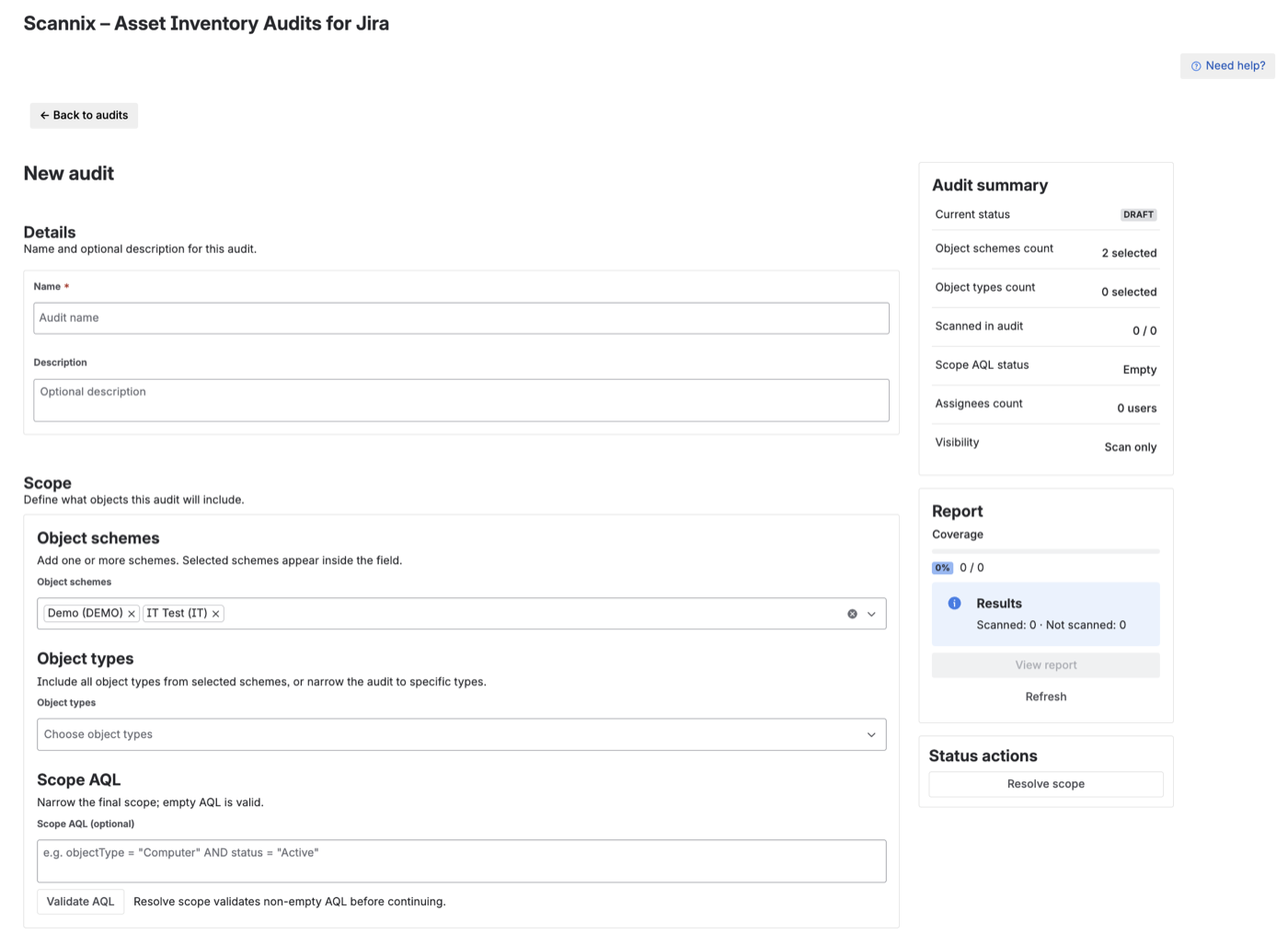
Audit anlegen — Scope über Schemata, Typen oder AQL
Schritt 2 — Zuweisen
Weist das Audit den Personen zu, die den Rundgang machen. Jede Person sieht in der App nur die eigenen Audits — so wird eine Inventur über fünf Standorte nicht zu einer riesigen, unübersichtlichen Liste. Zuweisungen halten große Audits organisiert und machen die Frage „wer hat was gemacht" später beantwortbar.
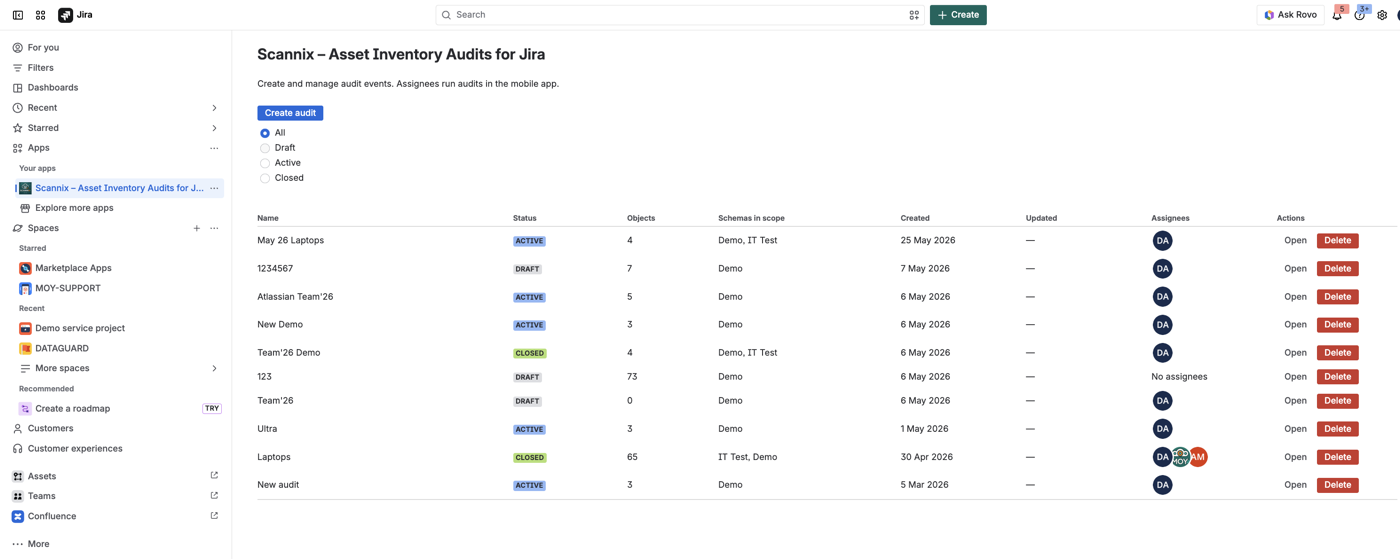
Jedes Audit mit Status, Scope und zugewiesenen Personen
Schritt 3 — Mit dem Smartphone scannen
Öffnet die kostenlose iPhone-App und scannt los. Kamera auf den QR-Code oder Barcode des Assets richten — die App gleicht ihn in Echtzeit mit der Zielliste des Audits ab.
Was das Scannen vor Ort wirklich praxistauglich macht:
- Offline-fähig — Lager und Serverräume haben kein WLAN. Offline scannen, später synchronisieren.
- Doppelscan-Schutz — dasselbe Asset zweimal gescannt? Die App meldet es, statt doppelt zu zählen.
- Kein Umetikettieren — gelesen werden die QR-Codes und Barcodes, die eure Geräte schon tragen.
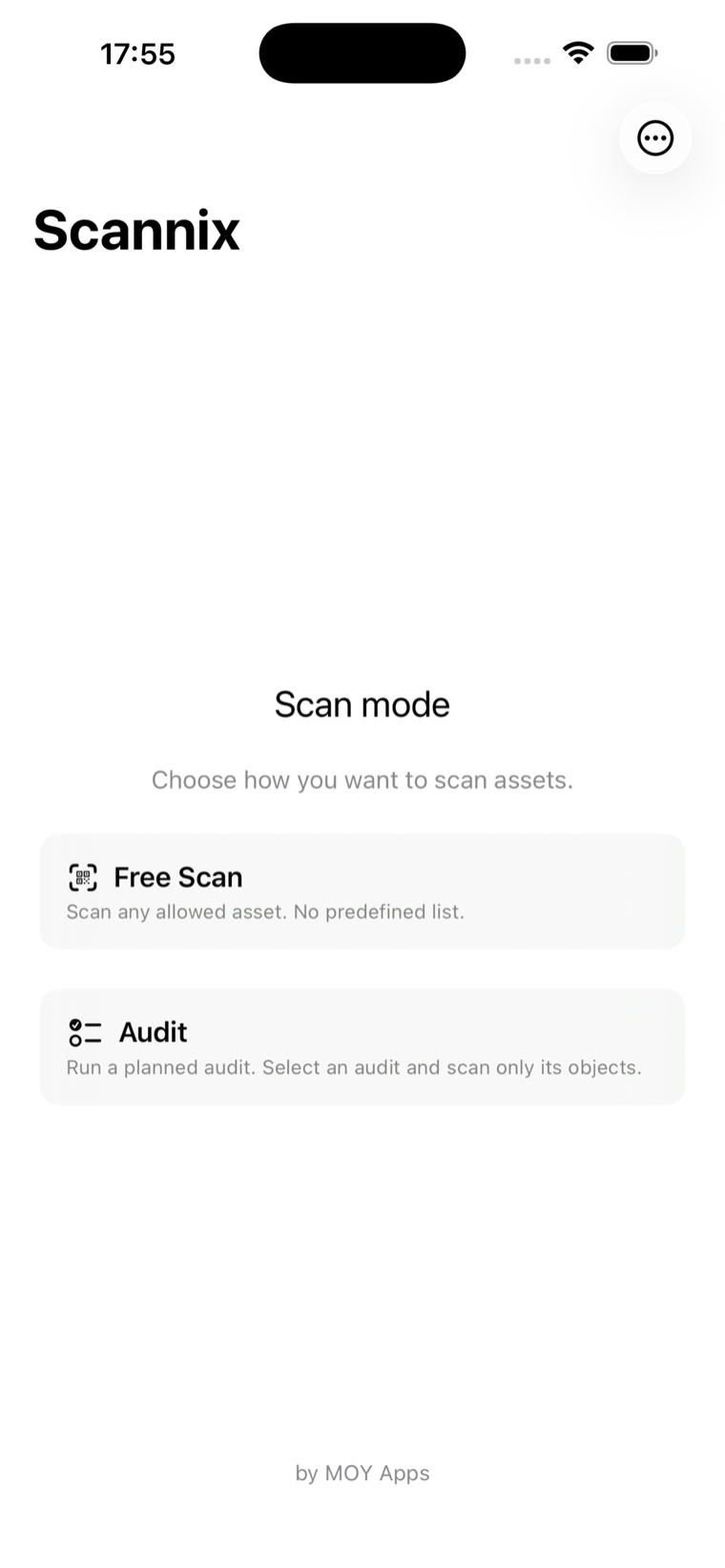
Scan-Modus auf dem iPhone — freier Scan oder geplantes Audit
Schritt 4 — Live-Report: gescannt vs. fehlend
Mit jedem Scan aktualisiert sich das Audit in Jira in Echtzeit. Auf einen Blick seht ihr:
- Gescannt vs. fehlend — welche Ziel-Assets verifiziert sind und welche noch offen.
- Zeitstempel pro Person — wer welches Objekt wann gescannt hat.
- CSV-Export — das komplette Ergebnis für Finance, Auditoren oder die eigene Ablage.
Genau hier kann die Tabelle nicht mithalten: Der Report entsteht aus echten Scan-Ereignissen — jedes zugeordnet und mit Zeitstempel.
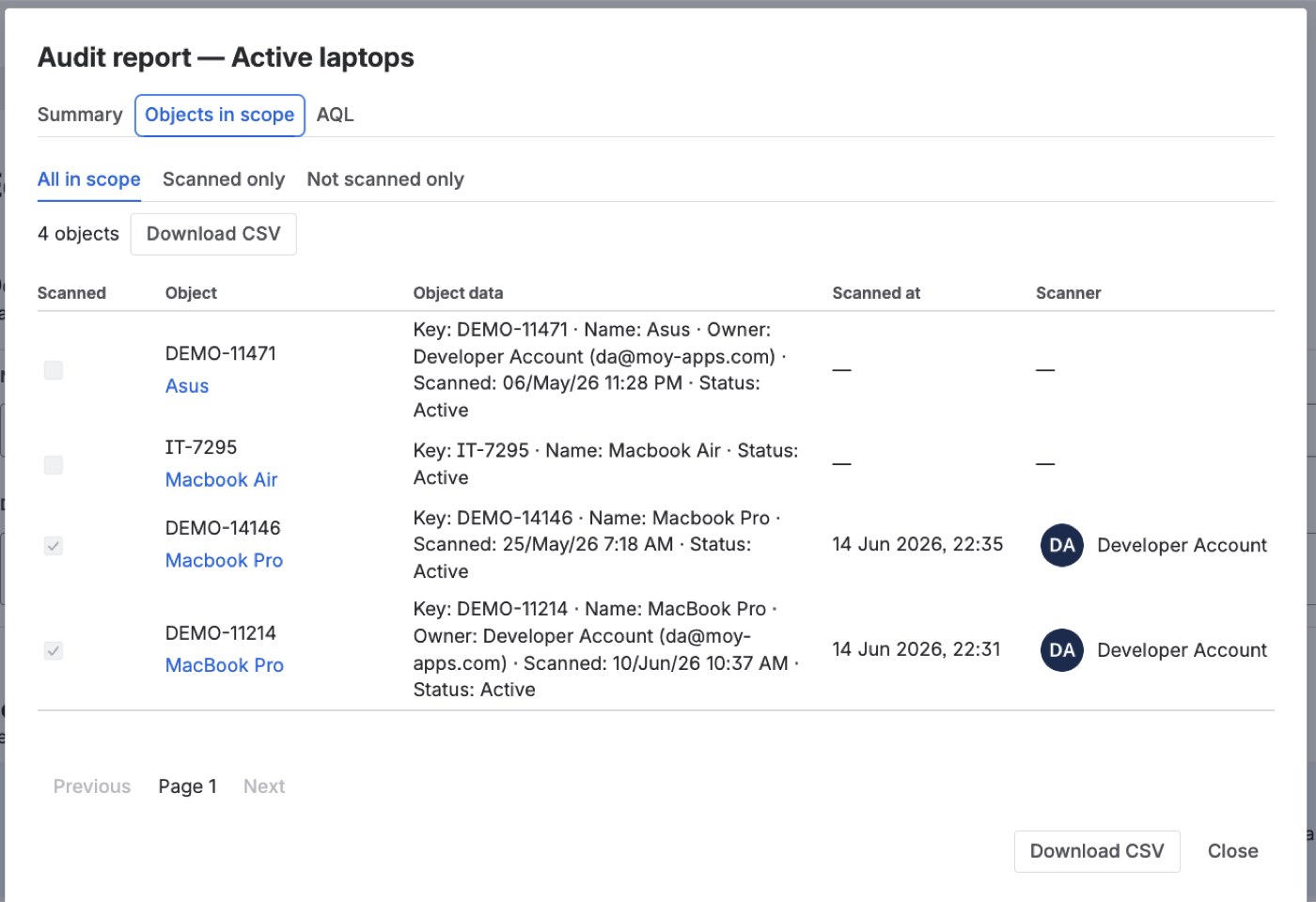
Der Audit-Report — gescannt vs. nicht gescannt, pro Objekt und Person
Schritt 5 — Lücken schließen
Ein Audit nützt nur, wenn fehlende Assets geklärt werden. Verknüpft das Audit mit einem Jira-Vorgang — das Custom Field „Scannix Audit" zeigt eine Live-Fortschrittskarte direkt im Vorgang — und legt Follow-ups für alles Fehlende an: Verantwortliche zuweisen, nachforschen, als verloren oder gefunden markieren, Kreis schließen. Weil alles in Jira passiert, laufen die Nacharbeiten über die Workflows und SLAs, die euer Team ohnehin nutzt.
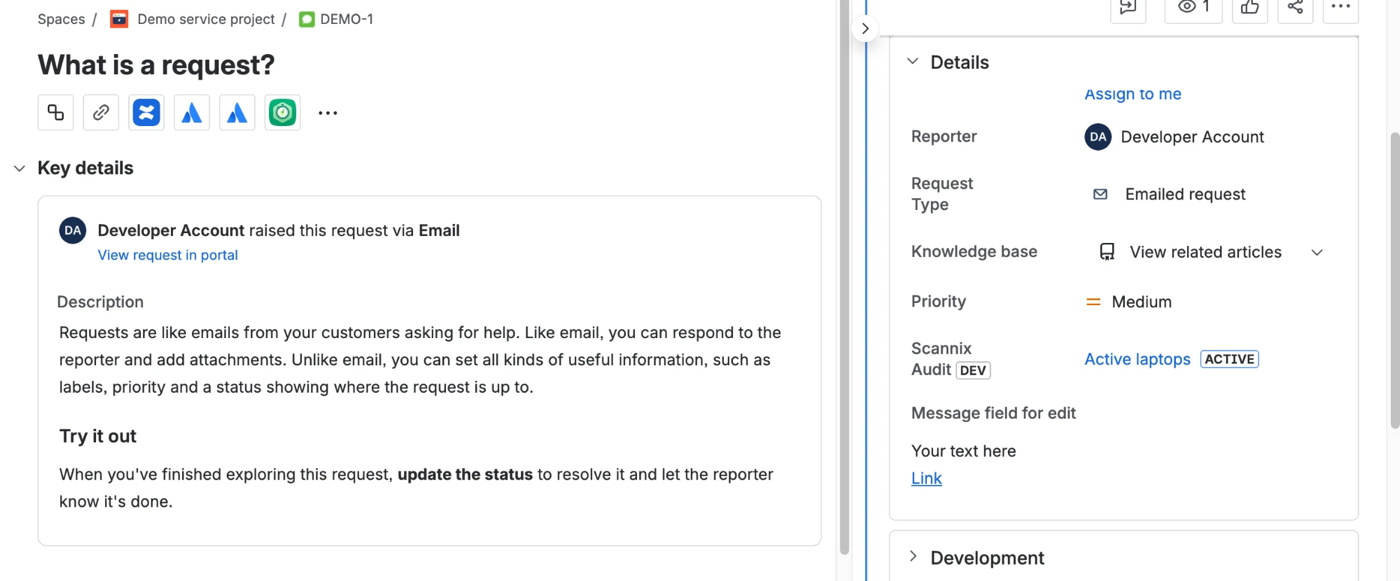
Jedes Audit ist ein vollwertiger Bürger in Jira — Custom Field, JQL, Deep Links
Schritt 6 — Den Zyklus automatisieren
Die physische Inventur sollte keine Feuerwehrübung sein, an die man sich einmal im Jahr erinnert. Mit Jira Automation plant ihr den gesamten Zyklus:
- Audits automatisch anlegen und starten — monatlich, quartalsweise oder in jedem Kontrollrhythmus.
- Abgeschlossene Audits schließen.
- Follow-up-Tickets für alles anlegen, was noch fehlt.
Einmal einrichten — und die Asset-Verifizierung läuft nach Plan, ohne dass jemand daran denken muss.
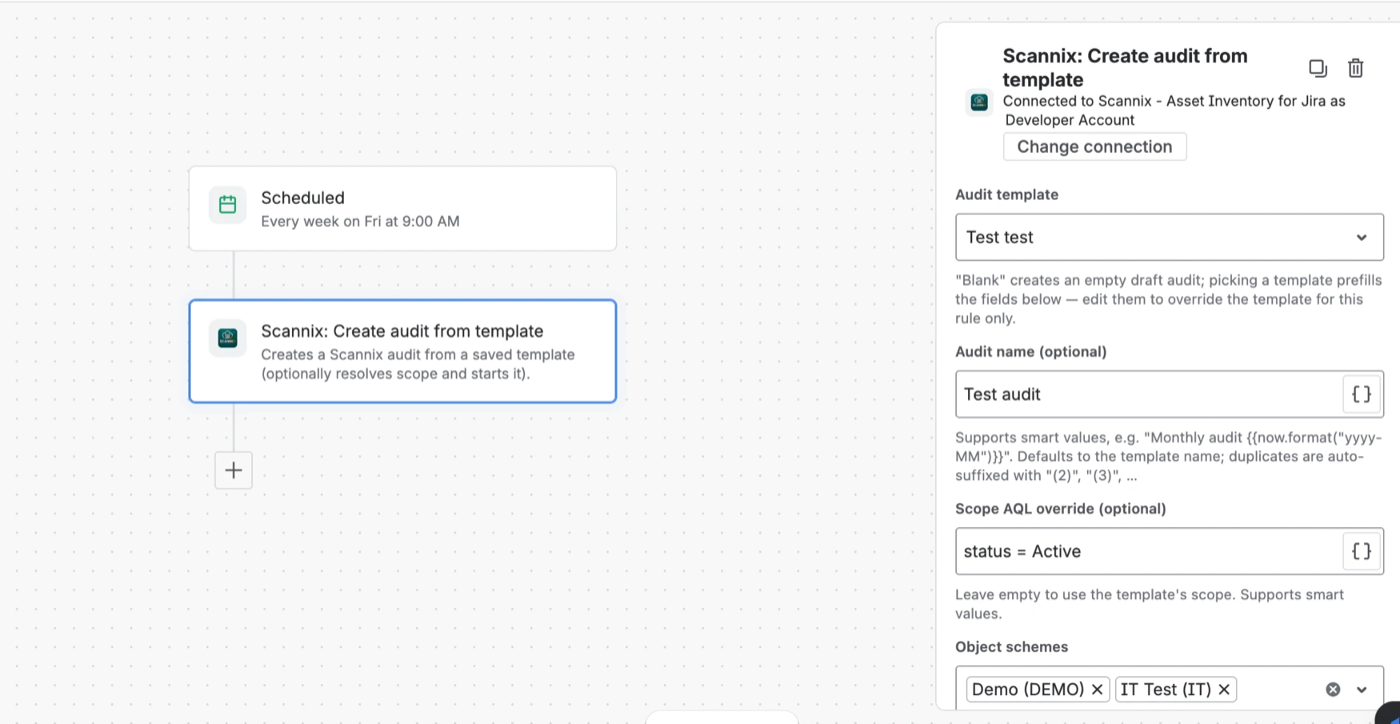
Eine geplante Regel erstellt das nächste Audit aus einer Vorlage — auto-create, start, close
Gemacht für ISO-27001- und SOC-2-Nachweise
Wer ein ISO-27001- oder SOC-2-Programm betreibt, kommt an der physischen Inventur nicht vorbei — und Auditoren wollen mehr als eine Liste.
Scannix erzeugt genau die Nachweise, nach denen gefragt wird:
- Mit Zeitstempel — jede Verifizierung trägt Datum und Uhrzeit.
- Pro Person — jeder Scan ist der ausführenden Person zugeordnet.
- Exportierbar — CSV-Ausgabe, die sich direkt an Audit-Nachweise anhängen lässt.
Das passt sauber auf Controls wie ISO 27001 A.5.9 (Inventar der Informationen und zugehörigen Werte): Ihr könnt zeigen, dass Assets inventarisiert sind, Verantwortlichkeiten klar sind und die Verifizierung nach definiertem Zeitplan stattfindet — mit Beleg statt Versprechen.
HINWEIS: Scannix zertifiziert euch nicht — es erzeugt die Inventur-Nachweise, nach denen diese Frameworks fragen. Die Zertifizierungsarbeit bleibt eure; der Papierkram wird deutlich leichter.
FAQ
Müssen wir eigene QR-Codes oder Barcodes anbringen?
Nein. Scannix liest die vorhandenen QR-Codes und Barcodes eurer Geräte. Kein Umetikettierungs-Projekt, kein vordefiniertes Barcode-Setup.
Funktioniert Scannix offline?
Ja. Ihr könnt ohne Verbindung scannen — praktisch in Serverräumen und Lagern — und die Ergebnisse synchronisieren sich mit Jira, sobald ihr wieder online seid.
Wo speichert Scannix unsere Asset-Daten?
In eurer eigenen Atlassian-Site. Scannix läuft auf Atlassian Forge; Asset- und Audit-Daten bleiben in Atlassian und werden in keine externe Datenbank kopiert.
Lassen sich wiederkehrende Audits mit Scannix automatisieren?
Ja. Jira Automation kann Audits nach Zeitplan anlegen, starten und schließen (monatlich, quartalsweise oder beliebig) — die wiederkehrende Inventur läuft ohne manuellen Aufwand.
Hilft das bei ISO 27001 oder SOC 2?
Ja. Es entstehen zeitgestempelte, personenbezogen zugeordnete, exportierbare Inventur-Nachweise — genau die Art von Beleg, die Auditoren für Controls wie ISO 27001 A.5.9 üblicherweise anfordern.
Wie finde ich in Scannix Assets, die nicht gescannt wurden?
Öffnet den Audit-Report in Jira: Er trennt gescannt vs. nicht gescannt pro Objekt, und der AQL-Tab liefert eine fertige Abfrage für die fehlenden — alles exportierbar als CSV.
Wie plane ich eine monatliche Inventur in Jira?
Speichert ein Audit als Vorlage und legt eine geplante Jira-Automation-Regel an, die jeden Monat ein Audit aus dieser Vorlage erstellt, startet — und nach Abschluss schließt.
Startet euer erstes Audit
Schluss mit dem Abgleich von Tabellen gegen die CMDB. Führt physische Asset-Audits dort durch, wo eure Assets ohnehin leben — in Jira — und scannt sie mit dem Telefon in eurer Tasche.
👉 Scannix in Aktion sehen und die kostenlose iOS-App installieren