Assets Gadgets 5.26: Asset Manager, gespeicherte Filter, neues My Assets
Jira Assets durchsuchen, AQL-Filter speichern und in jedem Gadget nutzen, als CSV exportieren — dazu ein neues My Assets für Mitarbeitende und Portal-Kunden.
Ein Jira-Assets-Dashboard zu bauen hieß bisher: in jedem Gadget dasselbe AQL schreiben und es von Hand synchron halten. Mit Assets Gadgets 5.26 durchsucht ihr Jira Assets auf einer Seite, speichert die Suche als Filter, teilt sie mit dem Team und verbindet jedes Gadget damit. My Assets ist für Mitarbeitende und JSM-Portal-Kunden komplett neu, und eure Diagramme nutzen jetzt die Farben, die ihr wählt.
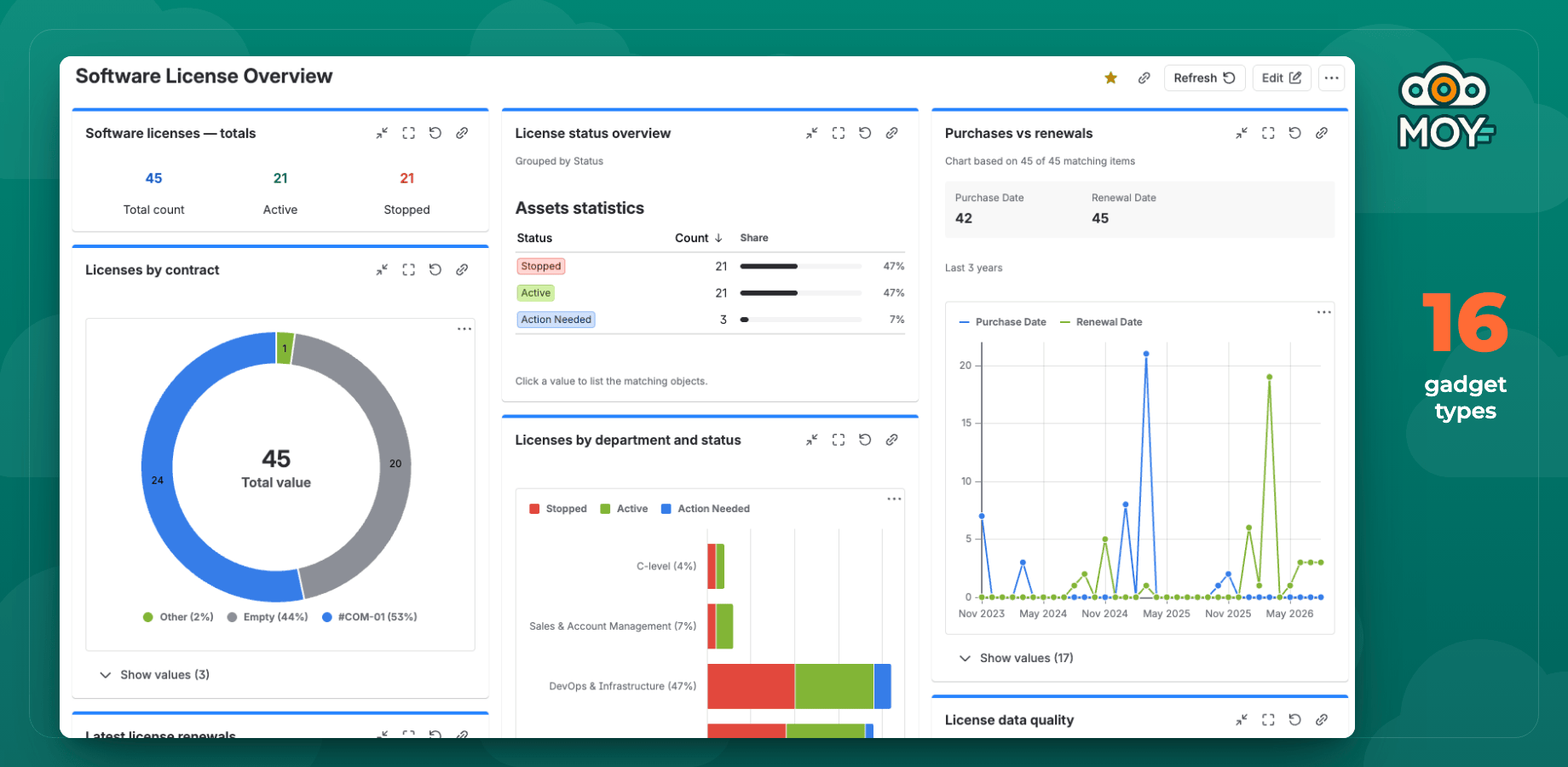
Ein Dashboard, viele Gadget-Typen, alles per AQL
Asset Manager: Suche, gespeicherte Filter und CSV-Export
Assets Gadgets bringt jetzt eine Seite Asset Manager in Jira mit drei Tabs: My Assets, Search und Filters.
- Search hat zwei Modi. Basic arbeitet mit Filter-Chips für Schema, Objekttyp, Status, Personen und Datum, dazu More filters für jedes Attribut. AQL hebt die Abfrage farbig hervor und schlägt beim Tippen Attribute, Operatoren und Werte vor.
- In der Ergebnistabelle wählt ihr die Spalten, sortiert nach jeder sortierbaren Spalte und zeigt 25, 50 oder 100 Zeilen pro Seite. Jede Suche hat einen eigenen Link, den ihr teilen könnt.
- Gespeicherte Filter: Save, Save as, Stern setzen, ungespeicherte Änderungen als Edited sehen und mit Revert verwerfen. Der Tab Filters zeigt Starred, My filters, Shared with me und All. Filter teilt ihr mit Personen, Gruppen oder der ganzen Organisation, dazu gibt es Copy link, Change owner, Copy und Delete.
- CSV-Export: die aktuelle Seite, ausgewählte Zeilen (bis 1.000) oder alle Ergebnisse (bis 10.000), im Hintergrund vorbereitet, mit Fortschritt und Cancel.
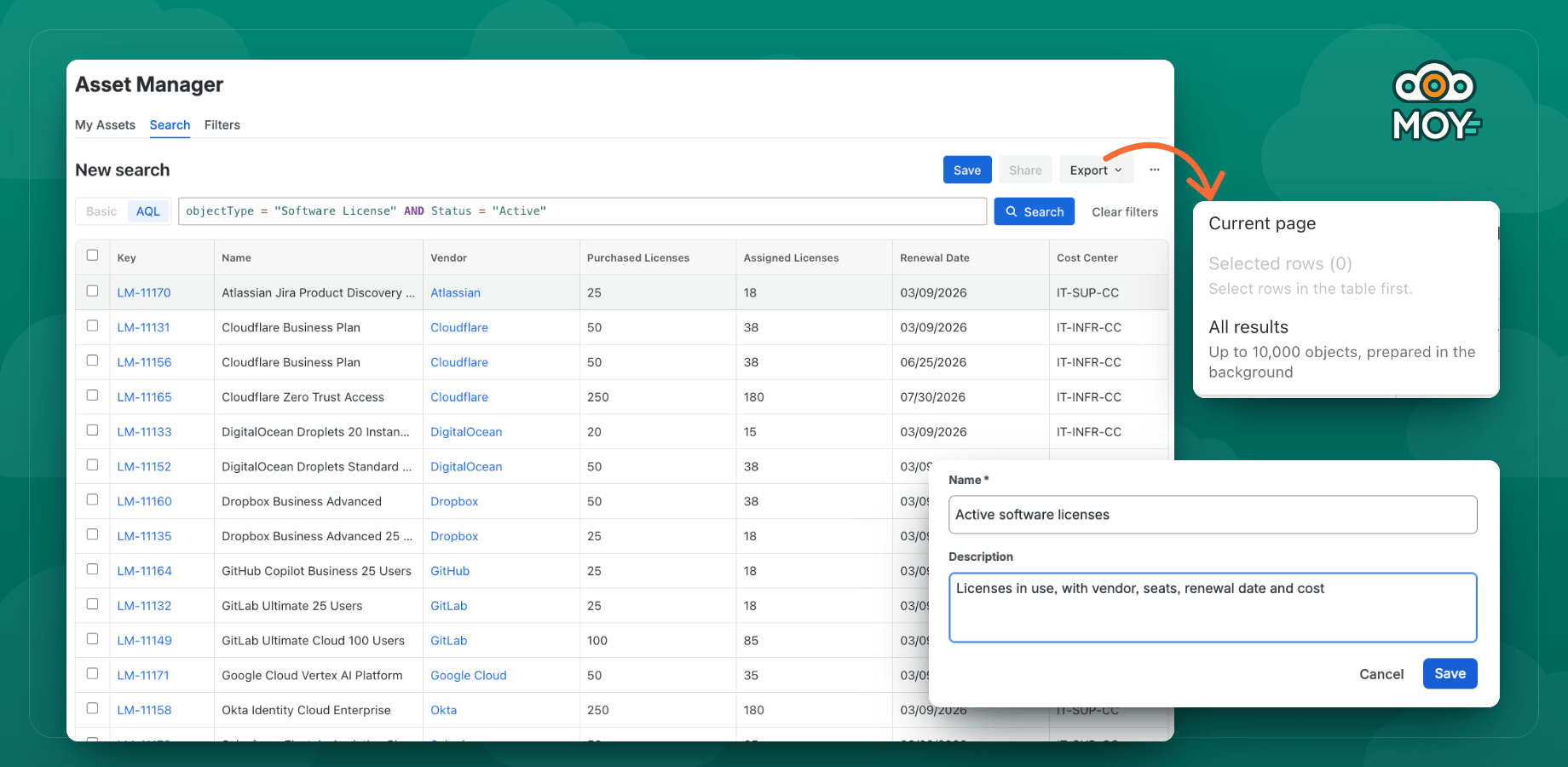
Jira-Assets-Objekte suchen, speichern, teilen und exportieren
Ein gespeicherter Filter für jedes Gadget
Alle Gadgets außer Date vs date chart und My Assets können jetzt Use saved filter als Datenquelle nutzen, und im AQL counter kann jeder Zähler einen eigenen Filter haben. Ein Gadget führt immer das aktuelle AQL des Filters aus: Ihr ändert eine Abfrage einmal, und jedes Dashboard zieht mit. Daten sieht nur, mit wem der Filter geteilt ist.
Ein neues My Assets für Mitarbeitende und Portal-Kunden
My Assets ist das Asset-Portal für Kunden und Mitarbeitende: Jede Person sieht die ihr zugewiesenen Assets, in Jira und im Jira-Service-Management-Portal.
- Eine neue Overview mit einer Karte pro Tabelle, Recently updated, Zählern, Assets by category, Statusleiste und Needs attention für anstehende Termine.
- Tabellen-Tabs mit Filter-Chips und Sortierung, die pro Tabelle gemerkt werden, Ansicht Table oder Cards und ein Insights-Panel.
- Ein Detailpanel für Assets mit drei Breiten und Open full view.
- Create request direkt am Asset, mit bis zu 5 Anfragetypen pro Tabelle.
- Das Portal sieht jetzt genauso aus wie die Seite in Jira.
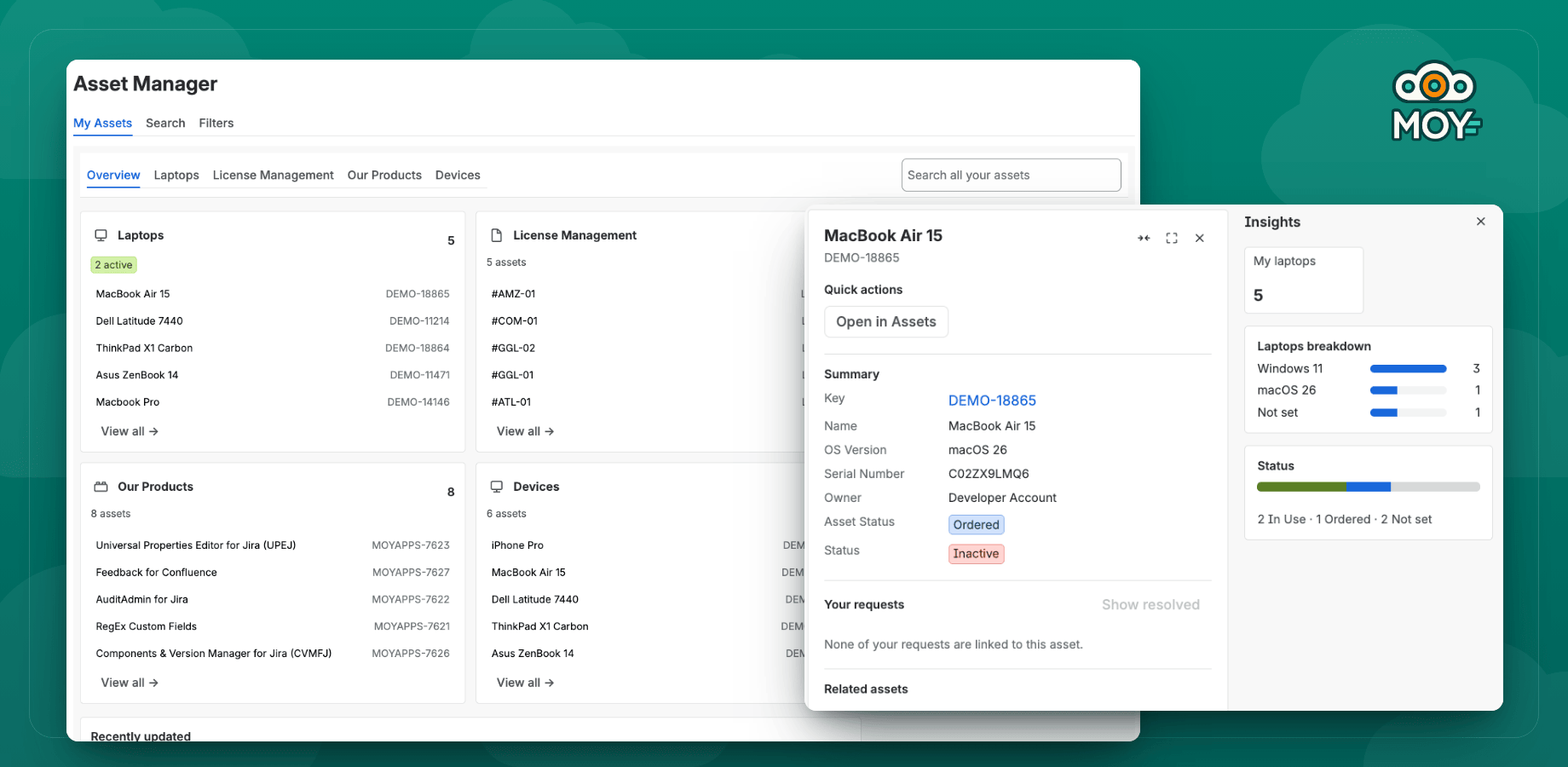
Mitarbeitende und Kunden sehen nur ihre eigenen Assets
Admins richten alles in einem neuen Editor ein: links die Liste der Portal-Tabs, für jede Tabelle Data, Insights, Details panel, Requests und Access. Jedes Problem wird vor dem Speichern angezeigt.
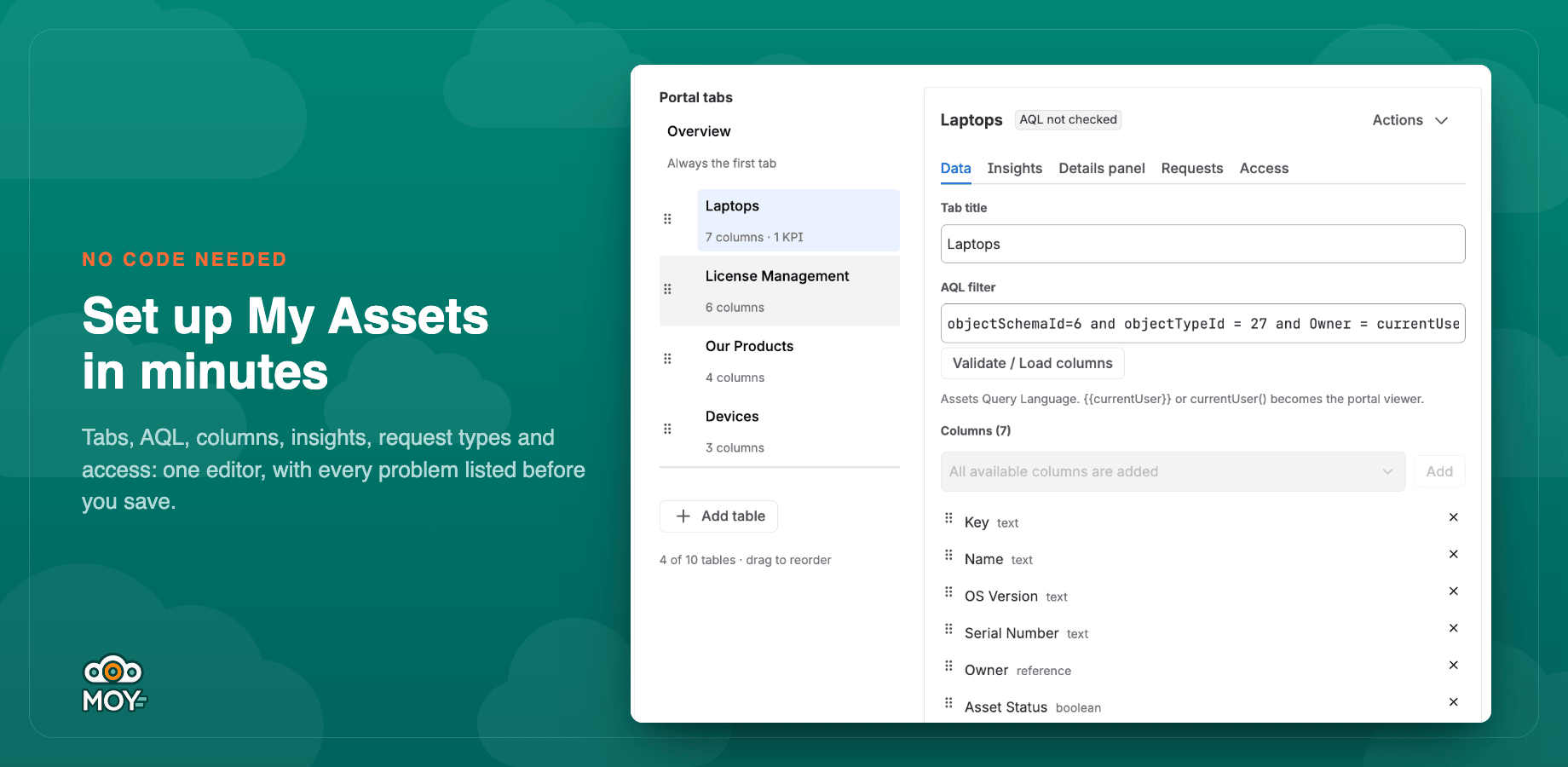
Ohne Code: Tabs, AQL, Spalten, Insights und Zugriff in einem Editor
Eigene Diagrammfarben
Pie-, Donut-, Bar-, Horizontal-Bar-, Stacked- und Horizontal-Stacked-Diagramme haben in den Einstellungen einen neuen Bereich Colors. Klickt auf einen Wert und wählt eine von 8 Farben, oder setzt ihn mit Automatic zurück. Eure Farben sind für alle Betrachter und in jeder Sprache gleich und bleiben beim Neuladen und beim Kopieren des Dashboards erhalten. Assets-Status folgen ihrer Statuskategorie, nur Empty ist grau.
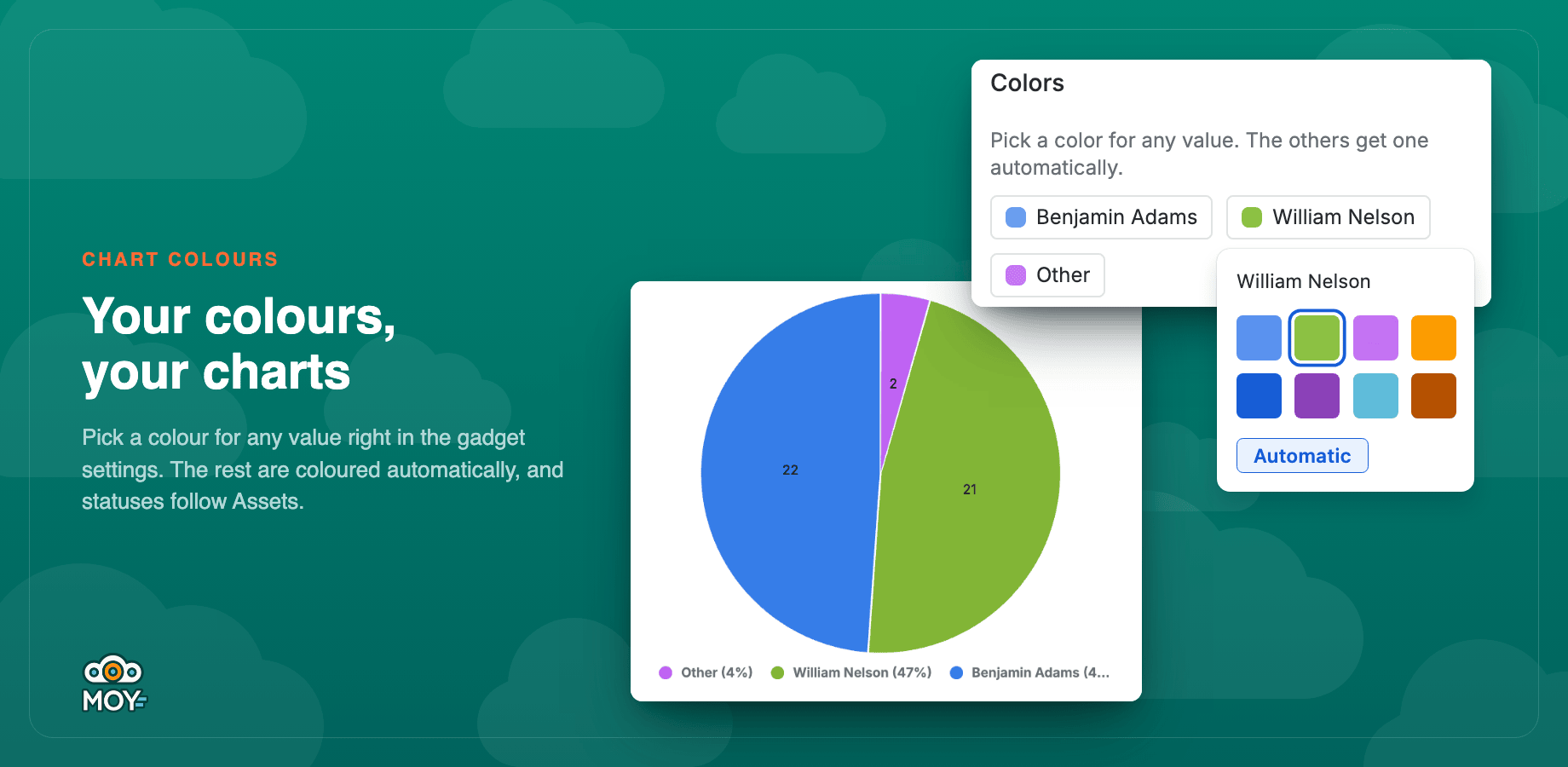
Farbe für jeden Wert wählen, der Rest bleibt automatisch
Kleinere Verbesserungen
- Vollständige Legenden, wenn die Jira-Legende einen Namen abschneiden würde.
- Date vs date chart zeigt eure Attributnamen und eine gut lesbare Zeitachse.
- Kopierte Dashboards behalten die Konfiguration jedes Gadgets.
- Große Ergebnismengen laden schneller.
- Kurze Gadget-Namen und ein Bild für jedes Gadget unter Add a gadget.
- Ein neuer Tab Saved filters in den App-Einstellungen für Filter-Admin-Gruppen.
Die vollständige Liste der Änderungen inklusive Fixes findet ihr im Tab Version history des Marketplace-Eintrags.
FAQ
Wie nutze ich eine AQL-Abfrage auf mehreren Dashboards?
Baut die Suche unter Asset Manager → Search und wählt Save. Öffnet dann die Einstellungen eines Gadgets, wählt Use saved filter und den Filter. Ändert ihr den Filter, zeigt jedes Gadget, das ihn nutzt, nach dem Aktualisieren das neue Ergebnis.
Wer sieht einen gespeicherten Filter?
Die Eigentümerin oder der Eigentümer, Jira-Admins, Filter-Admins und alle, mit denen der Filter geteilt ist: Personen, Gruppen oder die ganze Organisation. Bearbeiten dürfen Personen oder Gruppen. Ein Gadget zeigt Daten nur Betrachtern, mit denen der Filter geteilt ist.
Kann ich Jira-Assets-Objekte als CSV exportieren?
Ja. Mit Export im Asset Manager exportiert ihr die aktuelle Seite, ausgewählte Zeilen (bis 1.000) oder alle Ergebnisse (bis 10.000). Die Datei öffnet sich sauber in Excel.
Sehen JSM-Portal-Kunden ihre eigenen Assets?
Ja. My Assets steht im Benutzermenü des Portals. Jede Person sieht die Assets aus den Tabellen, die ein Admin einrichtet, meist mit AQL und currentUser().
Wie ändere ich die Farbe eines Werts im Diagramm?
Öffnet die Einstellungen des Gadgets, geht zu Colors, klickt auf den Wert und wählt eine Farbe. Automatic setzt den Wert zurück.
Ändern sich meine bestehenden Gadgets nach dem Update?
Nein. Die Gadget-Konfiguration wird nicht migriert: Bestehende Gadgets behalten ihr AQL und ihre Titel, und ihr könnt sie jederzeit auf einen gespeicherten Filter umstellen.
Loslegen
Aktualisiert auf die neueste Version über den Atlassian Marketplace oder installiert Assets Gadgets als kostenlose Testversion. Einrichtung, alle Gadgets und alle Einstellungen beschreibt der User Guide. Wie ihr Mitarbeitenden ihre eigenen Geräte und Lizenzen zeigt, lest ihr in So zeigt ihr Nutzern ihre Assets.