So ändert ihr den Jira-Dashboard-Owner gesammelt und regelt die Freigabe
Den Owner vieler Jira-Dashboards auf einmal ändern, wenn jemand geht, und die Freigabe regeln – mit Bulkers Dashboards Manager, Schritt für Schritt.
Jemand verlässt die Firma, und eine Woche später beginnen die Fragen: Niemand kann das Release-Board bearbeiten, das Team-Dashboard gehört einem deaktivierten Konto. Wollt ihr in Jira den Dashboard-Owner ändern, geht das für ein einzelnes Dashboard über Jiras eigene Admin-Seiten. Bei zwanzig Dashboards sind das zwanzig Runden derselben Klicks.
Der Tab Dashboards Manager in Bulker erledigt dasselbe für so viele Dashboards, wie ihr anhakt: einmal den neuen Owner wählen, auf alle anwenden – und an derselben Stelle gleich regeln, wer sie sehen und bearbeiten darf. Diese Anleitung geht beides Schritt für Schritt durch, zeigt, was im Protokoll steht, und sagt, wo Jira selbst ablehnen kann.
Was der Dashboards Manager macht
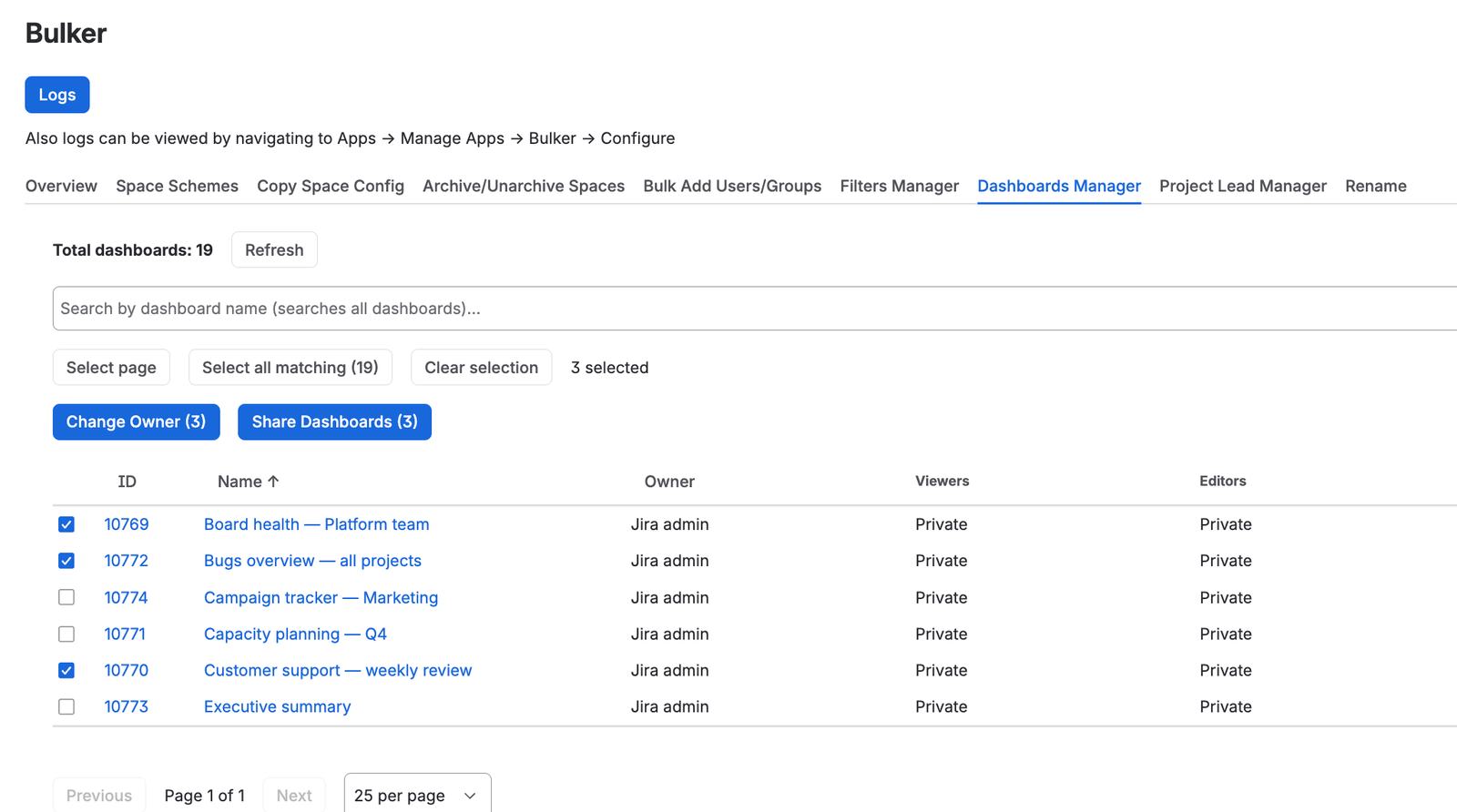
Owner, Viewer und Editoren aller Dashboards auf einer Seite
Öffnet Einstellungen → Apps → Bulker und wechselt auf den Tab Dashboards Manager. Ihr seht eine Tabelle aller Dashboards eurer Instanz mit den Spalten ID, Name, Owner, Viewers und Editors. ID und Name verlinken in einem neuen Tab auf das Dashboard selbst. Viewers und Editors zeigen die aktuelle Freigabe so, wie Jira sie meldet – „Private“, wenn nichts geteilt ist, sonst Einträge wie „Group: jira-software-users“, „Project: Payments - Developers“ oder „Logged in users on this instance“.
Über der Tabelle steht die Zeile Total dashboards: N mit der Gesamtzahl, und das Suchfeld Search by dashboard name (searches all dashboards)... filtert nach Name. Die Suche läuft auf Jira-Seite und erfasst damit alle Dashboards, nicht nur die angezeigte Seite – Bulker lädt immer nur die Seite, die ihr gerade seht, deshalb bleibt der Tab auch bei Tausenden Dashboards schnell. ID, Name und Owner sind sortierbar, und die Reihenfolge gilt für den ganzen Bestand. Unten wählt ihr 10 per page, 25 per page oder 50 per page und blättert mit Previous und Next.
Zwei Aktionen sitzen über der Tabelle: Change Owner (N) und Share Dashboards (N). Die Zahl in Klammern ist die Anzahl der angehakten Dashboards – und genau so viele fasst die Aktion an.
Der Tab Filters Manager daneben ist derselbe Ablauf für gespeicherte Filter: gleiche Tabelle, gleiche Auswahl, gleiche Dialoge für Owner und Freigabe.
Siehe die Anleitung: So ändert ihr den Jira-Filter-Owner gesammelt (und gebt Filter frei).
So ändert ihr den Jira-Dashboard-Owner gesammelt – Schritt für Schritt
Schritt 1 — Dashboards finden
Sucht nach Name oder sortiert nach Owner, damit die Dashboards der ausgeschiedenen Person beieinanderstehen.
Schritt 2 — Anhaken
Hakt Zeilen einzeln an oder nutzt die Buttons:
- Select page hakt jedes Dashboard auf der aktuellen Seite an. Drückt ihr ihn auf einer komplett angehakten Seite noch einmal, werden die Haken wieder entfernt.
- Select all matching (N) hakt jedes Dashboard an, das zu eurer aktuellen Suche passt – über alle Seiten. Bulker sammelt die IDs in Batches und zeigt dabei „Collecting matching dashboards… 120 / 1,340“.
- Clear selection verwirft alles.
Die Zahl rechts daneben – „37 selected“ – ist das, was verarbeitet wird. Die Auswahl überlebt das Blättern: ein paar Haken auf Seite 1, weiter zu Seite 3, dort noch welche – alle bleiben gesetzt. Ändert ihr dagegen den Suchtext, wird die Auswahl zurückgesetzt, damit unsichtbare Zeilen nie versehentlich in eine Massenoperation geraten.
Schritt 3 — Neuen Owner wählen
Drückt Change Owner (N). Der Dialog Change Dashboard Owner wiederholt die Anzahl – „Change owner for 37 selected dashboard(s)“ – und bietet die Auswahl New Owner. Nur echte Benutzerkonten werden akzeptiert; wählt ihr eine App, meldet Bulker „Please select a real user. Applications cannot be dashboard owners.“ und der Button bleibt deaktiviert.
Schritt 4 — Ausführen
Drückt Change Owner. Bulker schickt die Änderung in Häppchen an Jiras Bulk-Edit-Endpunkt für Dashboards und zeigt dabei „Changing owner… 20 / 37“. Temporäre Jira-Fehler und Rate-Limits werden automatisch wiederholt. Am Ende steht ein grünes Banner „Changed owner for 37 dashboard(s)“, die Auswahl wird geleert und die Tabelle lädt neu – mit dem neuen Owner in der Spalte Owner.
Lehnt Jira einzelne Dashboards ab, wird das Banner rot: „Changed owner for 35 dashboard(s), 2 failed.“, gefolgt von den ersten Begründungen aus Jira. Jedes Dashboard wird einzeln gemeldet, eine Ablehnung blockiert also nie den Rest.
Bulker bittet Jira, den Namen automatisch anzupassen, falls der neue Owner bereits ein Dashboard mit demselben Namen hat – ein doppelter Name stoppt die Übergabe also nicht.
NOTE: Bulker führt den Owner-Wechsel mit Admin-Rechten aus; ihr müsst die Dashboards also weder besitzen noch Bearbeitungsrechte darauf haben. Aufgelistet werden die Dashboards, die Jira euch als handelndem Admin zurückgibt; Dashboards, die die Jira-API euch nicht zeigt, erscheinen nicht in der Tabelle.
So gebt ihr viele Jira-Dashboards auf einmal frei – Schritt für Schritt
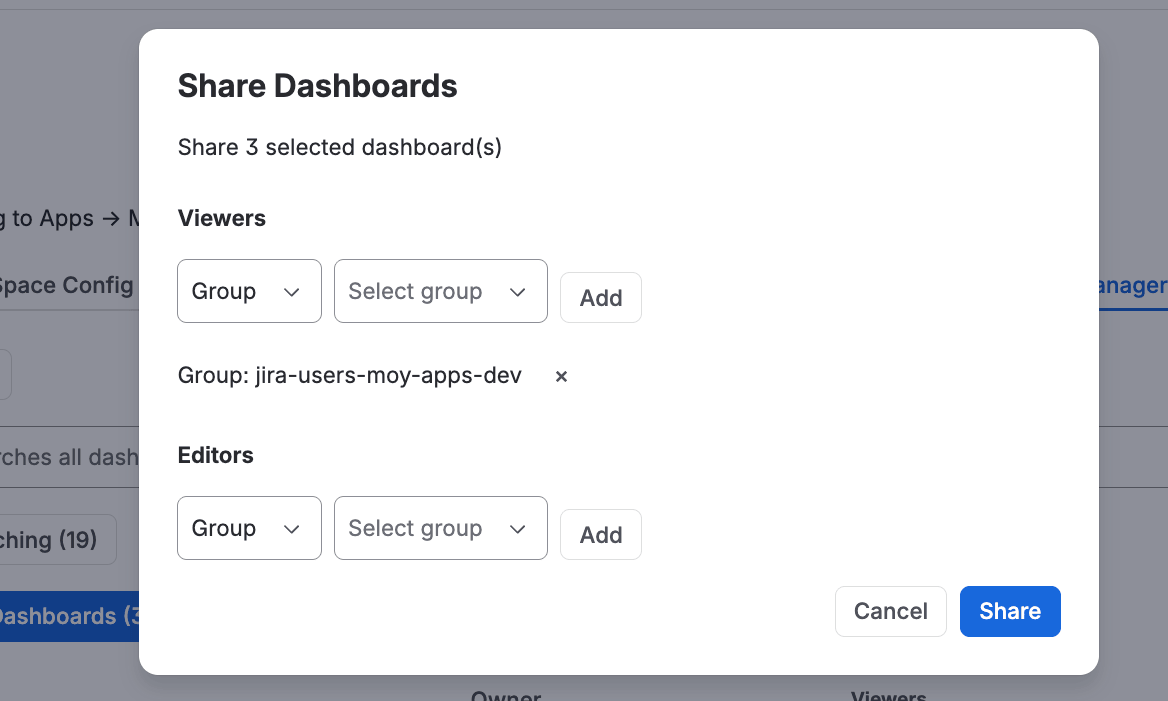
Gruppe als Viewer oder Editor hinzufügen, dann Share drücken
Ein neuer Owner ist die halbe Arbeit. Meist hatte die ausgeschiedene Person ihre Dashboards auch mit eigenen Gruppen und Leuten geteilt, und diese Liste braucht jetzt ein Update.
Schritt 1 — Dashboards anhaken
Wie oben: suchen, anhaken oder Select all matching (N).
Schritt 2 — Den Share-Dialog öffnen
Drückt Share Dashboards (N). Der Dialog Share Dashboards zeigt „Share N selected dashboard(s)“ und lädt die bestehende Freigabe aller angehakten Dashboards, zusammengeführt in eine Liste unter Viewers und eine unter Editors. Ein Eintrag, der nur auf einem Teil der gewählten Dashboards existiert, sagt das dazu – „Group: finance (on 4 of 12)“.
Bei mehr als 50 gewählten Dashboards starten die Listen leer, und der Dialog sagt es: „Existing permissions are not shown for selections over 50 dashboards. Added permissions will be applied to all selected dashboards.“ Hinzufügen geht in jeder Größe; entfernt werden nur Einträge, die Bulker geladen hat – zum Entziehen von Zugriffen also in Auswahlen von höchstens 50 arbeiten.
Schritt 3 — Hinzufügen und entfernen
Unter Viewers könnt ihr eine von fünf Zugriffsarten wählen und Add drücken:
- Global — alle, auch nicht angemeldete Personen
- Logged in users — jeder angemeldete Benutzer der Instanz
- Group — eine Jira-Gruppe
- User — ein einzelner Benutzer
- Project — alle in einem Projekt oder, wenn ihr unter All roles eine Rolle wählt, nur diese Projektrolle
Editors bietet Group, User und Project (mit optionaler Rolle). Global und Logged in users sind reine Lese-Optionen; für Editors bietet Bulker sie nicht an.
Zum Entfernen drückt ihr das × neben einem Eintrag. Einen Eintrag, der schon in der Liste steht, lehnt Bulker mit „This permission is already in the list“ ab.
Schritt 4 — Speichern
Drückt Share. Bulker vergleicht die Listen mit dem geladenen Stand und wendet nur die Unterschiede an – jede Entfernung und jede Ergänzung, jeweils auf jedes angehakte Dashboard – mit dem Fortschritt „Applying permission change 1 / 3… 12 / 37 dashboards“. Das Entfernen vergleicht, was die Berechtigung ist (diese Gruppe, dieser Benutzer, diese Projektrolle), nicht Jiras interne Berechtigungs-ID, die auf jedem Dashboard eine andere ist.
Die Ergebniszeile sagt, was wirklich passiert ist: „Successfully shared 37 dashboard(s); 4 change(s) skipped, the permission was already there; 2 removal(s) skipped, the permission was not there“. Eine Freigabe, die schon bestand, zählt als erledigt und nicht als Fehler, und das Entfernen von etwas, das gar nicht da war, wird gemeldet statt verschwiegen. Lehnt Jira ab, erscheint stattdessen Jiras eigene Meldung.
Die Freigabe ändert nie den Owner: Bulker schickt Jira nur die beiden Berechtigungslisten.
Was im Protokoll steht
Jeder Lauf landet im Vorgangsprotokoll von Bulker – über den Button Logs oben auf der Seite oder unter Apps → Manage Apps → Bulker → Configure. Die Tabelle hat die Spalten Timestamp, User, Space, Type, Description und Status, dazu die Buttons 30 minutes, 7 days, 30 days und All, um den Zeitraum einzugrenzen.
Dashboard-Vorgänge erscheinen mit dem Type Dashboard Owner Change oder Dashboard Share Permission, und die Description nennt jedes Dashboard: ‚Changed owner of dashboard (ID: 10231) to "Dana Reyes"‘, ‚Added VIEW permission on dashboard "Release board" (ID: 10231)‘, ‚Deleted EDIT permission on dashboard "Release board" (ID: 10231)‘ oder ‚Failed to change owner for dashboard (ID: 10231): …‘ mit Jiras Begründung. Der Status ist Done oder Failed. Übersprungene Leerläufe werden ebenfalls protokolliert, als ‚Already present: …‘ und ‚Not present: …‘.
Jeder Vorgang wird aufgelistet, auch die erfolgreichen. Ein Vorgang speichert bis zu 2.000 Zeilen im Detail; alles darüber wird zu einer einzigen Zeile zusammengefasst, „N more results of the same operation were not stored in detail“, damit ein sehr großer Lauf die ältere Historie nicht aus dem Protokoll drängt. Einträge bleiben 7 Tage im Trial, 45 Tage in der Standard-Edition und 365 Tage in der Advanced-Edition erhalten.
Grenzen und Trial
Der Dashboards Manager gehört zu jeder Bulker-Edition – er braucht keine Advanced Edition; die ist nur für Bulkers Automation-Aktionen nötig.
Im Trial verarbeitet Bulker bis zu 10 Dashboards pro Vorgang; hakt ihr mehr an, erscheint „Trial limitation: You can only process 10 dashboards per operation. Please reduce your selection or purchase a license for unlimited access.“, bevor irgendetwas an Jira geht. Trials sind außerdem auf 20 Vorgänge pro Tag und 100 insgesamt begrenzt. Eine bezahlte Lizenz hebt diese Grenzen auf.
Zur Performance-Seite des Tabs – Blättern, serverseitige Suche, „Select all matching“ – siehe die Bulker Release Notes — Juli 2026.
FAQ
Wie ändere ich den Owner vieler Jira-Dashboards auf einmal?
In Bulker → Dashboards Manager sucht ihr oder sortiert nach Owner, hakt die Dashboards an (oder drückt Select all matching), drückt Change Owner, wählt den neuen Owner und bestätigt. Jedes Dashboard wird als geändert oder fehlgeschlagen gemeldet, mit Jiras Begründung.
Was passiert mit einem Jira-Dashboard, wenn der Owner die Firma verlässt?
Das Dashboard bleibt bestehen, aber niemand kann es bearbeiten, bis ein Admin den Owner neu zuweist. Jiras Admin-Seiten machen das für ein Dashboard nach dem anderen; der Dashboards Manager erledigt es für jedes angehakte Dashboard in einem Lauf, mit Admin-Rechten – ihr müsst die Dashboards also nicht selbst besitzen.
Wie gebe ich Dashboards in Masse für eine Gruppe frei?
Dashboards anhaken, Share Dashboards drücken, unter Viewers (oder Editors für Bearbeitungsrechte) Group wählen, die Gruppe aussuchen, Add drücken, dann Share. Dashboards, die diese Gruppe schon haben, werden übersprungen und als erledigt gezählt.
Ändert der Owner-Wechsel auch, wer das Dashboard sehen darf?
Nein. Der Owner-Wechsel schickt Jira nur den neuen Owner; die Listen Viewers und Editors bleiben, wie sie sind. Die Freigabe ist ein eigener Schritt im Dialog Share Dashboards, und der rührt seinerseits den Owner nicht an.
Kann ich allen Bearbeitungsrechte auf ein Dashboard geben?
Nicht mit Bulker. Der Bereich Editors bietet Gruppen, Benutzer und Projekte (optional auf eine Projektrolle begrenzt). Global und Logged in users gibt es nur unter Viewers.
Bulker ausprobieren
Wenn ein Dashboard-Owner geht, sollte die Übergabe kein Nachmittag voller Klicks sein. Bulker überträgt Owner und Freigaben für alle Dashboards – und Filter –, die ihr anhakt, und hält fest, was Jira mit jedem einzelnen gemacht hat. Den größeren Zusammenhang findet ihr in Jira-Bulk-Administration: So sparst du 3 Stunden pro Woche.
Weitere Anleitungen dieser Serie: