So wechselt ihr die Projektleitung in mehreren Jira-Projekten auf einmal
Projektleitung in vielen Jira-Projekten auf einmal ändern: Bulkers Project Lead Manager tauscht eine scheidende Leitung in einem Lauf und protokolliert alles.
Jemand verlässt am Freitag die Firma. Am Montag steht die Person in 40 Jira-Projekten noch als Projektleitung drin – und in den Jira-Einstellungen könnt ihr die Projektleitung ändern, aber nur in genau einem Projekt auf einmal: Projekt öffnen, Details, neue Leitung wählen, speichern, nächstes Projekt. Der Tab Project Lead Manager in Bulker macht dieselbe Änderung für alle ausgewählten Projekte in einem Lauf und schreibt jedes Ergebnis ins Protokoll.
Diese Anleitung geht den Tab Schritt für Schritt durch, zeigt die passende Jira-Automation-Aktion für Instanzen mit Advanced Edition und listet auf, was das Protokoll festhält und wo Bulker aufhört.
Was der Project Lead Manager ändert
Der Tab listet jedes nicht archivierte Projekt der Instanz mit Key, Name, aktueller Projektleitung und Typ (Software, Service oder Business). Ihr hakt Projekte an, wählt eine neue Leitung, und Bulker schickt Jira eine Projektaktualisierung, die nur die Account-ID der neuen Leitung enthält. Sonst steht nichts in der Anfrage – Standard-Bearbeiter, Projektkategorie, Beschreibung und sämtliche Schemes bleiben genau so, wie sie sind.
Bulker prüft vorher nicht, ob die gewählte Person in jedem Projekt die nötigen Berechtigungen hat. Der kleine Hinweis im Dialog sagt, was Jira erwartet – die neue Leitung braucht die Berechtigung „Administer Projects" in den ausgewählten Projekten –, und Jiras Antwort entscheidet Projekt für Projekt. Lehnt Jira ein Projekt ab, laufen die anderen trotzdem durch, und das abgelehnte zeigt Jiras eigene Begründung.
So ändert ihr die Projektleitung gesammelt – Schritt für Schritt
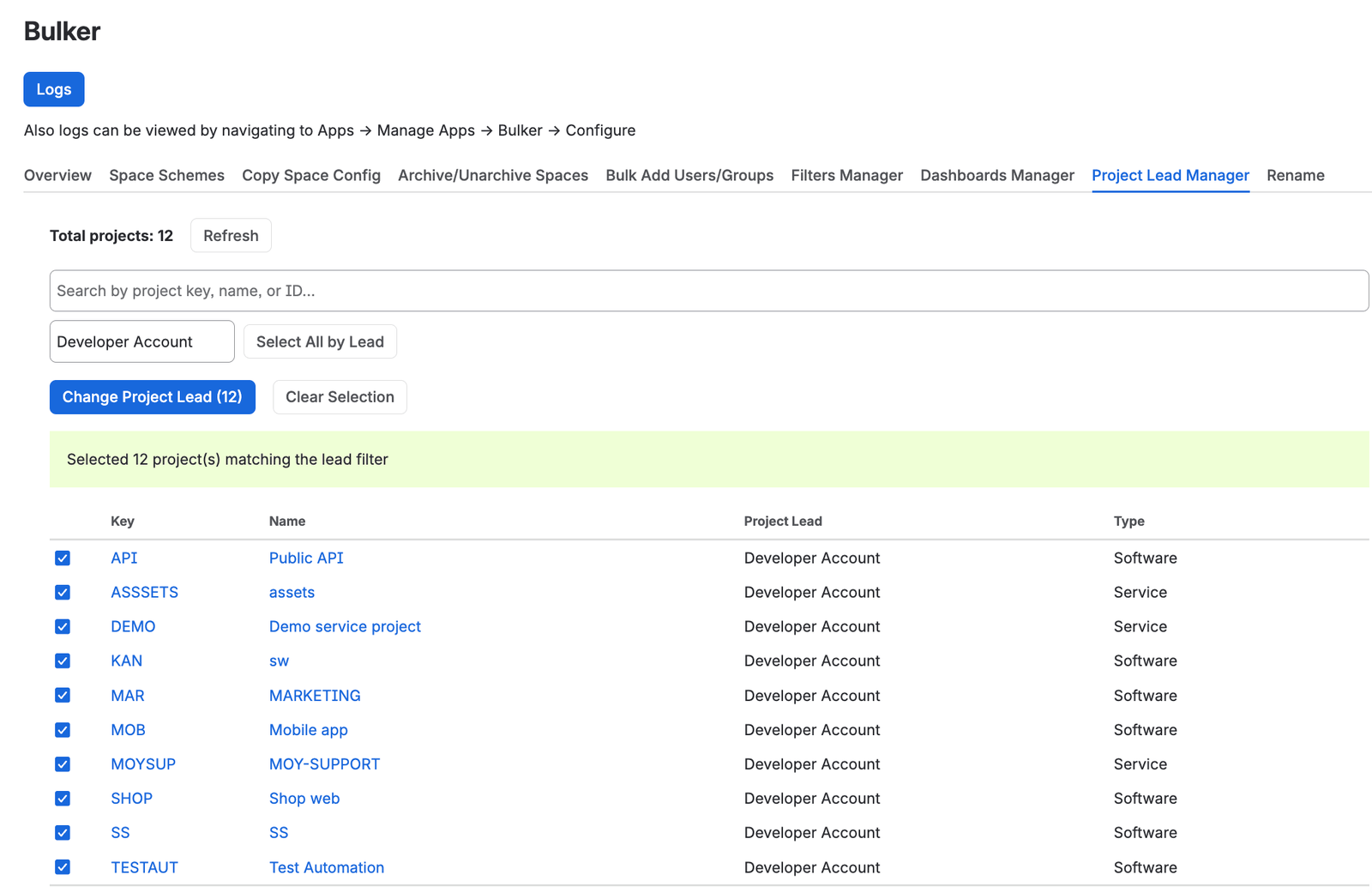
Nach aktueller Leitung filtern, alle auswählen, einmal ändern
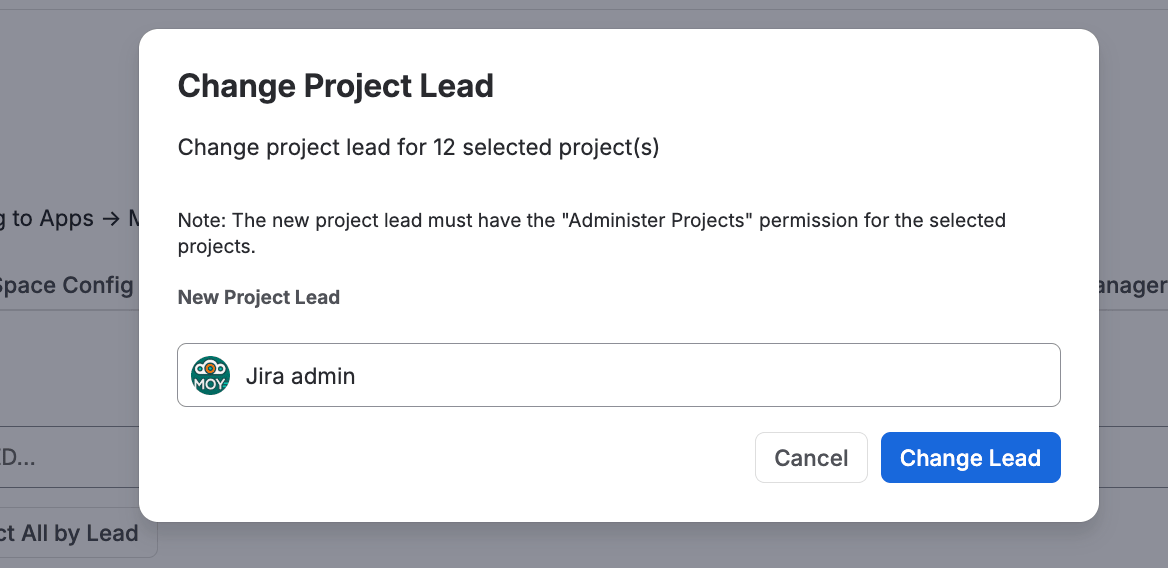
Die neue Leitung braucht Administer Projects in jedem Projekt
Schritt 1 — Tab öffnen
Geht zu Settings → Apps → Bulker und öffnet den Tab Project Lead Manager. Bulker lädt alle Projekte samt Projektleitung; archivierte Projekte bleiben außen vor. Über der Tabelle steht Total projects: N, und Refresh lädt die Liste neu, wenn sich anderswo in Jira etwas geändert hat.
Schritt 2 — Alle Projekte der scheidenden Leitung finden
Tippt den Namen der Person in Filter by current project lead name.... Die Tabelle schrumpft auf die Projekte, deren Leitung passt – nach Anzeigename oder Account-ID. Dann drückt Select All by Lead: Jedes Projekt, das zum Filter passt, wird angehakt, und Bulker bestätigt mit „Selected 12 project(s) matching the lead filter".
Für eine handverlesene Auswahl nutzt ihr das Feld Search by project key, name, or ID... und hakt die Zeilen einzeln an. Der Hauptbutton zeigt immer die Anzahl – Change Project Lead (12) –, und Clear Selection fängt von vorne an.
Schritt 3 — Neue Leitung auswählen
Drückt Change Project Lead (N). Der Dialog wiederholt die Anzahl („Change project lead for 12 selected project(s)") und bietet ein Benutzer-Suchfeld mit der Beschriftung New Project Lead. Wählt eine Person; der Button Change Lead bleibt inaktiv, bis jemand ausgewählt ist.
Angenommen werden nur echte Benutzerkonten. Wählt ihr eine App, verwirft Bulker die Auswahl und meldet: „Please select a real user. Applications cannot be project leads."
Schritt 4 — Ausführen und Ergebnis lesen
Drückt Change Lead. Bulker aktualisiert die Projekte nacheinander und meldet in einem Banner über der Tabelle:
- alles gut: „Successfully changed project lead for 12 project(s) to "Dana Weber""
- teilweise abgelehnt: „Changed lead for 10 project(s). 2 failed: SHOP: <Jiras Begründung>; PAY: <Jiras Begründung>"
Nach einem Lauf mit mindestens einem Erfolg wird die Auswahl geleert und die Liste neu geladen, sodass die Spalte Project Lead sofort die neuen Namen zeigt.
Projektleitung per Jira-Automation-Regel ändern
Bulker registriert in Jira Automation außerdem eine Aktion namens Change Project Lead. Sie braucht Bulkers Advanced Edition; auf jeder anderen Edition bricht die Aktion ab mit: „Automation features are available only in the Advanced edition. Please upgrade to Advanced edition to use automation actions."
Die Aktion hat zwei Felder:
| Feld | Was hineingehört |
|---|---|
| Projects | Projekt-Keys oder -IDs, kommagetrennt, oder ein Smart Value wie {{issue.project.key}} |
| New Project Lead | Die Account-ID der neuen Leitung oder ein Smart Value wie {{issue.assignee.accountId}} |
Projekt-Keys werden vor der Aktualisierung zu Projekten aufgelöst, SHOP, PAY, CRM funktioniert also genauso wie numerische IDs. Im Leitungsfeld wird auch ein Smart Value akzeptiert, der ein Benutzerobjekt liefert – Bulker liest die Account-ID daraus.
Beispielregel – Übergabeticket wird geschlossen, die Projekte folgen. Angenommen, euer Offboarding-Projekt hat einen Vorgangstyp „Leadership handover", und das Ticket ist der Nachfolgerin zugewiesen.
- Trigger: Issue transitioned → nach Done
- Bedingung: Vorgangstyp gleich Leadership handover
- Aktion: Bulker → Change Project Lead, mit Projects =
SHOP, PAY, CRMund New Project Lead ={{issue.assignee.accountId}}
Das Audit-Log der Regel zeigt dann entweder „Successfully changed lead for 3 project(s) to "Dana Weber"" oder eine Zeile pro abgelehntem Projekt – „Failed to change lead for 'PAY (Payments)': <Jiras Begründung>". Gelingen einige Projekte und andere nicht, meldet die Aktion die Zahl der erfolgreichen und hängt die Fehlschläge als Fehler an.
NOTE: Änderungen durch die Automation-Aktion erscheinen auch auf der Seite Logs, mit einem Type, der mit „Automation:“ beginnt, und mit dem Rule Actor als Nutzer.
Was das Protokoll zeigt
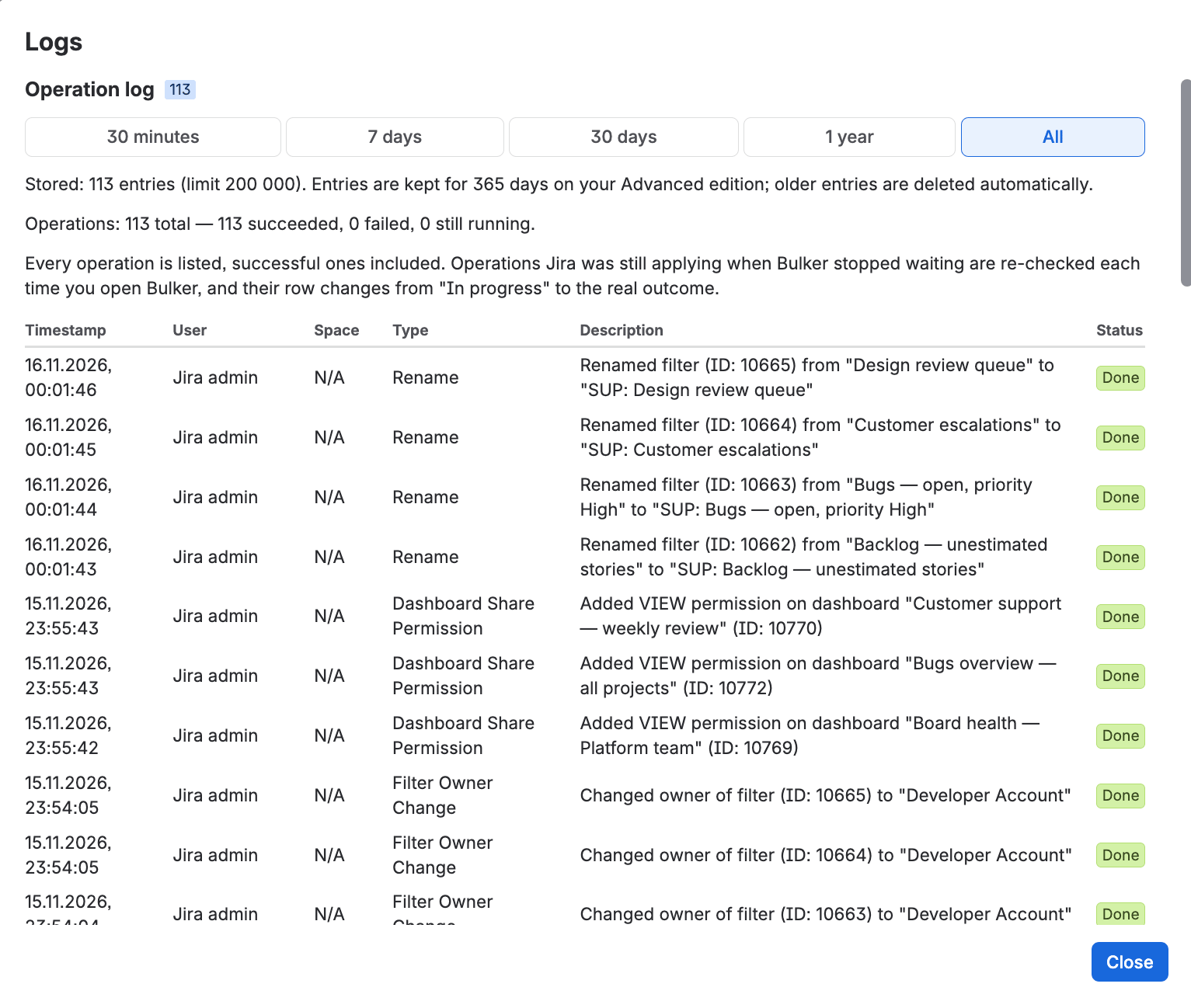
Jeder Lauf, auch die erfolgreichen, mit Jiras Antwort
Der Button Logs oben in Bulker öffnet das Vorgangsprotokoll (erreichbar auch über Apps → Manage Apps → Bulker → Configure). Jedes Projekt eines Laufs bekommt eine eigene Zeile:
- Type: Project Lead Change
- Description: „Changed lead of project "Web Shop" (SHOP) to "Dana Weber"" – oder bei Ablehnung „Failed to change lead for project "Payments" (PAY): <Jiras Begründung>"
- Status: Done oder Failed
- User: der Admin, der den Lauf gestartet hat
Ein Schalter Time range begrenzt die Ansicht auf die letzten 30 Minuten, 7 Tage, 30 Tage oder alles, und eine Summenzeile zählt „Operations: total — succeeded, failed, still running". Protokolleinträge bleiben 45 Tage in der Standard-Edition und 365 Tage in der Advanced-Edition erhalten, in der Testphase 7 Tage.
NOTE: Die Spalte Space bleibt bei Projektleitungs-Einträgen leer (N/A) – Projekt-Key und -Name stehen stattdessen in der Beschreibung.
Limits und Testphase
- Testphase: bis zu 5 Projekte pro Vorgang im Project Lead Manager. Bei mehr stoppt der Lauf mit: „Trial limitation: You can only process 5 projects per operation. Please reduce your selection or purchase a license for unlimited access." Die Testphase begrenzt außerdem alle Bulker-Tabs zusammen auf 20 Vorgänge pro Tag und 100 insgesamt, Automation-Aktionen auf 5 Läufe pro Tag.
- Bezahlte Lizenz: keine Obergrenze für die Anzahl Projekte pro Vorgang.
- Automation-Aktion: nur Advanced Edition. In der Testphase behandelt Bulker die Lizenz als Advanced, die Aktion lässt sich also innerhalb der Testlimits ausprobieren.
FAQ
Wie finde ich alle Jira-Projekte, in denen eine scheidende Person Projektleitung ist?
Öffnet in Bulker den Project Lead Manager und tippt den Namen der Person in Filter by current project lead name.... Die Tabelle zeigt nur noch ihre Projekte; Select All by Lead hakt alle mit einem Klick an.
Ändert der Wechsel der Projektleitung auch den Standard-Bearbeiter?
Nein. Bulker schickt Jira nur die Account-ID der neuen Leitung. Die Einstellung für den Standard-Bearbeiter, Projektkategorie, Beschreibung und alle Schemes sind nicht Teil der Anfrage und bleiben, wie sie waren.
Kann ich eine App oder ein Bot-Konto zur Projektleitung machen?
Nein. Das Benutzerfeld akzeptiert nur echte Benutzerkonten; wählt ihr eine App, wird die Auswahl mit der Meldung „Please select a real user. Applications cannot be project leads." verworfen.
Was passiert, wenn die neue Leitung in einem der Projekte keine Berechtigung hat?
Bulker prüft Berechtigungen nicht vorab – Jira entscheidet pro Projekt. Die Projekte, die Jira akzeptiert, werden geändert; das abgelehnte erscheint im Ergebnis-Banner und in den Logs als Failed, mit Jiras eigener Begründung neben dem Projekt-Key.
Wie ändere ich die Projektleitung automatisch, wenn jemand geht?
Mit der Advanced Edition fügt ihr Bulkers Aktion Change Project Lead in eine Jira-Automation-Regel ein – zum Beispiel auf einem Offboarding-Ticket – mit den Projekt-Keys in Projects und {{issue.assignee.accountId}} in New Project Lead.
Warum fehlt ein Projekt in der Liste des Project Lead Managers?
Archivierte Projekte werden absichtlich ausgelassen. Wurde ein Projekt gerade erst angelegt oder aus dem Archiv geholt, drückt Refresh, um die Liste neu zu laden.
Bulker ausprobieren
Ein Leitungswechsel über ein ganzes Portfolio ist in Bulker ein Filter, ein Klick und ein Dialog. Dieselbe App erledigt Schemes, Rollen, Filter, Dashboards, Archivierung und Umbenennungen gesammelt – den Überblick gibt Jira-Bulk-Administration: So sparst du 3 Stunden pro Woche, und was zuletzt neu kam, steht in den Bulker Release Notes – September 2026.
Weitere Anleitungen dieser Serie:
- So ändert ihr Jira-Schemes für viele Projekte auf einmal
- So fügt ihr einen Nutzer mehreren Jira-Projekten auf einmal hinzu
- So ändert ihr den Jira-Filter-Owner gesammelt (und gebt Filter frei)
- So ändert ihr den Jira-Dashboard-Owner gesammelt und regelt die Freigabe
- So archiviert ihr mehrere Jira-Projekte auf einmal – und holt sie zurück
- So benennt ihr Jira-Schemes, Screens und Filter gesammelt um