So fügt ihr einen Nutzer mehreren Jira-Projekten auf einmal hinzu
Einen Nutzer mehreren Jira-Projekten hinzufügen: Mit Bulker nehmt ihr Nutzer oder Gruppen in einem Durchgang in Projektrollen auf – oder per Regel.
Am Montag fängt eine neue Entwicklerin an. Sie braucht die Rolle Developers in jedem Projekt, an dem ihr Team arbeitet – dreißig Stück. Um in Jira Cloud einen Nutzer mehreren Projekten hinzuzufügen, öffnet ihr jedes Projekt, Projekteinstellungen → Personen, Namen suchen, Rolle wählen, speichern, nächstes Projekt. Dreißigmal. Und wenn ein ganzes Team dazukommt oder eine Gruppe überall Lesezugriff braucht, geht das Klicken von vorn los.
Diese Anleitung zeigt, wie das in einem Durchgang mit dem Tab Bulk Add Users/Groups von Bulker geht, was Jira dabei erlaubt und was nicht, wie Ergebnis und Vorgangsprotokoll aussehen – und wie die passende Jira-Automation-Aktion Personen in Rollen aufnimmt, ohne dass jemand Bulker öffnet.
Was der Tab Bulk Add Users/Groups macht
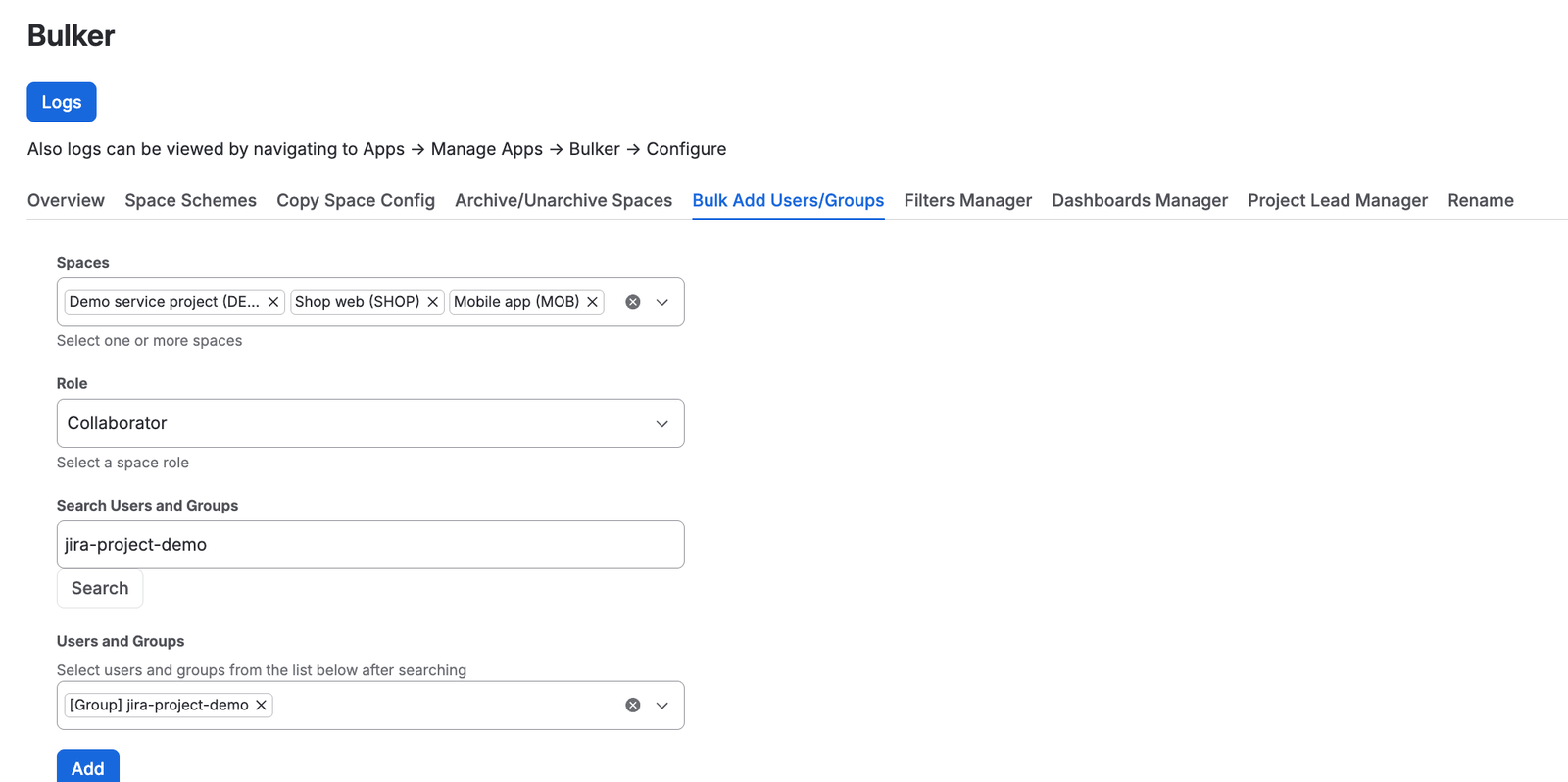
Projekte, Rolle, Nutzer oder Gruppen, dann Add
Der Tab nimmt drei Dinge – eine Auswahl von Projekten, eine Projektrolle und eine Liste von Nutzern und Gruppen – und fügt jeden gewählten Nutzer und jede Gruppe dieser Rolle in jedem gewählten Projekt hinzu. Jedes Paar aus Person und Projekt ist eine eigene Anfrage an Jira; ein Fehler in einem Projekt stoppt also nie die anderen.
Ein paar Dinge solltet ihr vorher wissen:
- Bulker nennt Projekte „Spaces". Die Projektauswahl heißt in der ganzen App Spaces.
- Es werden nur company-managed, nicht archivierte Projekte angeboten. Team-managed Projekte haben ihr eigenes Zugriffsmodell und erscheinen nicht in der Liste.
- Die Rollenliste enthält nur globale Projektrollen. In Jira Cloud wird eine Projektrolle wie Developers oder Administrators einmal für die ganze Instanz definiert und existiert in jedem company-managed Projekt. Bulker ordnet die Rolle über ihre ID zu – in jedem angehakten Projekt landet dieselbe Rolle. Jiras interne Rolle
atlassian-addons-project-accessist ausgeblendet. - Der Tab fügt hinzu, er entfernt nicht. Eine Option zum gesammelten Entfernen gibt es in diesem Tab nicht. Jemanden aus einer Rolle zu nehmen passiert weiterhin pro Projekt in Jira.
Nutzer oder Gruppen gesammelt in eine Jira-Projektrolle aufnehmen
Öffnet Einstellungen → Apps → Bulker und wechselt zum Tab Bulk Add Users/Groups.
Schritt 1 – Spaces wählen
Hakt unter Spaces die Projekte an. Das Feld ist eine Mehrfachauswahl mit Suche, und der Hilfetext sagt es direkt: Select one or more spaces. Jeder Eintrag zeigt Projektname und -schlüssel, zum Beispiel Web Shop (WEB).
Schritt 2 – Rolle wählen
Wählt unter Role eine Projektrolle – Select a space role. Ein Durchgang bearbeitet eine Rolle. Braucht jemand zwei Rollen, lasst ihr den Tab zweimal laufen.
Schritt 3 – Nutzer und Gruppen finden
Tippt einen Namen, eine E-Mail-Adresse oder einen Gruppennamen in Search Users and Groups (das Feld zeigt Enter name, email or group…) und klickt auf Search. Bulker fragt Jiras kombinierte Nutzer-und-Gruppen-Suche und liefert bis zu 20 passende Nutzer und 20 passende Gruppen.
Die Treffer erscheinen in der Liste Users and Groups, jeweils mit Typ markiert: [User] Jane Doe oder [Group] jira-developers. Hakt an, wen ihr braucht. Ihr könnt mit einem anderen Begriff erneut suchen – frühere Häkchen bleiben, die neuen Treffer ersetzen nur die Liste darunter.
Verbirgt ein Nutzerprofil den Namen über Atlassians Privatsphäre-Einstellungen, zeigt die Liste stattdessen die Account-ID.
Schritt 4 – Auf Add klicken
Klickt auf Add. Bulker geht jeden Space durch und darin jeden gewählten Nutzer und jede Gruppe, mit einer Anfrage pro Paar. Währenddessen steht auf dem Button Processing…. Habt ihr ein Feld vergessen, sagt Bulker das, bevor etwas gesendet wird: Please select spaces, role, and at least one user or group.
Gruppen schickt Bulker an Jira über ihre Gruppen-ID statt über den Namen, wo die Suche eine geliefert hat – eine spätere Umbenennung der Gruppe ändert also nichts an der Zuweisung. Wenn Jira die Anfragen drosselt oder mit einem vorübergehenden Fehler antwortet, wiederholt Bulker die Anfrage von selbst.
So sieht das Ergebnis aus
Unter Status: bekommt ihr eine Zeile pro Nutzer oder Gruppe pro Space:
user Jane Doe - 5b10ac8d82e05b22cc7d4ef5 added to role Developers (10001) in space 'Web Shop'.
group jira-developers added to role Developers (10001) in space 'Mobile App'.
Zeilen, die Jira abgelehnt hat, stehen in Rot, heißen NOT ADDED und nennen den Grund:
user Jane Doe - 5b10ac8d82e05b22cc7d4ef5 NOT ADDED to role Developers (10001): <Jiras Begründung> in space 'API Gateway'.
Drei Personen in dreißig Projekten ergeben neunzig Zeilen – sucht also nach NOT ADDED, statt alles von oben nach unten zu lesen.
Die Zahl in Klammern hinter dem Rollennamen ist die Rollen-ID – die braucht ihr für die Automation-Aktion weiter unten.
Wenn Jira ablehnt
Bulker zeigt Jiras eigene Begründung, wann immer Jira eine mitschickt – etwa wenn eine Tarifbeschränkung verhindert, dass in einem Projekt Personen in Rollen aufgenommen werden. Lehnt Jira die Anfrage mit einem nackten „bad request" ohne eigenen Text ab, nennt Bulker die häufigste Ursache: Actor may already be in this role for this project. Jemanden hinzuzufügen, der die Rolle schon hat, ist so oder so harmlos – es ändert sich nichts, und die anderen Spaces laufen weiter durch.
Was im Protokoll steht
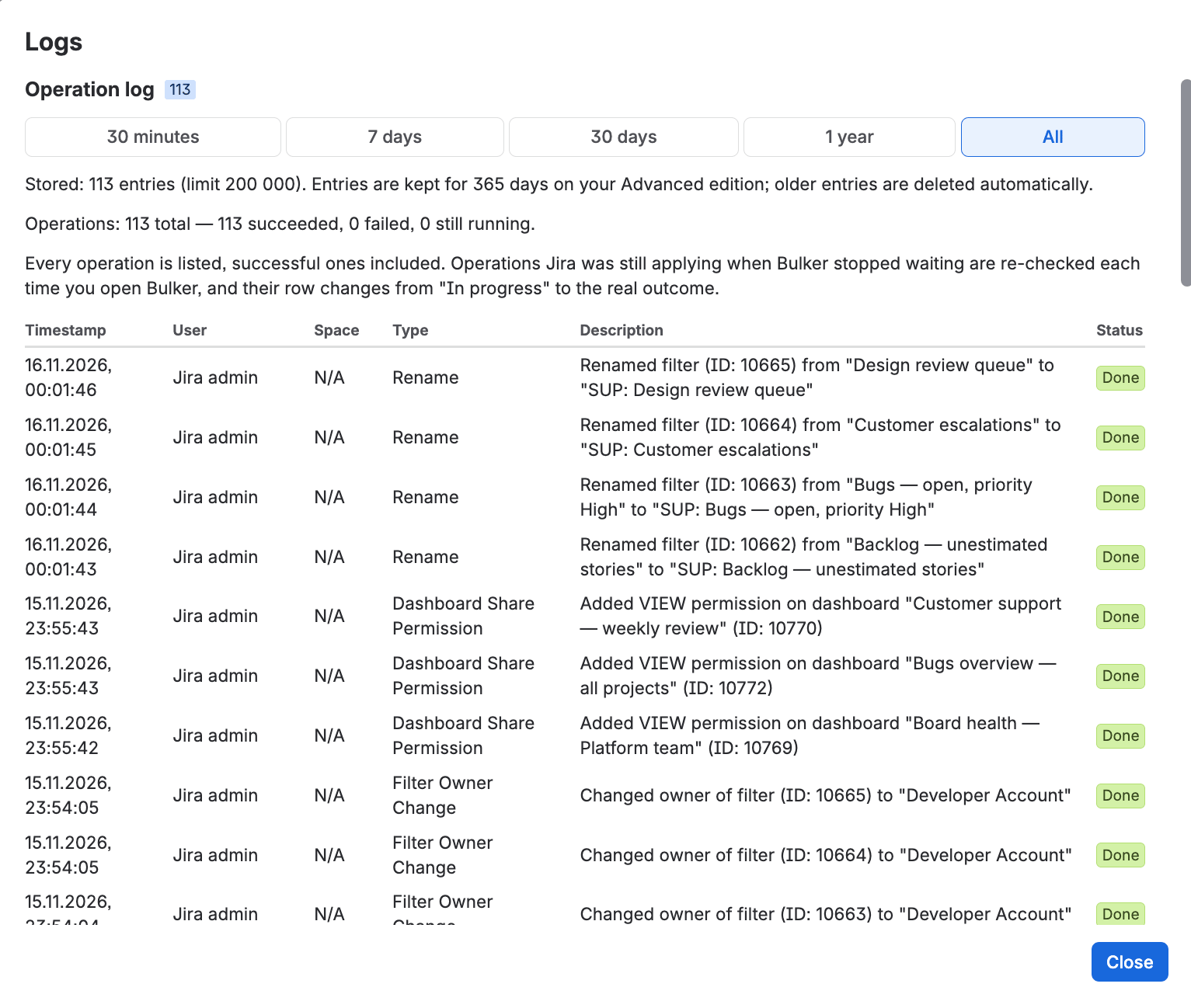
Jeder Lauf, auch die erfolgreichen, mit Jiras Antwort
Der Button Logs oben rechts öffnet Bulkers Vorgangsprotokoll; dasselbe Protokoll gibt es unter Apps → Apps verwalten → Bulker → Konfigurieren. Jedes Paar aus Nutzer und Space wird eine Zeile:
| Spalte | Was ihr seht |
|---|---|
| Timestamp | Wann die Anfrage gestellt wurde |
| User | Die Admin, die den Vorgang gestartet hat |
| Space | Projektname und -schlüssel, z. B. Web Shop (WEB) |
| Type | Bulk Add Actors |
| Description | user Jane Doe added to role 'Developers' – oder NOT ADDED … mit Jiras Begründung |
| Status | Done oder Failed |
Über der Tabelle hält eine Zusammenfassung die Summen fest: Operations: N total — X succeeded, Y failed. Jeder Vorgang wird aufgelistet, auch die erfolgreichen. Ein Vorgang speichert bis zu 2.000 Zeilen im Detail; alles darüber wird zu einer einzigen Zeile zusammengefasst – N more results of the same operation were not stored in detail –, damit ein großer Durchgang keine ältere Historie aus dem Protokoll drängt. Einträge bleiben 45 Tage in der Standard-Edition und 365 Tage in der Advanced-Edition erhalten, im Testzeitraum 7 Tage.
HINWEIS: Läufe der im nächsten Abschnitt beschriebenen Automation-Aktion erscheinen auch auf der Logs-Seite, mit einem Type, der mit „Automation:“ beginnt, und mit dem Rule Actor als Nutzer.
Automatisieren: die Aktion „Add Users to Project Role"
Der Tab ist für den Tag, an dem jemand anfängt. Für den laufenden Fall – ein Zugriffsantrag als Ticket, ein wiederkehrender Onboarding-Ablauf – bringt Bulker eine Jira-Automation-Aktion namens Add Users to Project Role mit. Sie ist in der Advanced Edition enthalten; in der Standard Edition scheitert die Regel mit der Meldung Automation features are available only in the Advanced edition. Please upgrade to Advanced edition to use automation actions. Im Testzeitraum ist die Aktion freigeschaltet, begrenzt auf 5 Läufe pro Tag.
Die Aktion hat drei Textfelder, die jeweils feste Werte oder Smart Values annehmen:
| Feld | Was hineingehört |
|---|---|
| Users | Account-IDs, durch Kommas getrennt, oder ein Smart Value wie {{issue.assignee.accountId}} – ein Smart Value, der mehrere Nutzer liefert, funktioniert ebenfalls |
| Projects | Projektschlüssel oder -IDs, durch Kommas getrennt, oder {{issue.project.key}} |
| Role | Eine oder mehrere Rollen-IDs, durch Kommas getrennt, z. B. 10085, 10002 |
Anders als der Tab nimmt die Aktion nur Nutzer – Gruppen lassen sich nicht übergeben. Sie läuft mit den Berechtigungen des Regel-Akteurs und prüft, bevor sie ein Projekt anfasst, ob jede Rollen-ID existiert; eine unbekannte ID stoppt die Regel mit Role with ID "…" does not exist, damit nichts halb angewendet wird. Rollen-IDs unterscheiden sich zwischen Jira-Instanzen – nehmt eure aus den Klammern in der Ergebniszeile des Tabs Bulk Add Users/Groups, wie oben gezeigt.
Beispielregel: Zugriffsantrag → Rolle in drei Projekten
- Auslöser: Vorgang wechselt in eurem Zugriffsantrags-Projekt nach Approved. Das Antragsticket ist der Person zugewiesen, die den Zugriff braucht.
- Bedingung: Vorgangstyp ist Access request.
- Aktion: Add Users to Project Role mit Users =
{{issue.assignee.accountId}}, Projects =WEB, API, MOBILE, Role =10001.
Gelingt jede Anfrage, steht im Audit-Log der Regel Successfully added 1 user(s) to 1 role(s) in 3 project(s). Lehnt ein Projekt ab, meldet die Aktion jede fehlgeschlagene Kombination als Fehler mit Projektschlüssel und Jiras Begründung – etwa eine fehlende Berechtigung oder eine Rolle, die es in diesem Projekt nicht gibt.
Grenzen im Testzeitraum
Der Testzeitraum bietet dieselben Funktionen mit Obergrenzen pro Vorgang: im Tab Bulk Add Users/Groups 10 Nutzer oder Gruppen und 5 Spaces pro Durchgang. Wird eine Grenze überschritten, erscheint die Meldung, bevor etwas gesendet wird – Trial limitation: You can only process 10 users/groups per operation. Please reduce your selection or purchase a license for unlimited access. – und dieselbe Formulierung mit 5 projects für die Space-Grenze. App-weit erlaubt der Testzeitraum 20 Vorgänge pro Tag und 100 insgesamt, Automation-Aktionen 5 Läufe pro Tag. Eine bezahlte Lizenz hebt alle diese Grenzen auf.
FAQ
Wie füge ich einen Nutzer mehreren Jira-Projekten auf einmal hinzu?
Unter Einstellungen → Apps → Bulker → Bulk Add Users/Groups hakt ihr die Projekte unter Spaces an, wählt eine Role, sucht die Person unter Search Users and Groups, hakt sie unter Users and Groups an und klickt auf Add. Bulker nimmt sie in jedem angehakten Projekt in diese Rolle auf und zeigt das Ergebnis pro Projekt.
Wie füge ich eine Gruppe allen Jira-Projekten hinzu?
Sucht den Gruppennamen unter Search Users and Groups, hakt den [Group]-Eintrag an, wählt in der Liste Spaces jeden Space und klickt auf Add. Die Auswahl zeigt nur company-managed, nicht archivierte Projekte – team-managed Projekte bleiben außen vor.
Kann Bulker Nutzer gesammelt aus Projektrollen entfernen?
Nein. Der Tab Bulk Add Users/Groups und die Automation-Aktion fügen Nutzer und Gruppen nur hinzu. Jemanden aus einer Rolle zu entfernen passiert weiterhin pro Projekt in Jiras Projekteinstellungen.
Kann ich Nutzer in team-managed Projekten gesammelt in Rollen aufnehmen?
Nein. Die Auswahl Spaces listet company-managed Projekte, die nicht archiviert sind. Team-managed Projekte nutzen ihr eigenes Zugriffsmodell und werden nicht angeboten.
Was passiert, wenn der Nutzer die Rolle schon hat?
In diesem Projekt ändert sich nichts. Jira lehnt das Duplikat ab, und Bulker zeigt die Zeile in Rot als NOT ADDED mit Jiras Begründung – oder, wenn Jira keinen Text schickt, Actor may already be in this role for this project. Die übrigen Projekte werden trotzdem bearbeitet.
Wie finde ich die Rollen-ID für die Automation-Aktion?
Lasst den Tab Bulk Add Users/Groups einmal mit dieser Rolle laufen: Jede Ergebniszeile nennt die Rolle mit ihrer ID in Klammern, zum Beispiel added to role Developers (10001). Rollen-IDs unterscheiden sich zwischen Jira-Instanzen – kopiert sie also nicht von einer anderen Instanz.
Kann die Automation-Aktion Gruppen in eine Rolle aufnehmen?
Nein. Die Aktion Add Users to Project Role nimmt nur Account-IDs von Nutzern an – eingetippt oder aus Smart Values wie {{issue.assignee.accountId}}. Für Gruppen nutzt ihr den Tab Bulk Add Users/Groups.
Bulker ausprobieren
Bulker nimmt euch die repetitive Seite der Jira-Administration ab – Rollen, Schemes, Projektleitungen, Archivierung und Umbenennen. Den größeren Zusammenhang findet ihr in Jira-Bulk-Administration: So sparst du 3 Stunden pro Woche; die Fixes, seit denen die Rollenmeldungen Jiras echten Grund zeigen, in den Bulker Release Notes – September 2026.
Weitere Anleitungen dieser Serie:
- So ändert ihr Jira-Schemes für viele Projekte auf einmal
- So wechselt ihr die Projektleitung in mehreren Jira-Projekten auf einmal
- So archiviert ihr mehrere Jira-Projekte auf einmal – und holt sie zurück
- So benennt ihr Jira-Schemes, Screens und Filter gesammelt um
- So ändert ihr das Berechtigungsschema mehrerer Jira-Projekte