So benennt ihr Jira-Schemes, Screens und Filter gesammelt um
Jira-Schemes, Screens und Filter gesammelt umbenennen: Projekt-Präfix vergeben, Namen bereinigen, Regelverstöße finden – mit Bulkers Rename-Tab.
Niemand nennt ein Notification Scheme absichtlich „Copy of Copy of Default Notification Scheme". Es passiert Admin für Admin: Eine Migration importiert Schemes mit dem Präfix des alten Anbieters, ein Externer klont ein Screen Scheme und benennt den Klon nie um, ein Projekt wird gelöscht und seine Filter bleiben mit dem toten Schlüssel im Namen zurück. Fünf Jahre später sind die Admin-Seiten ein Ratespiel, und niemand will Jira-Schemes gesammelt umbenennen, von Hand, Seite für Seite.
Diese Anleitung ist nach den vier Aufgaben aufgebaut, nach denen Admins tatsächlich suchen: jedem Scheme ein Projekt-Präfix geben, uneinheitliche Namen nach einer Migration bereinigen, die Objekte finden, die eure Namenskonvention verletzen, und die Filter eines gelöschten Projekts umbenennen. Alle vier laufen über den Rename-Tab von Bulker, einer Forge-App für Jira Cloud. Wer lieber die Sicht nach Versionen will: Die Release Notes vom September beschreiben, was neu ist.
Was der Rename-Tab macht
Der Tab ist ein Bildschirm: links richtet ihr den Durchgang ein, rechts wählt ihr die Objekte. Der Satz ganz oben sagt alles — Objekttyp wählen, Objekte auswählen, Änderung beschreiben, Vorschau prüfen, anwenden. Jede Umbenennung sendet nur den Namen und die eigene Beschreibung des Objekts; sonst wird nichts angefasst, Berechtigungen, Screen-Tabs und Benachrichtigungsereignisse bleiben also genau, wie sie waren.
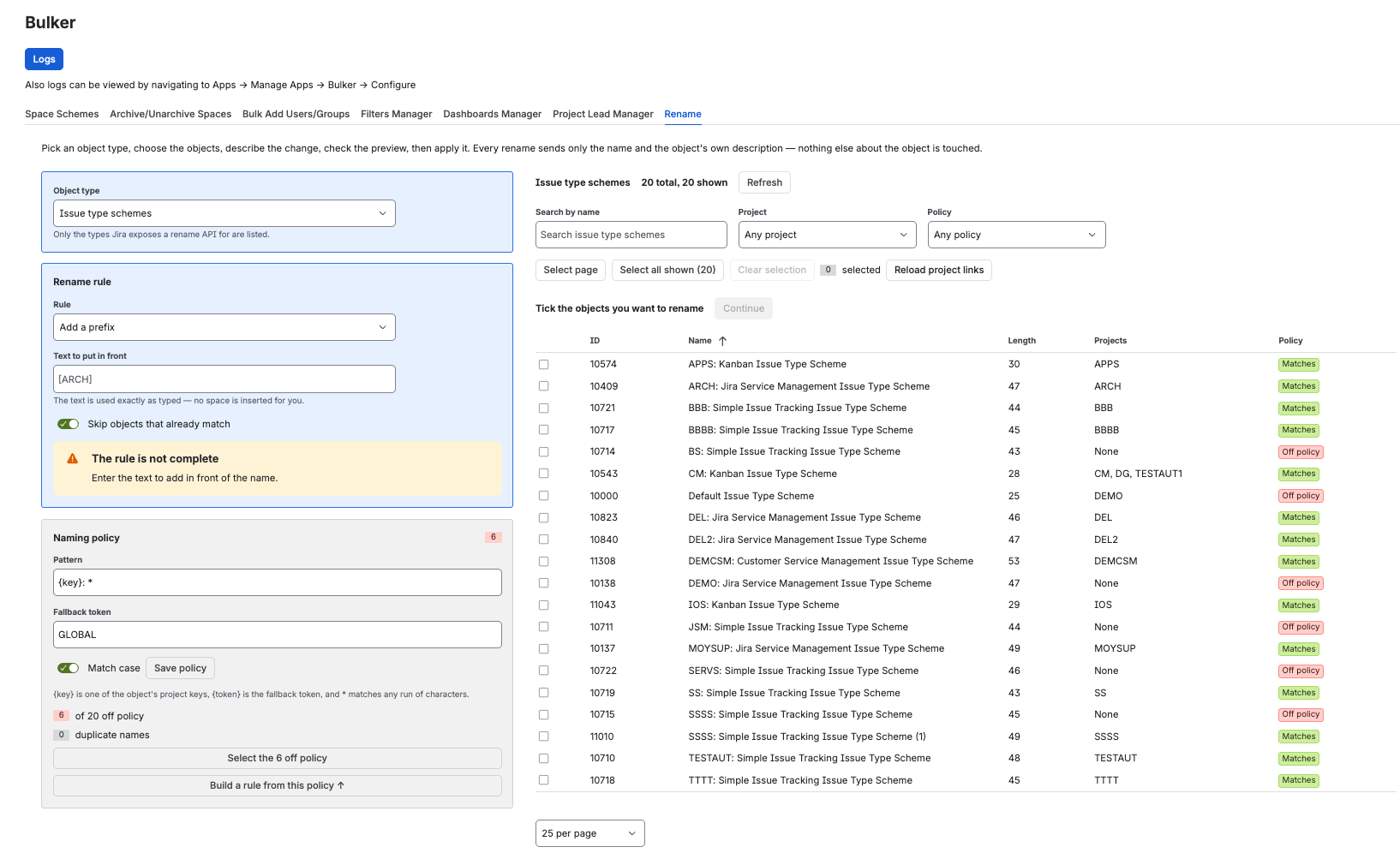
Ein Bildschirm: Einstellungen links, die Objekte und ihr Policy-Status rechts
Object type listet nur die Typen, für die Jira eine Rename-API anbietet:
- Issue type schemes
- Issue type screen schemes
- Notification schemes
- Issue security schemes
- Screens
- Screen schemes
- Permission schemes
- Filter
Workflows, Boards, Field Configurations und Dashboards werden nicht angeboten — Jiras Workflow-Update-API hat kein Namensfeld, für Boards gibt es keine Umbenennungs-API, die Field-Configuration-Routen wurden aus Jiras REST-API entfernt, und ein Dashboard per API umzubenennen würde das ganze Dashboard ersetzen und seine Freigaben verlieren.
Sobald ein Typ geladen ist, zeigt die Tabelle rechts zu jedem Objekt ID, Name, Length und Projects, dazu eine Spalte Policy, sobald eine Namensregel gesetzt ist. Darüber liegen drei Filter — Search by name, Project und Policy — und die Auswahlknöpfe Select page, Select all shown, Clear selection. Die fette Zeile neben Continue sagt immer, wie viele Objekte angehakt sind — und genau so viele werden umbenannt.
Die Karte Rename rule bietet vier Regeln:
| Regel | Felder | Was passiert |
|---|---|---|
| Add a prefix | Text to put in front | Der Text kommt vor den Namen, exakt wie eingegeben — kein Leerzeichen wird für euch eingefügt |
| Add a suffix | Text to add at the end | Der Text kommt hinter den Namen, exakt wie eingegeben |
| Find and replace | Find, Replace with, Match case | Jedes Vorkommen wird ersetzt, wörtlich gesucht — nie als Muster |
| Add the project key | Prefix template, Fallback token | {key} wird zum Projektschlüssel, wenn das Objekt genau einem Projekt gehört, sonst zum Fallback-Token |
Präfix, Suffix und Projektschlüssel teilen sich den Schalter Skip objects that already match: Ein Name, der mit dem Text schon beginnt (beim Suffix: endet), bleibt unverändert — dieselbe Regel zweimal auszuführen verdoppelt also nie etwas.
Rezept 1: Jira-Schemes gesammelt mit Projekt-Präfix umbenennen
Das Ziel: Aus Kanban Issue Type Scheme wird CP: Kanban Issue Type Scheme, und Schemes, die mehrere Projekte teilen, bekommen stattdessen eine sichtbare Markierung.
- Wählt den Object type — etwa Issue type schemes. Bulker lädt die Liste und danach die Projektzuordnungen. Bei Issue type schemes und Issue type screen schemes kommen sie mit der Liste; bei Notification schemes, Permission schemes, Screens und Screen schemes kostet das eine Jira-Anfrage pro Projekt, und sie laden im Hintergrund mit Fortschrittsbalken. Die Spalte Projects zeigt Loading…, bis sie da sind.
- Wählt in Rename rule die Regel Add the project key. Das Prefix template steht standardmäßig auf
{key}:; ändert es auf[{key}]oder{key}_, wenn das euer Hausstil ist. - Tragt ein Fallback token wie
GLOBALein. Ein Objekt, das genau ein Projekt nutzt, bekommt dessen Schlüssel; ein Objekt in keinem oder in mehreren Projekten bekommt das Token. Lasst ihr das Token leer, bleiben diese Objekte außen vor — die Vorschau markiert sie als No key mit dem Grund „On 3 projects — set a fallback token to include it". - Hakt die Objekte an — Select all shown nimmt alles, was die aktuellen Filter übrig lassen — und klickt auf Continue.
- Der Dialog „Rename 20 issue type schemes?" listet jedes angehakte Objekt mit Current name und dem, was es wird (Becomes). Zeilen, die das Token bekommen haben, tragen ein Token-Lozenge, sodass ihr auf einen Blick seht, welche Schemes geteilt sind. Klickt auf Rename 20 issue type schemes.
Kamen die Projektzuordnungen unvollständig zurück, bleibt die Projektschlüssel-Regel aus, und die Karte sagt „Load project links first". Bulker rät nie, dass ein Objekt in keinem Projekt ist, nur weil Jira noch nicht geantwortet hat — klickt auf Reload project links und macht weiter, sobald jede Zeile aufgelöst ist. Ein Objekt, dessen einziges Projekt Bulker nicht lesen kann (meist ein archiviertes Projekt), wird mit dem Lozenge Key unknown ausgeschlossen statt mit dem Token umbenannt.
HINWEIS: Die Projektschlüssel-Regel fügt nur ein Präfix hinzu. Ein Objekt, das schon den falschen Schlüssel trägt —
WW: Supportin einem Projekt namens QQ — ist ein Fall für Find and replace oder für die Namensregel weiter unten, die einen Policy-Kopf gegen einen anderen tauschen kann.
Rezept 2: uneinheitliche Namen nach einer Migration bereinigen
Nach einem Import oder einer Klon-Runde steckt derselbe Müll meist in Dutzenden Namen: Copy of , ein altes Anbieter-Präfix, eine (1) am Ende. Find and replace entfernt ihn in einem Durchgang.
- Wählt den Objekttyp und tippt den Müll in Search by name — zum Beispiel
Copy of. Die Tabelle schrumpft auf die Objekte, die ihn tragen. - Wählt in Rename rule die Regel Find and replace. Tragt
Copy of(mit dem Leerzeichen am Ende) in Find ein und lasst Replace with leer. - Match case ist standardmäßig an. Schaltet es aus, um auch
copy ofundCOPY OFzu erwischen; der Ersatz wird dann exakt so eingefügt, wie ihr ihn eingegeben habt. - Select all shown, dann Continue.
Hier verdient die Vorschau ihr Geld. Ein Präfix zu entfernen ergibt oft einen Namen, den es schon gibt — Copy of Default Screen Scheme will zu Default Screen Scheme werden, und das existiert noch. Eine solche Zeile wird als Name taken markiert („Another screen scheme already uses this name"), und wenn zwei angehakte Objekte denselben Namen bekämen, werden beide als Duplicate markiert. Umbenennen bleibt aus, bis jede blockierte Zeile abgewählt oder die Regel geändert ist; der Dialog zählt sie für euch als „will be renamed · unchanged or excluded · blocked".
Zwei weitere Lozenges könnt ihr hier treffen: Too long, wenn der neue Name Jiras Limit überschreitet — 255 Zeichen bei den meisten Typen, aber nur 60 bei Issue security schemes — und Space, wenn ein neuer Name mit einem Leerzeichen beginnen oder enden würde, was erlaubt, aber selten gewollt ist.
Rezept 3: Jira-Objekte finden, die eure Namenskonvention verletzen
Eine Umbenennung repariert Namen einmal. Eine Namensregel (Naming policy) hält sie repariert: ein Muster, das pro Objekttyp gespeichert wird und gegen das jeder Name bei jedem Öffnen des Tabs geprüft wird. Das ist das Herzstück des Tabs, und es beantwortet die Frage, die Admins wirklich haben — „ist unsere Jira-Konfiguration in Ordnung?" — bevor jemand irgendetwas umbenennt.
Die Regel festlegen
In der grauen Karte Naming policy:
- Tragt ein Pattern ein. Drei Platzhalter werden verstanden:
{key}ist einer der Projektschlüssel des Objekts,{token}ist das Fallback-Token, und*passt auf beliebige Zeichen. Alles andere ist wörtlicher Text — auch jedes andere{…}.{key}: *heißt also „beginnt mit einem Projektschlüssel und einem Doppelpunkt",[{key}] *heißt „beginnt mit einem Schlüssel in eckigen Klammern", und* (Managed)heißt „endet auf (Managed)". - Tragt das Fallback token ein, zum Beispiel
GLOBAL.{key}akzeptiert auch das Token — ein geteiltes Scheme namensGLOBAL: Default Permission Schemegilt also als passend, und ein Objekt ohne Projekt kann nur über das Token passen. - Entscheidet, ob Match case zählt, und klickt auf Save policy. Die Regel wird pro Objekttyp gespeichert und gilt für alle auf dieser Instanz — die nächste Admin, die den Tab öffnet, sieht denselben Standard. Hat eine Kollegin inzwischen eine neuere Fassung gespeichert, überschreibt Bulker sie nicht, sagt euch, wer sie wann geändert hat, und bietet Load the saved policy an.
Die Ergebnisse lesen
Sobald das Muster gültig ist, zeigt die Karte zwei Zähler — „6 of 20 off policy" und „0 duplicate names" — und die Tabelle bekommt eine Spalte Policy mit einem grünen Matches oder einem roten Off policy pro Zeile. Der Policy-Filter über der Tabelle grenzt die Liste auf Off policy, Matches policy oder Duplicate names ein (Objekte dieses Typs mit gleichem Namen — das wird auch ohne Muster gezählt).
Diese „6 of 20" ist die Zahl, die ihr über die Zeit beobachtet: Öffnet den Tab nach dem Aufräumen, und dort sollte „0 of 20" stehen.
Abweichungen beheben
Zwei Buttons machen aus der Regel eine Umbenennung, und jeder tut genau eine Sache:
- Select the 6 off policy hakt genau die Objekte an, die nicht passen — sonst ändert sich nichts.
- Build a rule from this policy ↑ füllt die Karte Rename rule so aus, dass die Umbenennung die Namen an das Muster angleicht. Aus
{key}: *wird die Regel Add the project key mit der Vorlage{key}:; aus[{key}] *dieselbe Regel mit[{key}]; aus* (Managed)wird Add a suffix. Ein Muster mit mehr als einem variablen Teil lässt sich nicht in eine einzelne Regel verwandeln, und Bulker sagt das, statt zu raten.
Die abgeleitete Projektschlüssel-Regel kann eines, was die einfache Regel nicht kann: Sie ersetzt einen vorhandenen Policy-Kopf, statt einen zweiten davorzusetzen. WW: Support in einem Projekt mit dem Schlüssel QQ wird zu QQ: Support, nicht zu QQ: WW: Support. Entfernt wird nur ein Kopf, der ein echter Projektschlüssel dieser Instanz oder das Fallback-Token ist — ein gewöhnliches Präfix wie HR: oder TODO: bleibt stehen, denn ein Wort aus jedem Namen eines Stapels zu löschen ist nichts, was man hinterher entdecken möchte.
Dann Continue, Vorschau prüfen, umbenennen. Eine Grenze solltet ihr kennen: Der Policy-Zähler steht für Filter nicht zur Verfügung. Eine Instanz kann zehntausende davon halten, und es wird immer nur eine Seite geladen, sodass eine „so viele passen"-Zahl geraten wäre. Filter umbenennen geht trotzdem, Seite für Seite — siehe das nächste Rezept.
Rezept 4: die Filter eines gelöschten Projekts umbenennen
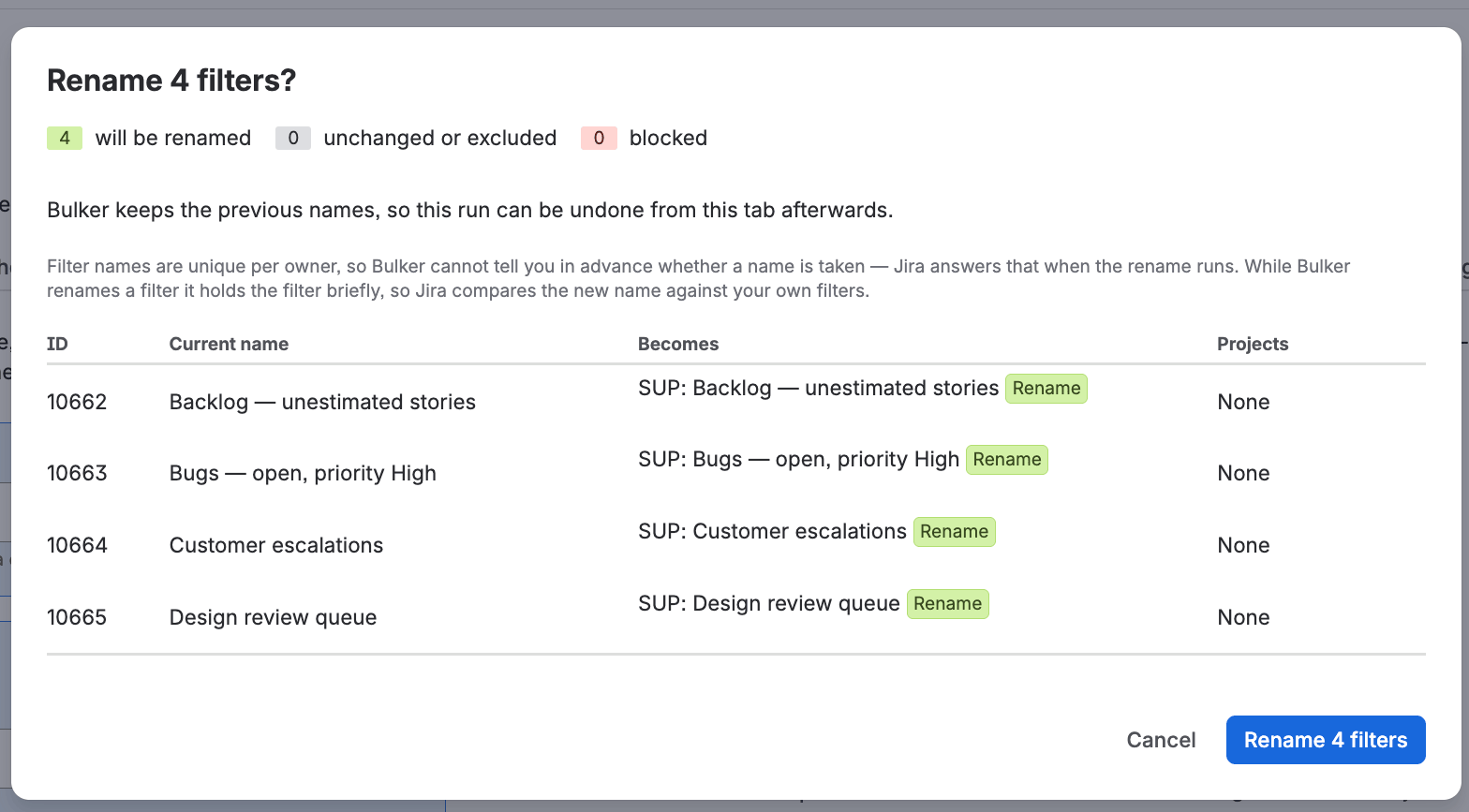
Alter Name, neuer Name, nichts passiert vor der Bestätigung
Wird ein Projekt gelöscht, überleben seine gespeicherten Filter mit dem alten Schlüssel im Namen: OLDKEY – offene Bugs, OLDKEY Sprint Review. Sie verstopfen jede Filterauswahl, und niemand traut sich, sie zu löschen. Sie zu markieren dauert zwei Minuten.
- Wählt den Object type Filters. Filter werden auf dem Server durchsucht, tippt also den alten Projektschlüssel in Search by name — Bulker liefert die passenden Filter seitenweise, mit Previous und Next unter der Tabelle.
- Wählt eine Regel. Add a suffix mit
(archived)hält die Namen wiedererkennbar; Find and replace mitOLDKEY→ARCHIVED-OLDKEYhält sie sortierbar. Der Schalter Skip objects that already match macht das Suffix gefahrlos wiederholbar. - Select all shown, Continue, bestätigen. Wiederholt das für die nächste Seite, falls die Suche mehr als eine ergeben hat.
Filter sind der einzige Typ, bei dem Jira verlangt, dass der Aufrufer das Objekt besitzt. Bulker regelt das für euch: Während es einen Filter umbenennt, hält es ihn kurz und gibt ihn danach an den ursprünglichen Owner zurück. Die Ergebniszeile trägt eine Warnung, falls der Owner nicht wiederhergestellt werden konnte, und Bulker holt das nach, sobald es diesen Filter das nächste Mal anfasst. Zwei Folgen solltet ihr kennen: Filternamen sind pro Owner eindeutig, deshalb kann Bulker vorab nicht sagen, ob ein Name vergeben ist — Jira beantwortet das beim Umbenennen — und geprüft wird gegen eure eigenen Filter, während Bulker den Filter hält.
Filter haben außerdem keine Projektzuordnung, die Projektschlüssel-Regel greift bei ihnen also immer auf das Token zurück, und der Project-Filter wird nicht angezeigt.
Eine Massenumbenennung in Jira rückgängig machen
Bevor etwas geschrieben wird, sagt es der Dialog: „Bulker keeps the previous names, so this run can be undone from this tab afterwards." Nach einem Durchgang steht über den Filtern ein Panel „This rename can be undone" mit der Objektanzahl und dem Startzeitpunkt sowie der Button Undo the last rename (20 objects).
Das Undo stellt die vorherigen Namen wieder her und meldet „Restored 18 · Skipped 2 · Failed 0", mit einer Zeile pro Objekt. Objekte, die seit dem Durchgang erneut umbenannt wurden, werden übersprungen („this object was renamed again after the operation"), ebenso Objekte, die es nicht mehr gibt. Ein Objekt, dessen alter Name inzwischen von etwas anderem belegt ist, lässt sich nicht wiederherstellen und wird als fehlgeschlagen gemeldet. Bulker behält die letzten drei Umbenennungen pro Objekttyp 30 Tage lang; ein Undo lässt sich selbst nicht rückgängig machen, und ein Vorgang kann nur einmal zurückgenommen werden.
Jede Umbenennung und jedes Undo landet außerdem in Bulkers Vorgangsprotokoll — „Renamed issue type scheme (ID: 10574) from … to …" — sodass die Spur erhalten bleibt, auch wenn der Tab geschlossen wird.
Was Jira ablehnt — und wie Bulker es euch sagt
Bulker prüft vorab, was es prüfen kann, bevor eine einzige Anfrage rausgeht, und zeigt für den Rest Jiras eigene Begründung.
- Namenslänge. 255 Zeichen bei jedem Typ außer Issue security schemes, wo das Limit 60 ist. Die Vorschau blockiert solche Zeilen als Too long mit der Zählung, „67 of 60 characters".
- Duplikate. Namen müssen pro Typ eindeutig sein, und bei Notification schemes und Issue security schemes ignoriert der Vergleich die Groß-/Kleinschreibung. Die Vorschau prüft die neuen Namen gegen jedes geladene Objekt des Typs und gegeneinander; eine Zeile, die mit einem Objekt kollidiert, das dieser Durchgang gerade wegbenennt, wird als Conflict markiert, mit dem Rat, es in zwei Durchgängen zu machen.
- Leere Namen. Ein Find and replace, das nichts übrig ließe, wird als Empty blockiert.
- Berechtigungen. Antwortet Jira mit 403, sagt die Ergebniszeile „The app is not allowed to rename this object (Administer Jira permission required)."
- Verschwundene Objekte. Ein seit dem Laden der Liste gelöschtes Objekt wird gemeldet als „This issue type scheme no longer exists in Jira. Reload the list."
- Beschreibungen. Kann Bulker die aktuelle Beschreibung eines Objekts nicht lesen, benennt es das Objekt nicht um — ein Update nur mit dem Namen hätte die Beschreibung gelöscht, und die Zeile sagt das.
- Alles andere. Lehnt Jira eine Umbenennung aus einem eigenen Grund ab, zeigt das Ergebnis Jiras Meldung statt eines allgemeinen Fehlers.
Testphase und Limits
Gesammeltes Umbenennen gehört zur normalen Bulker-Lizenz — eine separate Edition ist nicht nötig. In der Testphase benennt Bulker bis zu 10 Objekte pro Vorgang um; der Tab meldet „Trial limit reached", bevor etwas geschrieben wird, und eine bezahlte Lizenz hebt die Grenze auf.
Sehr große Instanzen sehen bei einem Typ mit mehr Objekten, als der Tab auf einmal lädt, die Warnung „Only part of the list is shown"; grenzt die Liste in Jira ein oder benennt in kleineren Gruppen um.
FAQ
Wie gebe ich allen Jira-Schemes auf einmal ein Projekt-Präfix?
Öffnet Einstellungen → Apps → Bulker → Rename, wählt den Objekttyp, die Regel Add the project key mit einer Vorlage wie {key}: , tragt ein Fallback-Token wie GLOBAL für Schemes mehrerer Projekte ein, hakt die Objekte an und klickt auf Continue. Die Vorschau zeigt jeden neuen Namen, bevor ihr bestätigt.
Wie finde ich Jira-Schemes, die unsere Namenskonvention nicht einhalten?
Speichert ein Muster wie {key}: * in der Karte Naming policy. Bulker zeigt dann „N of M off policy", markiert jede Zeile als Matches oder Off policy, und der Policy-Filter grenzt die Tabelle auf die Abweichler ein. Select the N off policy hakt sie alle an.
Kann ich mit Bulker Workflows oder Boards gesammelt umbenennen?
Nein. Jiras Workflow-Update-API hat kein Namensfeld, für Boards gibt es keine Umbenennungs-API, die Field-Configuration-Routen wurden aus Jiras REST-API entfernt, und ein Dashboard per API umzubenennen würde das ganze Dashboard ersetzen und seine Freigaben verlieren. Bulker listet nur die Typen, die es sicher umbenennen kann.
Ändert das gesammelte Umbenennen, was ein Scheme tut?
Nein. Jede Umbenennung sendet nur den Namen und die vorhandene Beschreibung des Objekts. Berechtigungen, Screens, Benachrichtigungsereignisse und Projektzuordnungen sind nicht Teil der Anfrage und bleiben, wie sie waren.
Was passiert, wenn zwei Objekte denselben Namen bekämen?
Die Vorschau blockiert beide Zeilen als Duplicate, und ein neuer Name, den ein vorhandenes Objekt schon trägt, wird als Name taken blockiert. Bei Notification und Issue security schemes ignoriert der Vergleich die Groß-/Kleinschreibung. Umbenennen bleibt aus, bis die Zeilen abgewählt oder die Regel geändert ist.
Wie mache ich eine Massenumbenennung in Jira rückgängig?
Klickt nach einem Durchgang im Rename-Tab auf Undo the last rename. Bulker stellt die vorherigen Namen wieder her, überspringt seitdem erneut umbenannte Objekte und meldet „Restored · Skipped · Failed". Die letzten drei Vorgänge pro Objekttyp bleiben 30 Tage erhalten.
Bringt eure Namenskonvention in die Praxis
Eine Namenskonvention, die auf einer Confluence-Seite lebt, ist ein Wunsch; eine, die im Rename-Tab lebt, ist ein Zähler, den ihr ablesen könnt. Bulker ergänzt sein Werkzeug für Jira-Admins — Scheme-Zuweisung, Rollen, Projektleitungen, Archivierung — um gesammeltes Umbenennen, und wenn ihr mehr Wege sucht, Admin-Kleinkram zu reduzieren, fangt mit Jira-Bulk-Administration: So sparst du 3 Stunden pro Woche an.
Weitere Anleitungen dieser Serie:
- So ändert ihr Jira-Schemes für viele Projekte auf einmal
- So wechselt ihr die Projektleitung in mehreren Jira-Projekten auf einmal
- So archiviert ihr mehrere Jira-Projekte auf einmal – und holt sie zurück
- So fügt ihr einen Nutzer mehreren Jira-Projekten auf einmal hinzu
- So ändert ihr den Jira-Filter-Owner gesammelt (und gebt Filter frei)