So ändert ihr Jira-Schemes für viele Projekte auf einmal
Jira-Schemes gesammelt ändern: Mit Bulkers Space-Schemes-Tab weist ihr Workflow-, Permission- oder Notification-Schemes vielen Projekten in einem Durchgang zu.
Jira Cloud hat keine Seite, auf der ihr ein Scheme für mehr als ein Projekt ändert. Brauchen zwanzig Projekte das neue Permission Scheme, öffnet ihr zwanzig Projekteinstellungen und wählt es zwanzig Mal. Der Tab Space Schemes von Bulker ist der Weg, Jira-Schemes gesammelt zu ändern: Projekte wählen, Scheme-Typ wählen, neues Scheme wählen – und ein Button weist es jedem gewählten Projekt zu.
Diese Anleitung geht den Tab Schritt für Schritt durch, erklärt, was passiert, wenn ein Workflow Scheme auf ein Projekt mit Vorgängen trifft, zeigt, was das Vorgangsprotokoll festhält, und listet auf, was Jira ablehnt und was sich nicht rückgängig machen lässt.
Was der Tab Space Schemes tut
Der Tab ist der erste auf Bulkers Admin-Seite. Seine Überschrift lautet Assign a scheme to spaces – Bulker verwendet Atlassians neueres Wort „Space" für das, was die REST-API weiterhin Projekt nennt. Ihr wählt einen oder mehrere Spaces, einen Scheme-Typ und ein neues Scheme, und Bulker weist dieses Scheme jedem Space nacheinander zu und meldet das Ergebnis pro Space.
Acht Scheme-Typen stehen zur Wahl, in dieser Reihenfolge:
- Workflow Schemes
- Issue Type Schemes
- Issue Security Schemes
- Issue Type Screen Schemes
- Field Configuration Schemes
- Priority schemes
- Notification Schemes
- Permission schemes
Ein Durchgang ändert einen Scheme-Typ. Wollt ihr den kompletten Scheme-Satz eines Projekts durch die Konfiguration eines anderen Projekts ersetzen, nehmt den separaten Tab Copy Space Config: Er verlinkt oder klont alle Schemes eines Quellprojekts auf andere Projekte und hat eigene Vorschau und Rückgängig-Funktion.
Siehe die Anleitung: So kopiert ihr die Konfiguration eines Jira-Projekts auf bestehende Projekte.
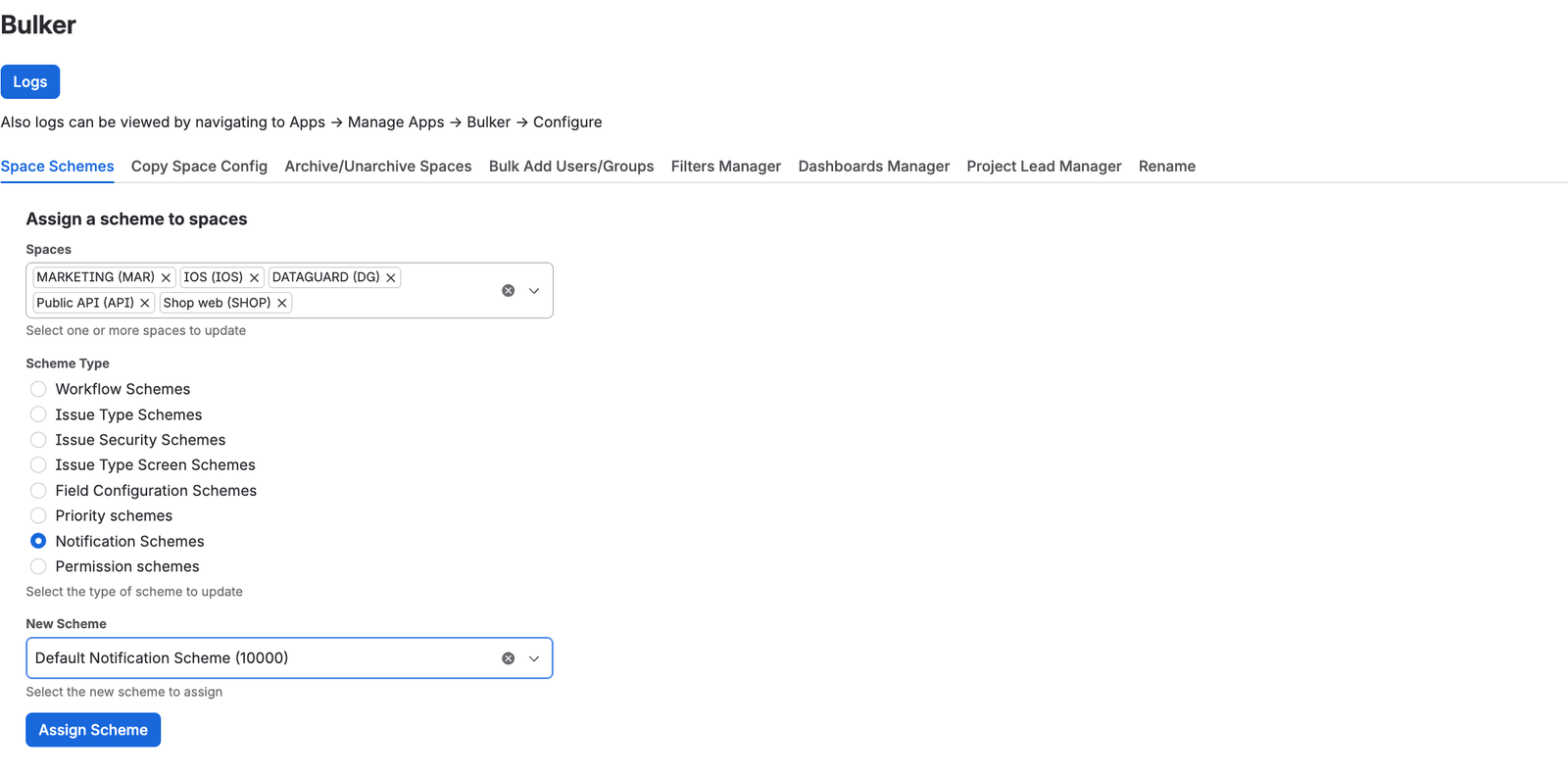
Fünf Spaces, ein Scheme-Typ, ein neues Scheme – dann Assign Scheme
Jira-Schemes für mehrere Projekte gesammelt ändern – Schritt für Schritt
Schritt 1 – Tab öffnen
Geht zu Einstellungen → Apps → Bulker. Die Admin-Seite öffnet sich auf Space Schemes. Bulker lädt jedes Projekt der Instanz in die Spaces-Liste, auch team-managed Projekte – dazu unten mehr.
Schritt 2 – Spaces wählen
Tippt in Spaces, um zu suchen, und hakt die Projekte an, die ihr ändern wollt; jeder Eintrag zeigt das Projekt als „Name (KEY)". Der Hilfetext sagt, was das Feld erwartet: Select one or more spaces to update. Das Feld ist Pflicht, und die Zahl der angehakten Projekte ist die Zahl der Zuweisungen, die Bulker ausführt.
Schritt 3 – Scheme-Typ wählen
Unter Scheme Type wählt ihr einen der acht Radio-Buttons. Workflow Schemes ist vorausgewählt. Ein Wechsel des Typs lädt die Scheme-Liste neu und leert eure Auswahl im nächsten Feld – das Scheme, das ihr zuweist, gehört also immer zum Typ, den ihr seht.
Schritt 4 – Neues Scheme wählen
New Scheme ist ein durchsuchbares, leerbares Dropdown aller Schemes dieses Typs auf der Instanz, jedes als „Name (id)" – zum Beispiel Default Notification Scheme (10000). Die id steht dabei, weil zwei Schemes ähnliche Namen tragen können; die Nummer ist das, was Jira tatsächlich zuweist.
Schritt 5 – Assign Scheme drücken
Assign Scheme führt die Zuweisungen Projekt für Projekt aus. In diesem Tab gibt es keinen Bestätigungsdialog und keine Vorschau: Der Button ist die Aktion. Am Ende des Durchgangs erscheint eine Meldung pro Projekt:
- eine grüne Meldung mit dem Projektnamen und Scheme assigned.
- eine rote Meldung mit dem Projektnamen und Jiras eigener Begründung, wenn die Zuweisung abgelehnt wurde
- eine blaue Meldung, wenn Jira die Änderung angenommen hat, aber noch daran arbeitet: Assignment started (Jira task …). Jira is still applying it — check the space settings shortly.
Schlägt die Lizenzprüfung bei einem Projekt fehl, bricht Bulker den Durchgang dort ab und zeigt License error, statt mit den restlichen Projekten weiterzumachen.
Workflow Scheme auf Jira-Projekten mit Vorgängen ändern
Jira erlaubt die direkte Zuweisung eines Workflow Schemes nur bei einem leeren Projekt. Bei einem Projekt mit Vorgängen verlangt Jira eine Status-Zuordnung für jeden Vorgangstyp, dessen aktuelle Status nicht alle im neuen Workflow vorkommen, und führt die Migration dann als Hintergrund-Task aus.
Bulker löst das in zwei Schritten. Zuerst versucht es die direkte Zuweisung. Antwortet Jira, dass so nur leere Projekte zugewiesen werden können, liest Bulker die Vorgangstypen und Status des Projekts, das Ziel-Scheme und seine Workflows und leitet die Zuordnung selbst ab. Für jeden alten Status gilt die Regel:
- derselbe Status, wenn der neue Workflow ihn hat;
- sonst ein Status mit demselben Namen;
- sonst der erste Status derselben Kategorie (To Do, In Progress, Done);
- sonst der Anfangsstatus des Workflows.
Dann schickt Bulker den Wechsel mit dieser Zuordnung ab und wartet kurz auf Jiras Migrations-Task. Ist der Task rechtzeitig fertig, zeigt das Projekt Scheme assigned.; arbeitet Jira noch, bekommt ihr die blaue Meldung „Assignment started" mit der Task-Referenz, und das Vorgangsprotokoll verfolgt sie weiter (siehe unten).
HINWEIS: In diesem Tab wird die abgeleitete Zuordnung ohne Prüfschritt angewendet – die Vorgänge wandern in die Status, die die Regel auswählt. Wollt ihr jeden Statuswechsel vorher sehen und anpassen, nehmt den Tab Copy Space Config: Dort wird die Migration vor dem Anwenden angezeigt und lässt sich bearbeiten.
Drei weitere Scheme-Typen laufen auf Jira-Seite ebenfalls im Hintergrund und werden genauso behandelt: Issue Security Schemes (Jira liefert einen Task, dem Bulker folgt; läuft für dieses Scheme bereits ein Task, meldet Bulker „Another task is already running for this issue security scheme. Try again in a few minutes."), Priority schemes (nutzen Vorgänge eines Projekts Prioritäten, die das neue Scheme nicht enthält, ordnet Bulker jede der gleichnamigen Priorität im Ziel-Scheme zu, sonst dessen Standardpriorität) und, ohne Task, aber mit zwei API-Pfaden, Field Configuration Schemes (Bulker nutzt Jiras neuere Field-Schemes-Schnittstelle, wo die Instanz sie hat, und greift sonst auf die bisherige zurück).
Warum Jira eine Scheme-Zuweisung ablehnt
Bulker tut nicht so, als hätte eine Zuweisung funktioniert. Lehnt Jira ab, tragen die rote Meldung und die Protokollzeile Jiras Begründung, und diese Fälle kommen regelmäßig vor:
- Issue Type Schemes, deren Typen in Benutzung sind. Nutzen Vorgänge im Projekt einen Vorgangstyp, den das neue Scheme nicht enthält, lehnt Jira die Zuweisung ab. Für den Migrations-Assistenten aus Jiras Oberfläche gibt es kein REST-Gegenstück, Bulker kann das also nicht umgehen. Ändert zuerst die Typen dieser Vorgänge in Jira oder weist ein Scheme zu, das sie enthält.
- Team-managed Projekte. Sie akzeptieren keine geteilten Schemes. Die Spaces-Liste zeigt sie trotzdem, und Jira lehnt die Zuweisung mit eigener Meldung ab.
- Berechtigungen. Darf die App das Scheme nicht ändern, meldet Bulker „The app is not allowed to change this scheme (Administer Jira permission required)."
Was das Vorgangsprotokoll zeigt
Klickt oben auf der Bulker-Seite auf Logs oder öffnet Apps → Apps verwalten → Bulker → Konfigurieren. Das Operation log hat die Spalten Timestamp, User, Space, Type, Description und Status, mit einem Zeitraum von 30 minutes, 7 days, 30 days oder All.
Bei einer Scheme-Zuweisung ist Type der gewählte Scheme-Typ und Description der Name des neuen Schemes; hat Jira abgelehnt, lautet die Beschreibung „Scheme-Name: Jiras Begründung". Status ist eine von vier Marken: Done, Failed, In progress oder Unconfirmed.
Zwei Details sind fürs richtige Lesen wichtig:
- Jeder Vorgang wird aufgelistet, auch die erfolgreichen. Die Zeile über der Tabelle lautet „Operations: N total — N succeeded, N failed, N still running." Die Tabelle hält jeden Vorgang im Detail fest, bis zu 2.000 Zeilen pro Vorgang, sowie die Vorgänge, die Jira noch anwendete, als Bulker aufhörte zu warten.
- „In progress" wird aufgelöst. Bei jedem Öffnen fragt Bulker Jira nach den offenen Tasks, die es gespeichert hat. Ein fertiger Task macht die Zeile zu Done, ein fehlgeschlagener zu Failed, und kennt Jira den Task nicht mehr, wird die Zeile Unconfirmed – Jira verwirft fertige Tasks nach einer Weile, und ein Audit-Protokoll darf „sehr wahrscheinlich" nicht als Tatsache festhalten. Prüft in dem Fall die Projekteinstellungen.
Das Protokoll behält Einträge 7 Tage im Trial, 45 Tage in der Standard-Edition und 365 Tage in der Advanced-Edition. Dieselben Protokollregeln gelten für jeden Bulker-Vorgang; eingeführt wurden sie mit dem Release vom September 2026.
Lässt sich eine Scheme-Änderung rückgängig machen? Vorher planen
Der Tab Space Schemes hat kein Rückgängig. Eine erfolgreiche Zuweisung wird in den Summen gezählt, nicht mit dem vorherigen Scheme gespeichert – Bulker kann das alte Scheme also nicht zurücksetzen. Und ein Workflow-Wechsel verschiebt Vorgänge in neue Status: Das Scheme lässt sich erneut zuweisen, die Statuswechsel macht das aber nicht rückgängig.
Notiert vor einem großen Durchgang, welche Schemes die Projekte aktuell nutzen, und probiert die Zuweisung zuerst an einem Projekt. Braucht ihr ein Rückgängig, nehmt den Tab Copy Space Config: Er merkt sich, was jede Kopie ersetzt hat, und kann es wiederherstellen. Der Tab Space Schemes ist das schnelle Werkzeug für den Fall, dass ihr das Ziel-Scheme schon kennt.
Trial-Grenzen und Editionen
Mit einer Trial-Lizenz prüft Bulker vor dem Start die Zahl der gewählten Projekte: Mehr als 5 Projekte pro Vorgang stoppen den Durchgang mit der Warnung Trial limit reached – „You can only process 5 projects per operation. Reduce your selection, or purchase a license for unlimited access." Der Trial begrenzt außerdem die Vorgänge über alle Bulker-Tabs auf 20 pro Tag und 100 insgesamt.
Die Scheme-Zuweisung ist in jeder Edition enthalten. Die Edition Advanced ist nur für Bulkers Jira-Automation-Aktionen nötig, nicht für diesen Tab. Kann Bulker die Lizenz gar nicht prüfen, verweigert es den Lauf, statt zu raten: „Could not verify the app license. Please try again in a moment."
FAQ
Kann ich ein Workflow Scheme Jira-Projekten zuweisen, die schon Vorgänge haben?
Ja. Bei einem Projekt mit Vorgängen wechselt Bulker das Scheme mit einer abgeleiteten Status-Zuordnung – derselbe Status, sonst derselbe Name, sonst dieselbe Kategorie, sonst der Anfangsstatus des Workflows – und wartet auf Jiras Migrations-Task. In diesem Tab werden die Wechsel ohne Prüfschritt angewendet; der Tab Copy Space Config zeigt sie vorher an.
Wie ändere ich das Permission Scheme für mehrere Jira-Projekte auf einmal?
Öffnet Einstellungen → Apps → Bulker, hakt die Projekte in Spaces an, wählt Permission schemes unter Scheme Type, wählt das Scheme in New Scheme und klickt auf Assign Scheme. Jedes Projekt zeigt danach Scheme assigned. oder Jiras Grund für die Ablehnung.
Warum lehnt Jira die Zuweisung eines Issue Type Schemes ab?
Meist, weil Vorgänge im Projekt einen Vorgangstyp nutzen, den das neue Scheme nicht enthält. Jira bietet keinen REST-Weg, diese Vorgänge zu migrieren, deshalb zeigt Bulker Jiras Ablehnung. Ändert zuerst die Typen der Vorgänge oder weist ein Scheme zu, das sie enthält.
Wie mache ich eine Scheme-Änderung in Jira mit Bulker rückgängig?
Der Tab Space Schemes hat kein Rückgängig: Erfolgreiche Zuweisungen werden gezählt, nicht mit dem vorherigen Scheme gespeichert. Notiert die aktuellen Schemes vor einem Durchgang oder nutzt den Tab Copy Space Config, der sich merkt, was er ersetzt hat, und es wiederherstellen kann. Statuswechsel aus einem Workflow-Wechsel werden durch erneutes Zuweisen des alten Schemes nicht zurückgenommen.
Wie viele Projekte kann ich im Trial pro Durchgang ändern?
5 Projekte pro Vorgang. Wählt ihr mehr, erscheint Trial limit reached, bevor sich etwas ändert. Der Trial erlaubt außerdem 20 Vorgänge pro Tag und 100 insgesamt; eine bezahlte Lizenz hebt diese Grenzen auf.
Brauche ich die Edition Advanced, um Schemes gesammelt zuzuweisen?
Nein. Die Edition Advanced ist nur für Bulkers Jira-Automation-Aktionen nötig. Der Tab Space Schemes funktioniert in jeder Edition.
Bulker ausprobieren
Bulker nimmt euch die repetitive Seite der Jira-Administration ab – Scheme-Zuweisung über Projekte hinweg, das Kopieren einer Projektkonfiguration, Rollen, Projektleitungen, Archivierung und Umbenennen. Die jüngsten Änderungen an Scheme-Zuweisung und Vorgangsprotokoll stehen in den Bulker Release Notes – September 2026. Den größeren Zusammenhang findet ihr in Jira-Bulk-Administration: So sparst du 3 Stunden pro Woche.
Weitere Anleitungen dieser Serie:
- So fügt ihr einen Nutzer mehreren Jira-Projekten auf einmal hinzu
- So wechselt ihr die Projektleitung in mehreren Jira-Projekten auf einmal
- So archiviert ihr mehrere Jira-Projekte auf einmal – und holt sie zurück
- So benennt ihr Jira-Schemes, Screens und Filter gesammelt um
- Workflow-Schema bei Jira-Projekten ändern, die schon Vorgänge haben
- So ändert ihr das Berechtigungsschema mehrerer Jira-Projekte Siehe die Anleitung: So kopiert ihr die Konfiguration eines Jira-Projekts auf bestehende Projekte.