Workflow-Schema bei Jira-Projekten ändern, die schon Vorgänge haben
Ein Workflow-Schema-Wechsel bei Projekten mit Vorgängen erfordert eine Zuordnung jedes alten Status. Das fragt Jira ab, und so leitet Bulker sie ab oder lässt sie prüfen.
Ihr wollt das Workflow-Schema eines Jira-Projekts ändern, das schon Vorgänge hat, und Jira schickt euch in den Status-Migrationsassistenten. Bei zehn Projekten klickt ihr euch einen Nachmittag lang durch „Next“. Den Assistenten gibt es aus gutem Grund: Vorgänge stehen in Status, und die neuen Workflows haben diese Status vielleicht nicht.
Dieser Leitfaden erklärt, was Jira braucht, und die zwei Wege, wie Bulker das für viele Projekte gleichzeitig erledigt.
Warum Jira eine Status-Zuordnung verlangt
Jira weist ein Workflow-Schema nur einem leeren Projekt direkt zu. Bei einem Projekt mit Vorgängen verlangt es eine Zuordnung für jeden Vorgangstyp, dessen aktuelle Status nicht alle im neuen Workflow vorkommen, und führt die Migration dann als Hintergrundaufgabe aus. Den Assistenten beschreibt Atlassians Anleitung zu Workflow-Schemas; wichtig ist: Eine falsche Zuordnung schiebt echte Vorgänge in den falschen Status.
Variante 1: Space Schemes, Zuordnung wird abgeleitet
Der Tab Space Schemes weist einen Schematyp in einem Lauf vielen Spaces zu. Wählt die Spaces, Workflow Schemes, das neue Schema und drückt Assign Scheme.
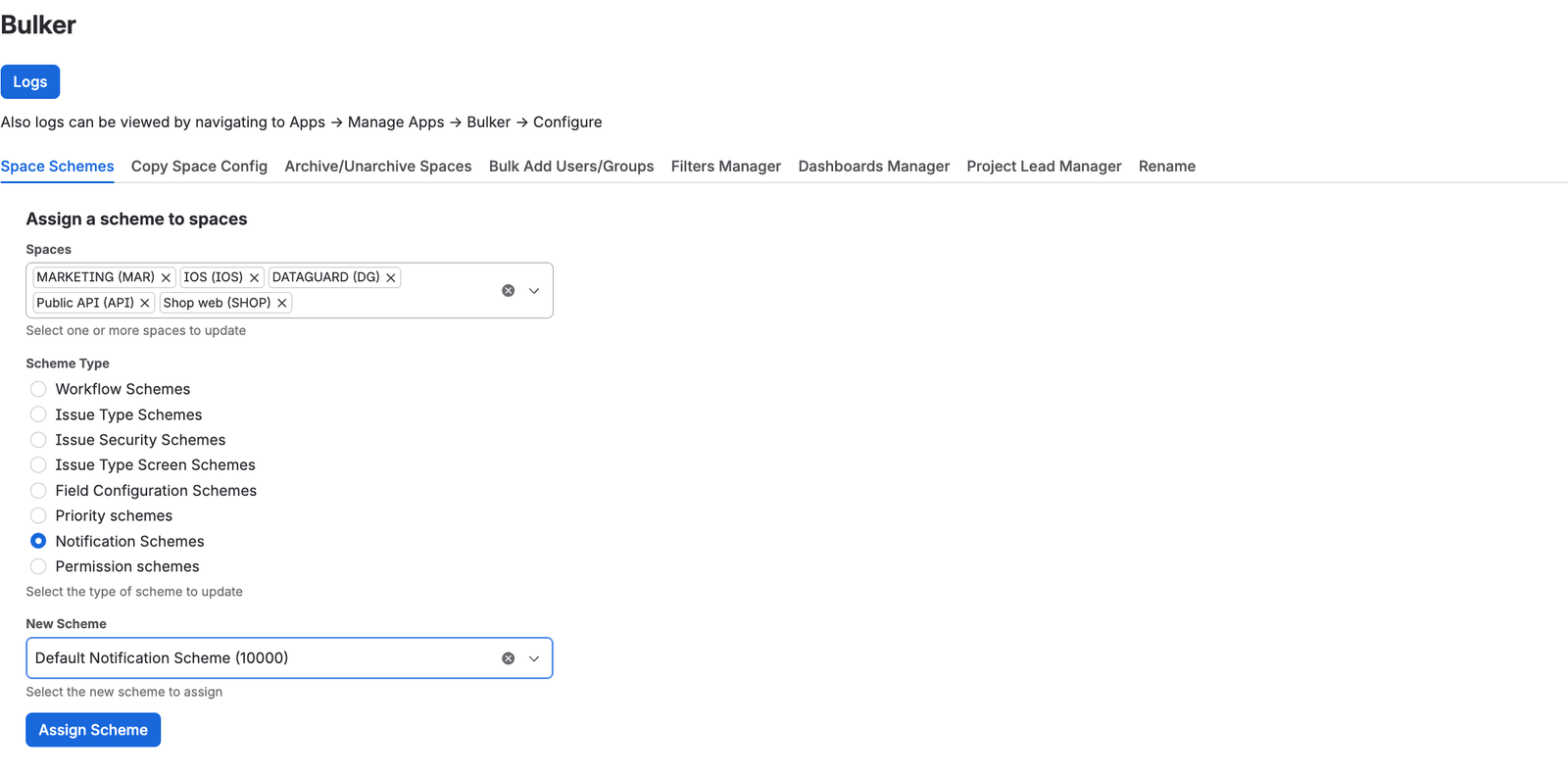
Mehrere Spaces, ein Schematyp, ein neues Schema
Bulker versucht zuerst die direkte Zuweisung. Antwortet Jira, dass nur leere Projekte so zugewiesen werden können, liest Bulker Vorgangstypen und Status des Projekts sowie die Ziel-Workflows und leitet die Zuordnung ab. Für jeden alten Status gilt:
- derselbe Status, wenn der neue Workflow ihn hat;
- sonst ein Status mit gleichem Namen;
- sonst der erste Status derselben Kategorie (To Do, In Progress, Done);
- sonst der Anfangsstatus des Workflows.
Danach sendet es den Wechsel und wartet auf Jiras Migrationsaufgabe. Pro Projekt kommt eine Meldung: zugewiesen, von Jira mit Begründung abgelehnt oder „Assignment started“, wenn Jira noch arbeitet.
NOTE: Dieser Tab wendet die abgeleitete Zuordnung ohne Prüfschritt an und hat kein Undo. Probiert zuerst ein Projekt.
Variante 2: Copy Space Config, Zuordnung zur Prüfung
Wollt ihr jede Status-Verschiebung vorab sehen und ändern, nutzt Copy Space Config und wählt für die Workflow-Schema-Zeile Link oder Clone. Hat ein Ziel Vorgänge, nennt die Vorschauzeile, wie viele den Status wechseln (etwa „0 of 8 issue(s) change status“, wenn der neue Workflow alle genutzten Status schon hat) und bietet Review.
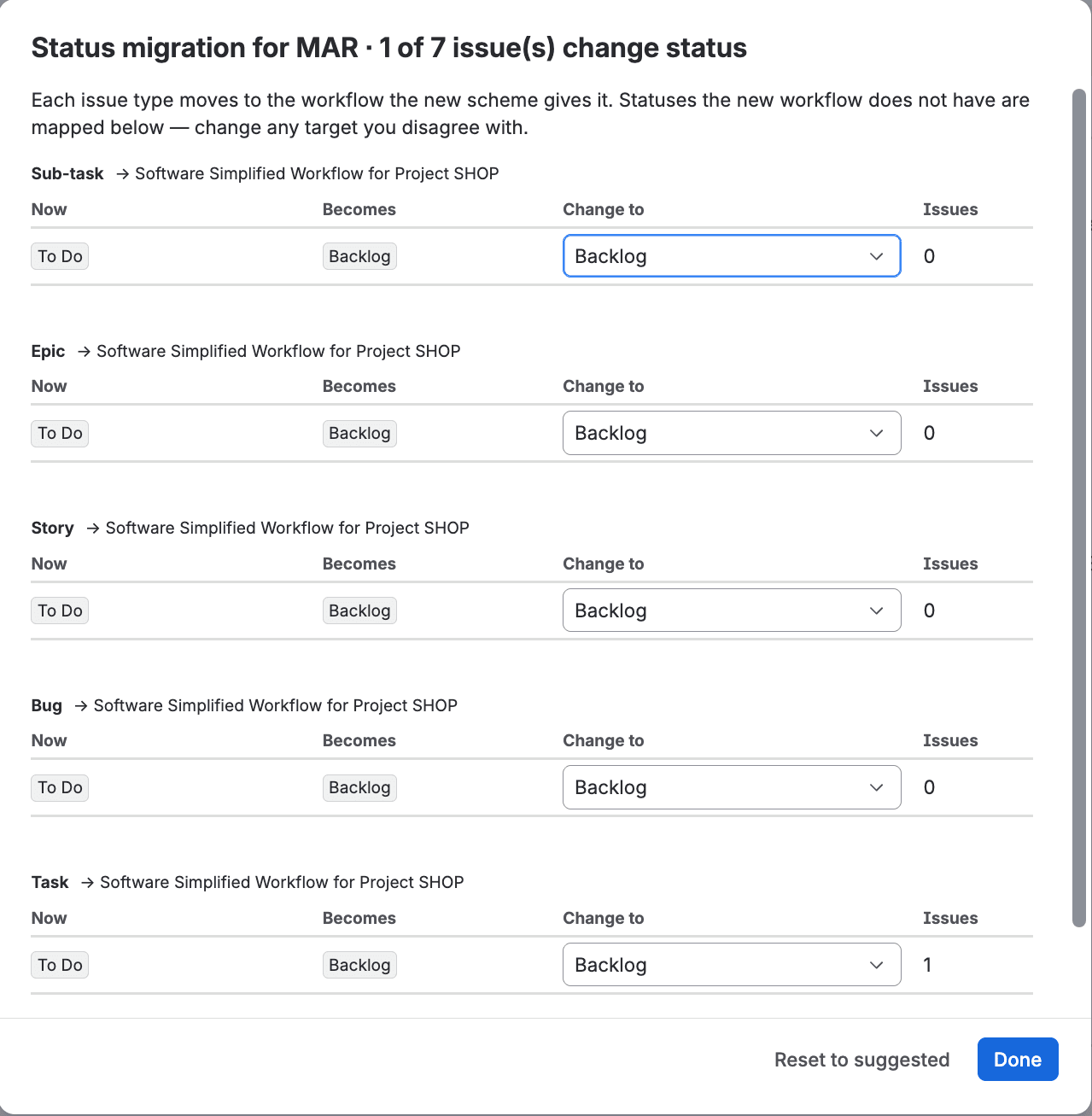
Status-Migration, pro Vorgangstyp vor Apply geprüft
Der Dialog hat einen Abschnitt pro Vorgangstyp. Jede Zeile zeigt den Status Now, den Status Becomes, einen Change to-Selector mit den Status des neuen Workflows und die Zahl der Issues im alten Status. Der Vorschlag folgt derselben vierstufigen Regel; ändert jedes Ziel nach Wunsch. Eure Auswahl wandert mit dem Plan.
Manchmal fragt Jira nach einer Zuordnung für einen Vorgangstyp, den das Projekt gar nicht nutzt, weil dieser Typ im alten oder neuen Schema einen eigenen Workflow hat. Bulker fragt Jira, welche Typen nötig sind, und listet sie unter „Not used in KEY, but Jira still asks“, damit die Migration nicht an einem Typ scheitert, den ihr nie seht.
Undo und seine Grenzen
Copy Space Config hält die letzten fünf Kopien rückgängig machbar; ein Workflow-Schema wird mit derselben Migrationsprüfung zurückgesetzt. Undo stellt Schemas wieder her, aber keine Vorgänge, die eine Migration zwischenzeitlich in einen anderen Status verschoben hat. Prüft die Zuordnung vor dem Anwenden.
Checkliste vor einem Bulk-Workflow-Wechsel
- Erst ein Projekt ausführen und danach die Vorgänge ansehen.
- Prüfen, welche Status viele Vorgänge enthalten; diese Zeilen sind in der Prüfung am wichtigsten.
- Sicherstellen, dass die neuen Workflows die gewünschten Status enthalten, oder bewusst zuordnen.
- Das Ziel muss ein unternehmensverwaltetes Projekt sein; teamverwaltete nutzen keine gemeinsamen Schemas.
- Danach das Operation-Log von Bulker ansehen: Es hält jede Zuweisung und Jiras Antwort fest.
FAQ
Warum verlangt Jira eine Status-Zuordnung beim Wechsel des Workflow-Schemas?
Weil die Vorgänge des Projekts in Status stehen, die der neue Workflow vielleicht nicht hat. Jira muss wissen, wohin jeder Vorgang soll, bevor es migriert.
Wie ändere ich das Workflow-Schema vieler Jira-Projekte auf einmal?
Nutzt Bulkers Tab Space Schemes: Spaces wählen, Workflow Schemes wählen, neues Schema wählen und Assign Scheme drücken. Für eine geprüfte Zuordnung nehmt stattdessen Copy Space Config.
Kann ich die Status-Zuordnung vor dem Lauf prüfen?
In Copy Space Config ja: Die Vorschau bietet pro Ziel Review. Der Tab Space Schemes wendet seine abgeleitete Zuordnung ohne Prüfschritt an.
Kann ich einen Workflow-Schema-Wechsel rückgängig machen?
Copy Space Config kann das Schema mit derselben Prüfung zurücksetzen. Der Tab Space Schemes hat kein Undo, und keines der Werkzeuge verschiebt Vorgänge in ihren früheren Status zurück.
Erst an wenigen Projekten ausprobieren
Installiert Bulker aus dem Atlassian Marketplace und macht den ersten Workflow-Wechsel an einem Projekt.
Weitere Anleitungen dieser Serie: