So ändert ihr das Berechtigungsschema mehrerer Jira-Projekte
Jira weist ein Berechtigungsschema nur pro Projekt zu. Bulkers Tab Space Schemes weist es vielen Projekten in einem Lauf zu und zeigt, was Jira abgelehnt hat.
Eure Firma führt zwei Teams zusammen, verschärft den Zugriff oder schafft ein altes Berechtigungsschema ab, und nun brauchen dreißig Jira-Projekte ein anderes Berechtigungsschema. In Jiras Projekteinstellungen bedeutet das dreißig Besuche der Berechtigungsseite. Atlassians eigene Feature-Anfrage, Schemas ausgewählten Projekten gesammelt zuzuweisen, wurde abgelehnt; Jira Cloud bekommt diesen Button also nicht so bald.
Der Tab Space Schemes in Bulker erledigt es in einem Lauf. Dieser Leitfaden behandelt Berechtigungsschemas im Besonderen, denn ein falsches ändert, wer alles sehen und bearbeiten darf.
Bevor ihr startet
- Legt das gewünschte Schema fest. Erstellt oder passt es zuerst in Jira an; Bulker weist bestehende Schemas zu.
- Notiert, welches Schema jedes Projekt heute nutzt. Der Tab hat kein Undo und speichert das vorherige Schema nicht; eure Notiz ist der Weg zurück.
- Bedenkt, dass ein geteiltes Schema jedes Projekt betrifft, das es nutzt. Das Schema selbst zu ändern ist etwas anderes, als einem Projekt ein anderes Schema zuzuweisen.
Schritt für Schritt
- Öffnet Settings → Apps → Bulker. Die Seite startet auf Space Schemes („Assign a scheme to spaces“; Bulker nennt Projekte Spaces).
- Sucht und markiert unter Spaces die Projekte. Die Zahl der Markierten ist die Zahl der Zuweisungen.
- Wählt unter Scheme Type Permission schemes. Beim Wechsel des Typs wird die Schemaliste neu geladen.
- Wählt in New Scheme das Schema. Jeder Eintrag steht als „Name (id)“, etwa
Default Permission Scheme (10000), weil zwei Schemas ähnliche Namen haben können. - Drückt Assign Scheme.
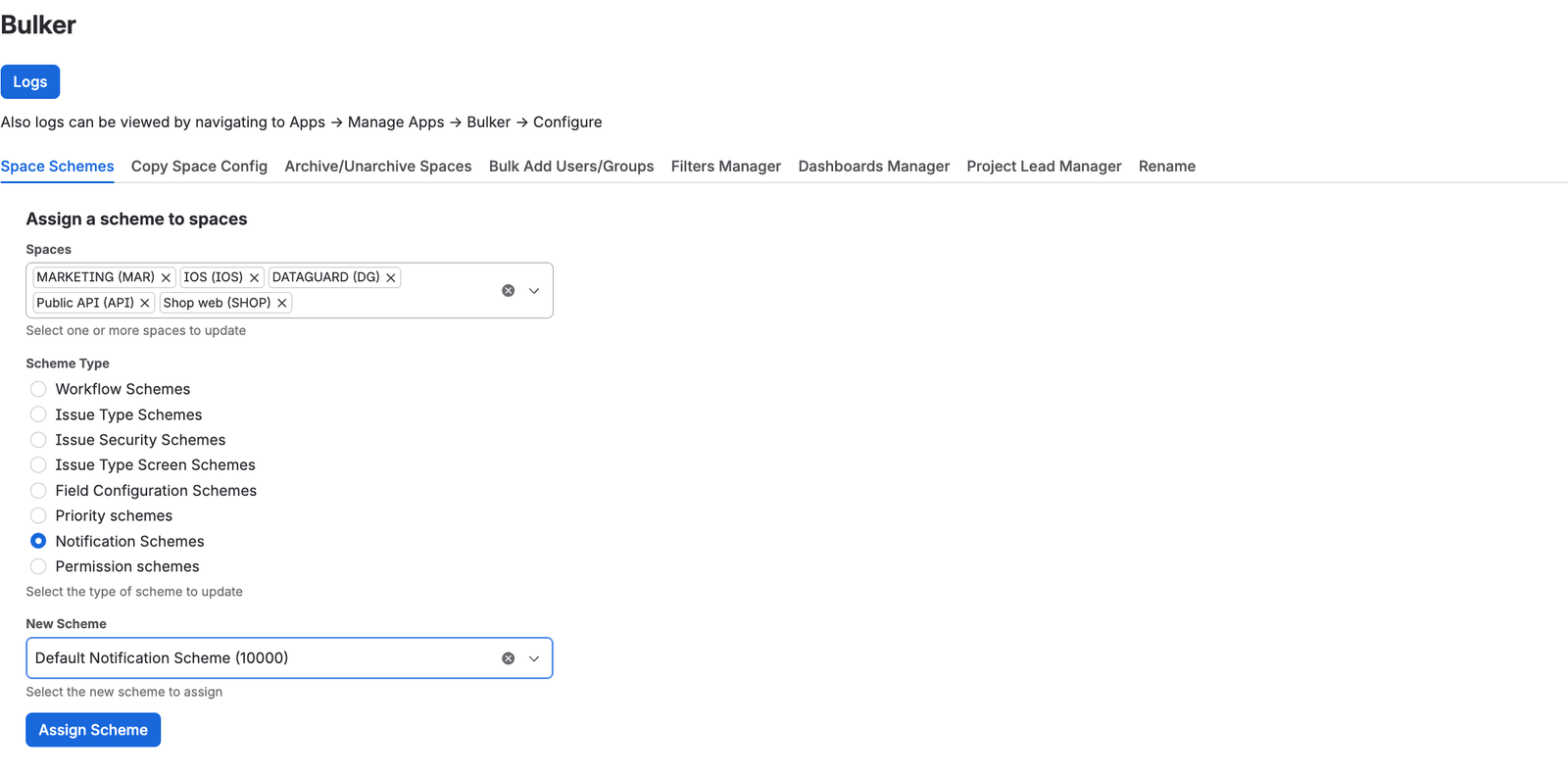
Fünf Spaces, ein Schematyp, ein neues Schema, dann Assign Scheme
Der Tab hat weder Bestätigungsdialog noch Vorschau: Der Button ist die Aktion. Führt zuerst ein einzelnes Projekt aus.
Das Ergebnis lesen
Ihr bekommt pro Projekt eine Meldung: ein grünes „Scheme assigned.“, ein rotes Ergebnis mit Jiras Begründung oder ein blaues, wenn Jira die Änderung angenommen hat, sie aber noch anwendet. Scheitert die Lizenzprüfung bei einem Projekt, bricht Bulker den Lauf mit einem License error ab, statt weiterzumachen.
Typische Ablehnungen:
- Teamverwaltete Projekte akzeptieren keine geteilten Schemas. Sie stehen in der Liste, und Jira lehnt mit eigener Meldung ab.
- Fehlende Berechtigung: „The app is not allowed to change this scheme (Administer Jira permission required).“
- Tarifgrenzen: Jira kann Änderungen an Berechtigungsschemas im Free-Tarif ablehnen; Bulker zeigt Jiras Meldung.
Prüfen, was sich geändert hat
Öffnet oben Logs. Jede Zuweisung hat eine Zeile mit Zeitstempel, Admin, Space, Typ, Name des neuen Schemas und Status (Done, Failed, In progress oder Unconfirmed). Erfolgreiche Vorgänge werden in der Summenzeile gezählt statt einzeln aufgelistet; Fehler und noch laufende Vorgänge bleiben im Detail.
Wenn ihr ein Undo wollt: Copy Space Config
Wollt ihr mehrere Projekte auf das Berechtigungsschema eines Referenzprojekts bringen, nutzt Copy Space Config mit Link oder Clone in der Berechtigungszeile. Dieser Tab zeigt eine Vorschau und hält die letzten fünf Kopien rückgängig machbar.
FAQ
Wie ändere ich das Berechtigungsschema für mehrere Jira-Projekte?
Markiert im Bulker-Tab Space Schemes die Spaces, wählt Permission schemes, das neue Schema und drückt Assign Scheme.
Kann ich eine Massenänderung des Berechtigungsschemas rückgängig machen?
Nicht im Tab Space Schemes: Er speichert das vorherige Schema nicht. Notiert die aktuellen Schemas vorher. Copy Space Config hält fest, was jede Kopie ersetzt hat, und kann es wiederherstellen.
Funktioniert das für teamverwaltete Projekte?
Nein. Teamverwaltete Projekte akzeptieren keine geteilten Schemas, und Jira lehnt die Zuweisung mit eigener Meldung ab.
Brauche ich die Edition Advanced?
Nein. Die Schemazuweisung gibt es in jeder Edition; Advanced braucht nur die Automation-Aktionen.
Einmal ändern statt dreißigmal
Installiert Bulker aus dem Atlassian Marketplace und weist das Schema allen Projekten in einem Lauf zu.
Weitere Anleitungen dieser Serie: