So kopiert ihr die Konfiguration eines Jira-Projekts auf bestehende Projekte
Jira legt neue Projekte nach Vorlage an, gleicht bestehende aber nicht an. Copy Space Config verknüpft oder klont die Schemas eines Projekts auf viele andere.
Ihr habt ein Projekt, das genau so konfiguriert ist, wie ihr es wollt, und zwanzig, bei denen das nicht stimmt. Jira Cloud kann ein neues Projekt mit der gemeinsamen Konfiguration eines anderen anlegen, bietet aber keinen Button, um die Konfiguration eines Jira-Projekts zu kopieren und auf bestehende Projekte zu übertragen. Üblich ist, in jedem Projekt jedes Schema von Hand neu zuzuweisen: acht Schematypen, ein Projekt nach dem anderen.
Bulker hat dafür einen eigenen Tab: Copy Space Config. Ihr wählt ein Quellprojekt und mehrere Zielprojekte, legt pro Schematyp fest, was passieren soll, prüft die Vorschau und wendet an. (Bulker nennt Projekte „Spaces“.)
Was kopiert wird
Der Tab listet jedes Schema des Quellprojekts: Vorgangstyp-, Workflow-, Vorgangstyp-Bildschirm-, Feldkonfigurations-, Berechtigungs-, Benachrichtigungs-, Vorgangssicherheits- und Prioritätsschema. Pro Zeile wählt ihr:
| Auswahl | Was auf jedem Ziel passiert |
|---|---|
| Skip | Nichts. |
| Link the same scheme | Das Ziel nutzt das Schema der Quelle. Ein Schema, viele Projekte. |
| Clone, then link | Bulker erstellt eine Kopie mit Namen für das Ziel (etwa BETA: Kanban Issue Type Scheme) und verknüpft das Ziel damit. |
Ein Klon kopiert das Schema selbst. Workflows, Bildschirme, Feldkonfigurationen und Vorgangstypen dahinter bleiben mit der Quelle geteilt, genau wie beim Kopieren eines Schemas in Jiras eigenen Admin-Seiten. Nur unternehmensverwaltete Projekte können Quelle oder Ziel sein; teamverwaltete Projekte halten ihre Einstellungen im Projekt und werden nicht aufgelistet.
Schritt für Schritt
- Öffnet Settings → Apps → Bulker → Copy Space Config.
- Wählt den Source space und einen oder mehrere Target spaces. Die Quelle kann nicht gleichzeitig Ziel sein.
- Wählt in der Tabelle „What to copy“ pro Schematyp Skip, Link oder Clone. Ein Typ, den die Quelle nicht ausdrücklich setzt („uses the default“), lässt sich nicht kopieren.
- Klickt auf Preview changes.
- Klickt auf Apply N change(s) und bestätigt.
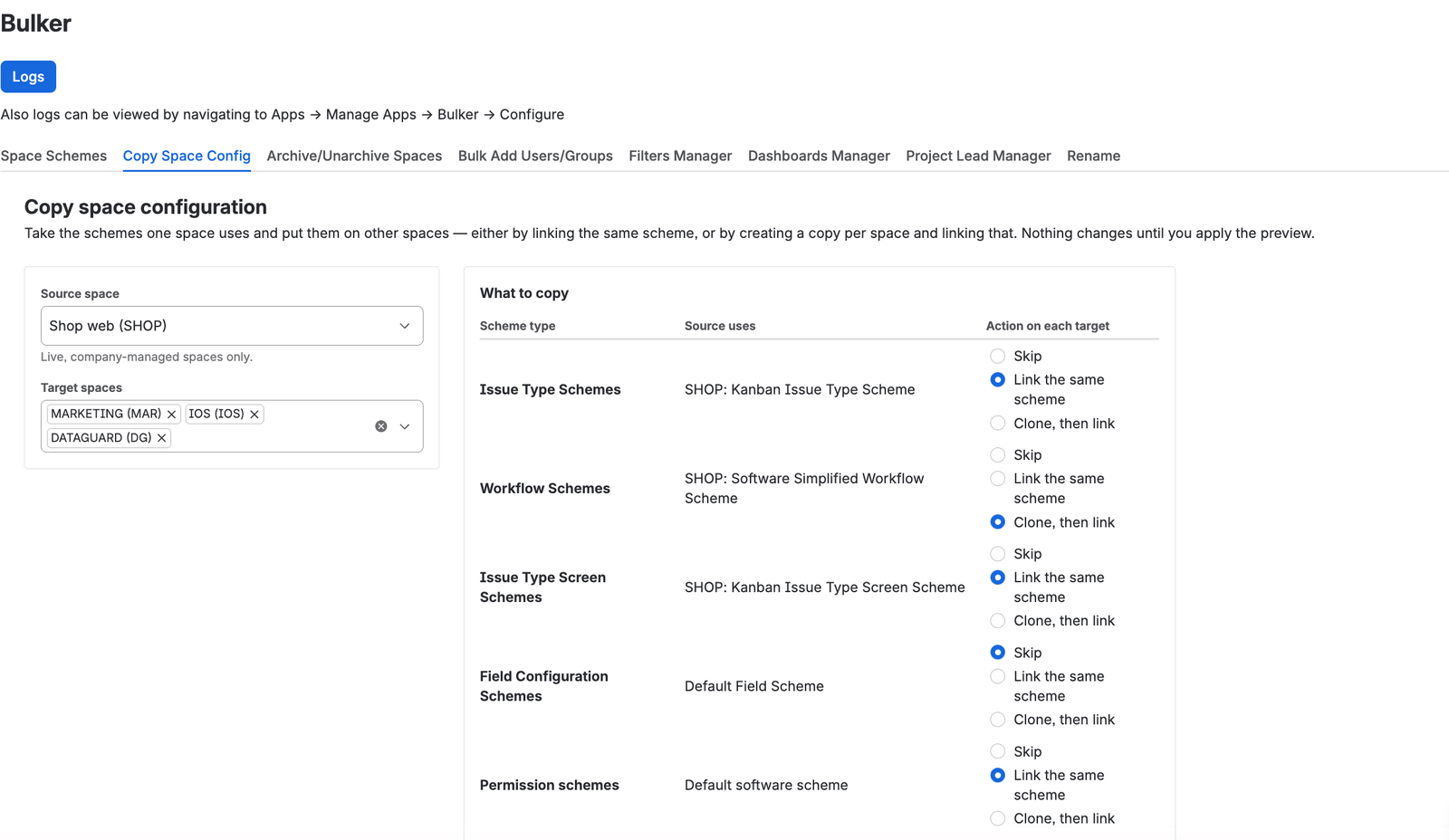
Quelle, Ziele und eine Entscheidung pro Schematyp
Vorschau lesen, bevor ihr anwendet
Bis zu Apply ändert sich nichts. Die Vorschau hat eine Zeile pro Ziel und Schematyp: Link, Clone + link (mit dem genauen Namen der Kopie), Already set oder Blocked mit Begründung. Ein häufiger Block ist ein Vorgangstypschema, dessen Typen im Ziel verwendet werden; wählt dann Clone, die Kopie wird um diese Typen erweitert, ohne einen Vorgang anzufassen.
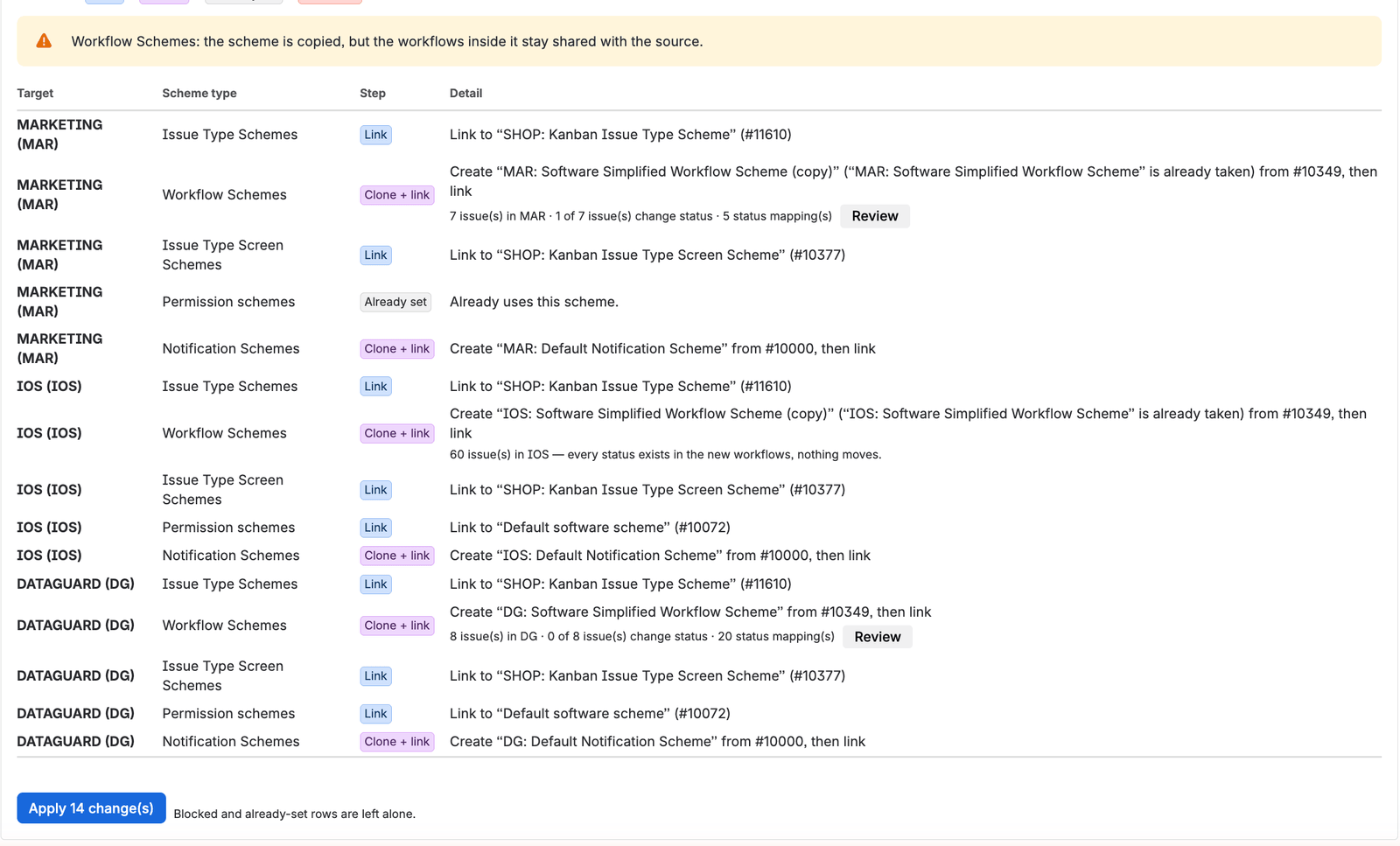
Die Vorschau: jede Änderung pro Ziel, vor Apply
Hat ein Ziel Vorgänge und ändert sich sein Workflow-Schema, bietet die Vorschauzeile Review: Dort prüft ihr die Status-Zuordnung, bevor etwas verschoben wird.
Link oder Clone?
Link, wenn die Projekte identisch bleiben sollen: Ein Schema ändern, alle verknüpften Projekte folgen. Clone, wenn ein Projekt mit demselben Setup startet und sich dann weiterentwickeln darf. Bulker benennt einen Klon nach der Naming-Policy des Rename-Tabs für diesen Schematyp, falls vorhanden, sonst KEY: Schemaname; ist der Name vergeben, folgt (copy), (copy 2) usw.
Rückgängig machen
Jede angewendete Kopie lässt sich rückgängig machen; die letzten fünf Kopien bleiben erhalten. Klickt unter den Ergebnissen auf Undo…, wählt die Kopien und bestätigt. Bulker stellt die vorherigen Schemas wieder her und löscht die erzeugten Klone. Ein Undo selbst lässt sich nicht rückgängig machen.
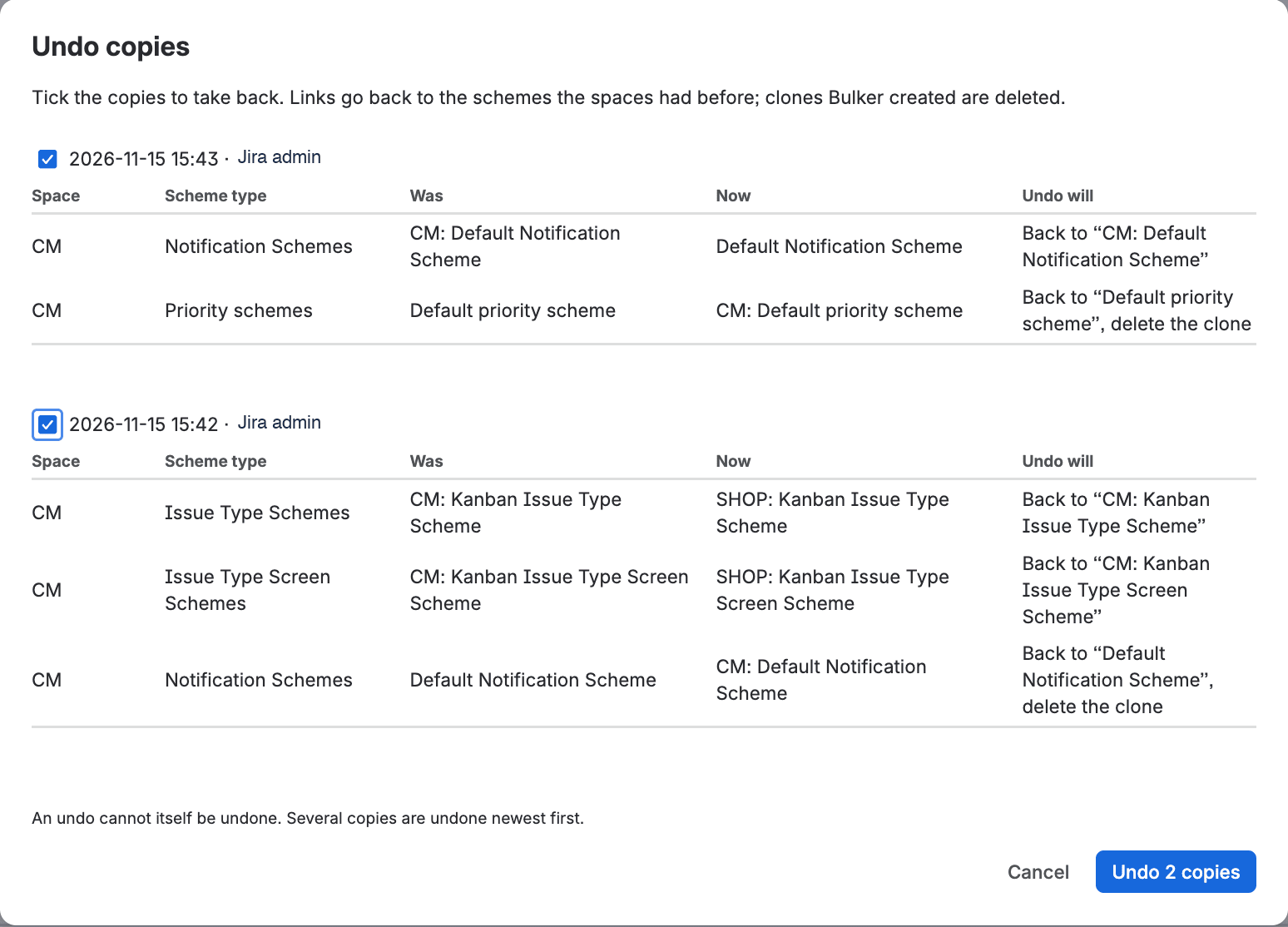
Der Undo-Dialog zeigt, was jede Kopie geändert hat
NOTE: Undo stellt Schemas wieder her. Vorgänge, deren Status zwischenzeitlich durch eine Workflow-Migration geändert wurde, gehen nicht zurück. Prüft die Status-Zuordnung deshalb vor dem Anwenden.
Gut zu wissen
- Benachrichtigungsempfänger vom Typ „E-Mail-Adresse“ werden nicht kopiert, weil Jira sie nicht mehr anlegen lässt. Das Ergebnis nennt, wie viele ausgelassen wurden.
- Jira kann Änderungen an Berechtigungsschemas im Free-Tarif ablehnen; die Zeile zeigt Jiras eigene Meldung.
- Beim Kopieren zwischen Projekttypen (etwa Software zu Service Management) gibt es bei typgebundenen Schemas einen Hinweis, keinen Block. Prüft das Ergebnis im Ziel.
- Jede Verknüpfung und jeder Klon landet im Operation-Log von Bulker.
FAQ
Wie kopiere ich die Konfiguration eines Jira-Projekts auf ein bestehendes Projekt?
Öffnet Settings → Apps → Bulker → Copy Space Config, wählt Quell- und Zielprojekte, setzt pro Schematyp Skip, Link oder Clone, klickt auf Preview changes und dann auf Apply.
Ändert das Kopieren meine Vorgänge?
Nein. Link und Clone ändern nur, welche Schemas ein Projekt nutzt. Vorgänge werden nur angefasst, wenn sich das Workflow-Schema eines Projekts mit Vorgängen ändert; dann migriert Jira sie in die Status, die ihr geprüft habt.
Kann ich auf teamverwaltete Projekte kopieren?
Nein. Nur unternehmensverwaltete Projekte sind Quelle oder Ziel, weil teamverwaltete Projekte keine gemeinsamen Schemas nutzen.
Kann ich eine Kopie rückgängig machen?
Ja. Die letzten fünf Kopien bleiben über den Button Undo… rückgängig machbar. Verknüpfungen gehen zurück, Klone werden gelöscht.
Kopiert Copy Space Config Workflows, Bildschirme oder Felder selbst?
Nein. Es kopiert das Schema. Worauf das Schema verweist, bleibt mit dem Quellprojekt geteilt.
Ein Projekt zur Vorlage für alle anderen machen
Installiert Bulker aus dem Atlassian Marketplace, wählt das Projekt, auf das ihr stolz seid, und kopiert seine Konfiguration auf die anderen.
Weitere Anleitungen dieser Serie: