So archiviert ihr mehrere Jira-Projekte auf einmal – und holt sie zurück
Jira-Projekte gesammelt archivieren: Mit Bulkers Tab Archive/Unarchive Spaces archiviert und holt ihr viele Projekte zurück – auch als Jira-Automation-Aktion.
Jede Jira-Instanz sammelt Projekte, in denen niemand mehr arbeitet: das Pilotprojekt von vor zwei Jahren, das Lieferantenprojekt nach Vertragsende, zwanzig Sprint-Sandboxen. Jira kann sie archivieren – aber nur aus den Einstellungen jedes einzelnen Projekts, eines nach dem anderen. Wenn ihr mehrere Jira-Projekte auf einmal archivieren müsst – zehn, fünfzig, eine ganze Abteilung – ist das ein Nachmittag Klickarbeit.
Bulker ergänzt die Jira-Administration um den Tab Archive/Unarchive Spaces, der beliebig viele Projekte in einem Durchgang archiviert, sie genauso wiederherstellt und beides als Jira-Automation-Aktionen anbietet – damit Archivieren nach Zeitplan oder beim Schließen eines Antrags-Tickets passieren kann. Diese Anleitung geht alle drei Wege durch und sagt klar, was Bulker nicht tut.
HINWEIS: Bulker nennt Jira-Projekte in seiner Oberfläche durchgehend Spaces. Wo unten „Space" steht, ist ein Jira-Projekt gemeint.
Was Archivieren in Jira bedeutet
Ein Projekt in Jira Cloud zu archivieren nimmt es aus dem Tagesgeschäft, ohne etwas zu löschen: Projekt und Vorgänge werden schreibgeschützt, verschwinden aus der Projektliste und aus Suchen und bleiben wiederherstellbar, bis eine Jira-Admin sie zurückholt. Am Projekt selbst wird nichts verändert – Bulker ruft für jedes gewählte Projekt nur Jiras eigene Archivierungs- und Wiederherstellungsoperation auf. Das Ergebnis ist also genau das, was ihr über die Projekteinstellungen bekommen würdet.
HINWEIS: Projektarchivierung gehört zu den Premium- und Enterprise-Tarifen von Jira Cloud. Auf einem Tarif ohne diese Funktion lehnt Jira die Anfrage ab, und Bulker zeigt Jiras Antwort neben dem Projektnamen, statt einen Erfolg vorzutäuschen.
Was der Tab Archive/Unarchive Spaces tut
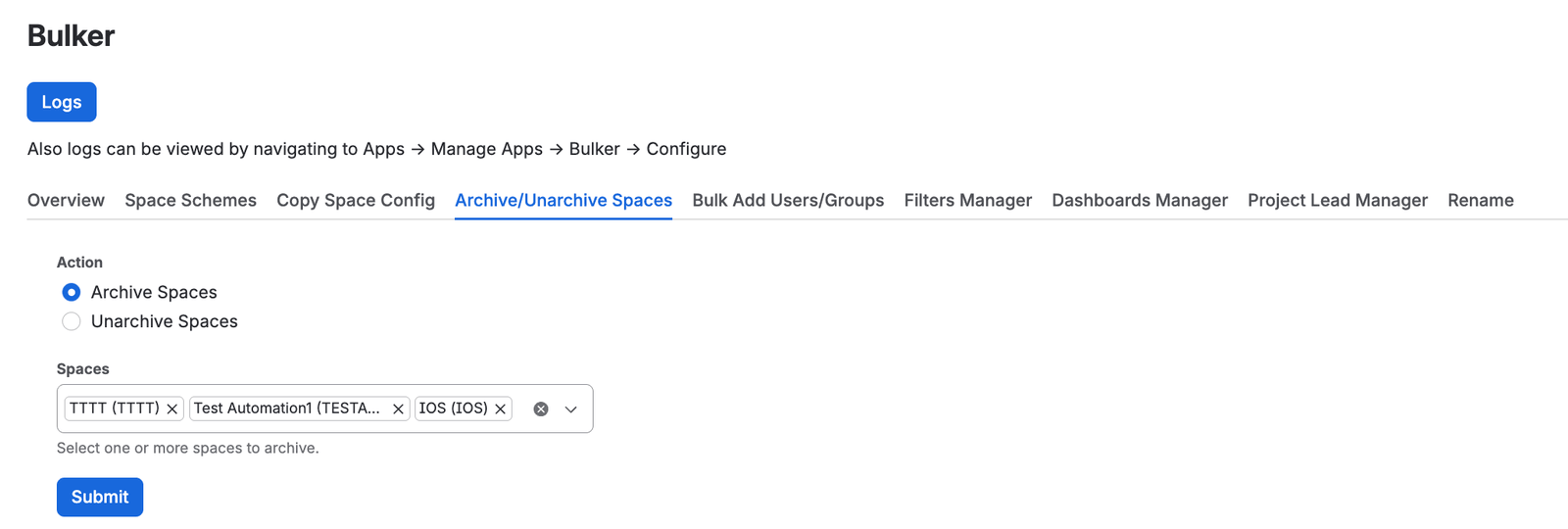
Projekte wählen, Submit drücken, fertig
Der Tab besteht aus einer Auswahl, einem Picker und einem Button. Action wechselt zwischen Archive Spaces und Unarchive Spaces. Der Picker Spaces listet genau die Projekte, auf die die gewählte Aktion passt: aktive Projekte beim Archivieren, archivierte beim Wiederherstellen. Jeder Eintrag lautet Projektname (KEY), und die Liste ist durchsuchbar.
Angeboten werden nur company-managed Projekte. Team-managed Projekte erscheinen nicht im Picker – ihr könnt also von hier aus keins versehentlich archivieren.
Nach Submit arbeitet Bulker die gewählten Projekte nacheinander ab und gibt pro Projekt eine Zeile aus. Scheitert ein Projekt, stoppt das die anderen nicht – Bulker behält die bisherigen Ergebnisse und macht weiter.
Mehrere Jira-Projekte archivieren – Schritt für Schritt
Schritt 1 – Tab öffnen
Geht zu Einstellungen → Apps → Bulker und öffnet Archive/Unarchive Spaces. Lasst Action auf Archive Spaces. Bulker lädt die aktiven company-managed Projekte; währenddessen zeigt der Picker einen Spinner.
Schritt 2 – Projekte auswählen
Tippt in den Picker Spaces, um Projekte nach Name oder Schlüssel zu finden, und hakt so viele an, wie ihr braucht. Die Hilfezeile unter dem Picker lautet „Select one or more spaces to archive." Gibt es keine aktiven company-managed Projekte mehr, meldet der Picker „No active spaces found."
Schritt 3 – Absenden
Klickt auf Submit. Während Bulker arbeitet, steht auf dem Button Processing..., und das Ergebnis erscheint unter Status: als eine Zeile pro Projekt:
Successfully archived space 'Vendor Onboarding'.Error archiving space 'Sandbox 12': <Jiras Antwort>– in Rot, mit dem Status, den Jira zurückgegeben hat.
Ist der Durchgang fertig, lädt der Picker neu: Die gerade archivierten Projekte stehen nicht mehr in der Liste, und ihr könnt direkt mit dem nächsten Schwung weitermachen.
Mehrere Jira-Projekte wiederherstellen (Unarchive)
Stellt Action auf Unarchive Spaces. Der Picker listet jetzt die archivierten company-managed Projekte; gibt es keine, steht dort „No archived spaces found." Hakt die Projekte an, die zurückkommen sollen, und klickt auf Submit. Die Statuszeilen lauten Successfully unarchived space '…'. oder Error unarchiving space '…': …, und die wiederhergestellten Projekte verschwinden genauso aus der Liste.
Das Wiederherstellen ist dieselbe Jira-Operation, die eine Admin aus den Projekteinstellungen ausführen würde – das Projekt kommt mit Vorgängen, Boards und Konfiguration so zurück, wie es archiviert wurde.
Jira-Projekte automatisch archivieren und wiederherstellen mit Jira Automation
Dieselben zwei Operationen gibt es als Aktionen in Jira Automation – ein Projekt kann also archiviert werden, ohne dass jemand Bulker öffnet. Im Regel-Editor findet ihr unter Komponente hinzufügen → Aktion die Einträge Archive Space („Archive one or more Jira spaces") und Unarchive Space („Unarchive one or more Jira spaces").
Beide Aktionen haben ein einziges Feld, Spaces. Es nimmt kommagetrennte Projektschlüssel – oder Projekt-IDs – und Smart Values, die Jira beim Ausführen der Regel auflöst, zum Beispiel {{issue.project.key}} oder {{project.key}}. Das Feld ist Pflicht; ohne Eintrag lässt sich die Regel nicht speichern.
HINWEIS: Die Automation-Aktionen gehören zur Advanced Edition von Bulker. Mit einer Standard-Lizenz läuft die Aktion nicht, und das Audit-Log der Regel zeigt Bulkers Meldung: „Automation features are available only in the Advanced edition. Please upgrade to Advanced edition to use automation actions." Eine Testlizenz ohne gewählte Edition gilt als Advanced – ihr könnt die Aktionen also während der Testphase ausprobieren.
Beispielregel: Projekt archivieren, wenn das Offboarding-Ticket geschlossen wird
Angenommen, eure Admins verwalten Projektstilllegungen in einem Antragsprojekt, in dem jedes Ticket ein Kurztextfeld Project key hat.
- Auslöser: Vorgang übergeleitet – in den Status Fertig, begrenzt auf das Antragsprojekt.
- Bedingung: Vorgangsfelder-Bedingung – Project key ist nicht leer.
- Aktion: Archive Space, mit Spaces =
{{issue.Project key}}.
Ticket schließen – und das darin genannte Projekt ist archiviert. Eine Spiegelregel mit manuellem Auslöser und der Aktion Unarchive Space gibt demselben Team eine Wiederherstellung per Klick. Für ein regelmäßiges Aufräumen tut es ein geplanter Auslöser mit einer festen Liste von Schlüsseln in Spaces – OLD1, OLD2, OLD3.
Zwei Dinge zur Ausführung:
- Die Aktionen laufen als Regel-Akteur, nicht als App. Der Akteur braucht das Recht, das Projekt zu archivieren – sonst lehnt Jira ab, und das Audit-Log sagt das.
- Jeder Schlüssel wird einzeln behandelt. Lässt sich ein Projekt nicht archivieren, steht im Audit-Log
Failed to archive project 'KEY (Name)': <Grund>, und die anderen gehen trotzdem durch. Gelingt alles, lautet die MeldungSuccessfully archived project KEYoderSuccessfully archived 3 project(s).
Was die Logs-Seite zeigt
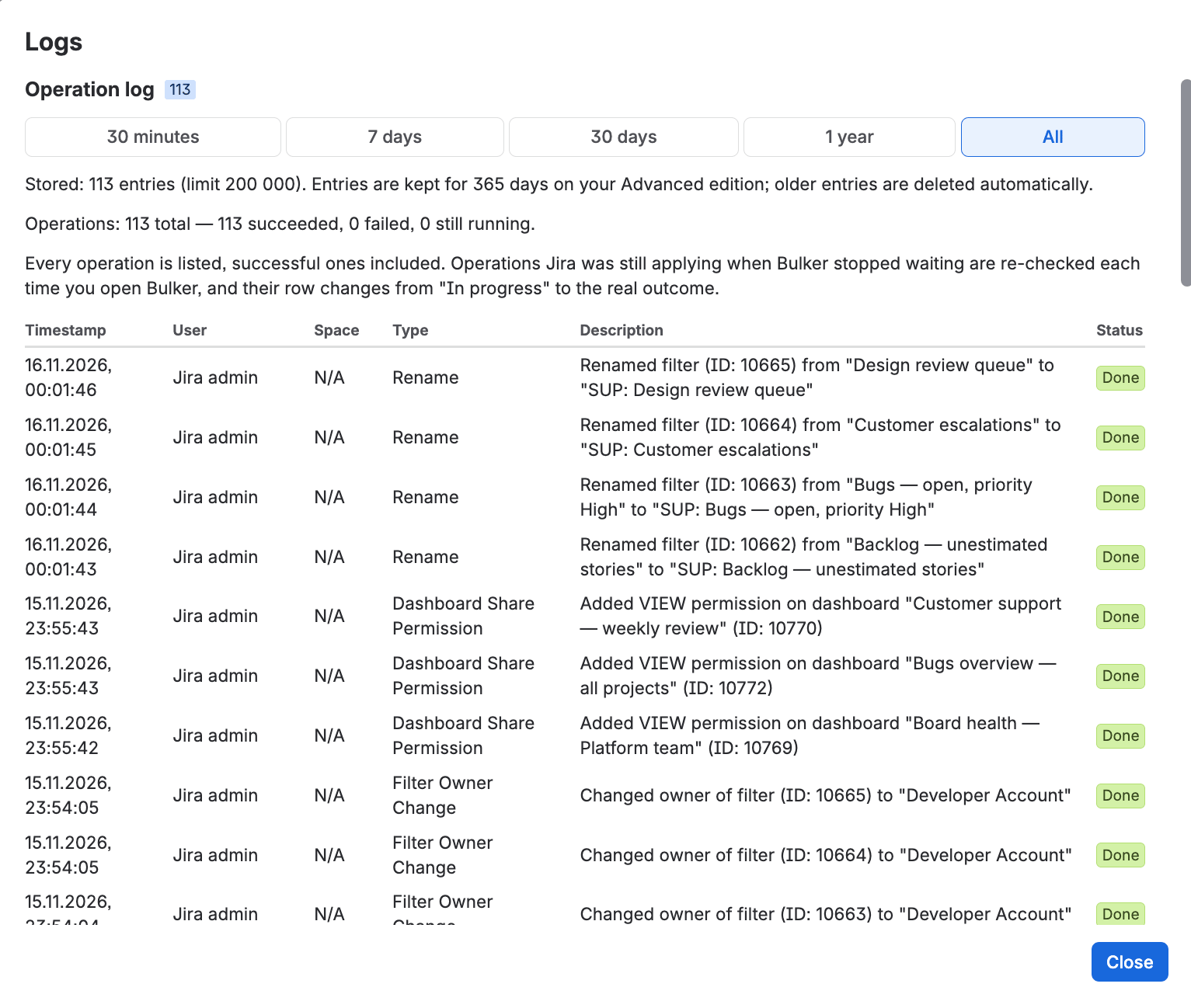
Jeder Lauf, auch die erfolgreichen, mit Jiras Antwort
Jeder Durchgang aus dem Tab wird auf Bulkers Seite Logs festgehalten (Button Logs oben in Bulker oder Apps → Manage apps → Bulker → Configure). Beim Archivieren bekommt jedes Projekt eine Zeile mit den Spalten Timestamp, User, Space (Projektname (KEY)), Type – immer Project Archival – und Description, die bei einem Archivierungslauf Archived und bei einer Wiederherstellung Restored lautet. Status ist eine Marke: Done oder Failed.
Über der Tabelle zählt eine Zusammenfassung die gespeicherten Vorgänge: „Operations: N total — succeeded, failed, still running."
HINWEIS: Durchgänge aus Jira Automation werden auch auf die Logs-Seite geschrieben, mit einem Type, der mit „Automation:“ beginnt, und mit dem Rule Actor als Nutzer.
Limits und Testphase
Eine bezahlte Bulker-Lizenz begrenzt die Anzahl der Projekte pro Durchgang nicht. Während der Testphase gelten im Tab ein paar Obergrenzen – und Bulker sagt es euch, bevor etwas läuft:
- 3 Spaces pro Vorgang beim Archivieren und 3 beim Wiederherstellen. Wählt ihr mehr, erscheint: „Trial limitation: You can only process 3 spaces per operation. Please reduce your selection or purchase a license for unlimited access."
- 20 Vorgänge pro Tag und 100 Vorgänge insgesamt über alle Tabs von Bulker.
- 5 Automation-Ausführungen pro Tag; darüber hinaus zeigt das Audit-Log „Automation action limit reached (5 runs per day). Please purchase a license for unlimited access."
- Log-Einträge bleiben in der Testphase 7 Tage erhalten.
FAQ
Kann ich in Jira Cloud mehrere Projekte auf einmal archivieren?
Mit Jira allein nicht – das Archivieren sitzt in den Einstellungen jedes einzelnen Projekts. Mit Bulker öffnet ihr Archive/Unarchive Spaces, hakt im Picker Spaces beliebig viele company-managed Projekte an und klickt auf Submit. Jedes Projekt bekommt seine eigene Ergebniszeile.
Wie stelle ich mehrere Jira-Projekte auf einmal wieder her?
Stellt im selben Tab Action auf Unarchive Spaces. Der Picker listet dann nur archivierte Projekte; hakt die gewünschten an und klickt auf Submit. Bulker ruft für jedes Jiras Wiederherstellungsoperation auf und meldet pro Projekt Successfully unarchived space '…'.
Wie archiviere ich ein Jira-Projekt automatisch mit Jira Automation?
Fügt einer Regel die Aktion Archive Space hinzu und tragt in ihr Feld Spaces den Projektschlüssel, eine ID oder einen Smart Value wie {{issue.project.key}} ein. Die Aktion braucht Bulkers Advanced Edition und läuft als Regel-Akteur, der das Projekt archivieren dürfen muss.
Warum erscheint mein Projekt nicht im Picker Spaces?
Der Picker listet nur company-managed Projekte – und nur die, auf die die gewählte Aktion passt: aktive Projekte bei Archive Spaces, archivierte bei Unarchive Spaces. Team-managed Projekte werden nicht angeboten.
Ändert das Archivieren mit Bulker etwas im Projekt?
Nein. Bulker schickt für jedes gewählte Projekt Jiras eigene Archivierungsanfrage – dieselbe Operation wie in den Projekteinstellungen. Vorgänge, Boards und Konfiguration bleiben, wie sie sind; das Projekt ist schreibgeschützt, bis es wiederhergestellt wird.
Wo sehe ich, was archiviert wurde und von wem?
Auf Bulkers Seite Logs. Jeder Durchgang aus dem Tab fügt eine Zeile mit Timestamp, User, Space, Type Project Archival, Description Archived oder Restored und dem Status Done oder Failed hinzu. Durchgänge aus Jira Automation stehen stattdessen im Audit-Log der Regel.
Bulker ausprobieren
Bulker nimmt der Jira-Administration das „eins nach dem anderen" – Projekte archivieren und wiederherstellen, Schemes zuweisen, Rollen und Projektleitungen verwalten, Konfigurationsobjekte umbenennen. Archivieren ist einer von mehreren Tabs; einen Blick auf die anderen gibt es in den Bulker Release Notes – Juli 2026 und den Bulker Release Notes – September 2026. Den größeren Zusammenhang findet ihr in Jira-Bulk-Administration: So sparst du 3 Stunden pro Woche.
Weitere Anleitungen dieser Serie: