So ändert ihr den Jira-Filter-Owner gesammelt (und gebt Filter frei)
Den Owner vieler Jira-Filter auf einmal ändern und die Freigabe setzen – mit Bulkers Filters Manager, etwa wenn jemand geht. Schritt für Schritt.
Jemand verlässt das Unternehmen, das Atlassian-Konto wird deaktiviert, und die Filter dieser Person laufen weiter: Boards bauen darauf auf, Dashboards lesen daraus, Abonnements gehen weiter raus. Bearbeiten kann sie niemand mehr, und wenn ein Team eine kleine JQL-Änderung braucht, heißt es „der Owner ist weg". Jira selbst lässt euch den Filter-Owner ändern – aber nur einen Filter nach dem anderen über die Admin-Oberfläche, und auch die Freigabe wird Filter für Filter gesetzt.
Bulker hat dafür den Tab Filters Manager: eine Tabelle aller Filter der Instanz, eine Suche über den gesamten Bestand und zwei Massenaktionen – Owner ändern sowie Betrachter und Bearbeiter hinzufügen oder entfernen. Diese Anleitung geht beides Schritt für Schritt durch, zeigt, was das Vorgangsprotokoll festhält, und sagt, was Jira zulässt und was nicht.
Was der Tab Filters Manager macht
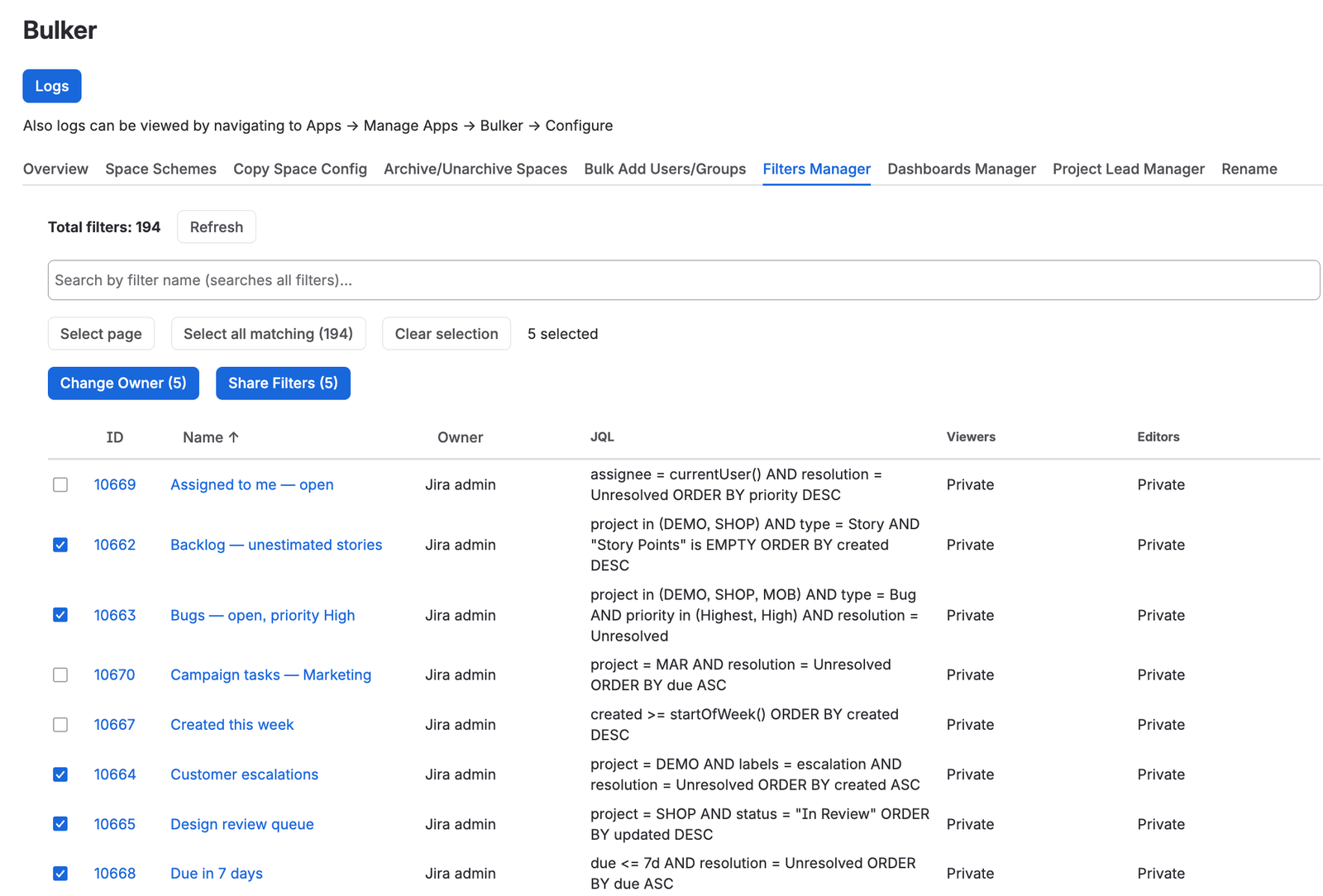
Filter anhaken, dann Owner oder Freigabe in einem Rutsch ändern
Öffnet Einstellungen → Apps → Bulker und wechselt auf den Tab Filters Manager. Bulker ist eine Jira-Admin-Seite, ihr braucht also Jira-Administratorrechte. Der Tab zeigt:
- Total filters: N oben, daneben ein Refresh-Button.
- Ein Suchfeld, Search by filter name (searches all filters)…. Die Suche läuft auf Jira-Seite über die ganze Instanz, nicht nur über die sichtbaren Zeilen; eine neue Suche beginnt auf Seite 1 mit leerer Auswahl.
- Eine Tabelle mit den Spalten ID, Name, Owner, JQL, Viewers und Editors. Ein Klick auf ID, Name oder Owner sortiert den gesamten Bestand, nicht nur die aktuelle Seite. ID und Name verlinken auf den Filter in Jira und öffnen in einem neuen Tab.
- Die Seitennavigation unter der Tabelle mit 10 per page, 25 per page oder 50 per page.
Die Spalten Viewers und Editors zeigen Private, wenn ein Filter keine Freigabe bzw. keine Bearbeitungsrechte hat, und sonst jede einzelne Berechtigung: Global, Logged in users on this instance, Group: …, User: … oder Project: … - Everyone / Project: … - Rolle. Nur die sichtbaren Zeilen laden ihre JQL und Berechtigungen – deshalb bleibt der Tab auch auf Instanzen mit vielen Filtern schnell; die Liste in unseren Screenshots hatte 185 davon, und die Technik dahinter steht in den Release Notes vom Juli 2026.
Der Tab Dashboards Manager daneben ist derselbe Ablauf für Dashboards – gleiche Auswahl, gleiche Buttons Change Owner und Share.
Siehe die Anleitung: So ändert ihr den Jira-Dashboard-Owner gesammelt und regelt die Freigabe.
Filter auswählen
Über der Tabelle sitzen drei Buttons, und die Zeile daneben zeigt immer N selected:
- Setzt die Häkchen einzeln; die Auswahl bleibt erhalten, wenn ihr zwischen den Seiten wechselt.
- Select page markiert jede Zeile der aktuellen Seite. Ein zweiter Klick auf einer vollständig markierten Seite hebt die Markierung wieder auf.
- Select all matching (N) wählt jeden Filter aus, der zur aktuellen Suche passt – auch die auf Seiten, die ihr nie geöffnet habt. Bulker sammelt die IDs auf dem Server und zeigt dabei Collecting matching filters… X / Y.
- Clear selection leert die Auswahl.
Um alles zu finden, was einer ehemaligen Kollegin gehörte, tippt einen Teil des Filternamens ein, den ihr kennt. Die Suche geht nach Name, nicht nach Owner – folgen die Filter keinem Namensschema, sortiert nach Owner und nutzt Select page auf den Seiten, die den Namen zeigen.
So ändert ihr den Jira-Filter-Owner gesammelt
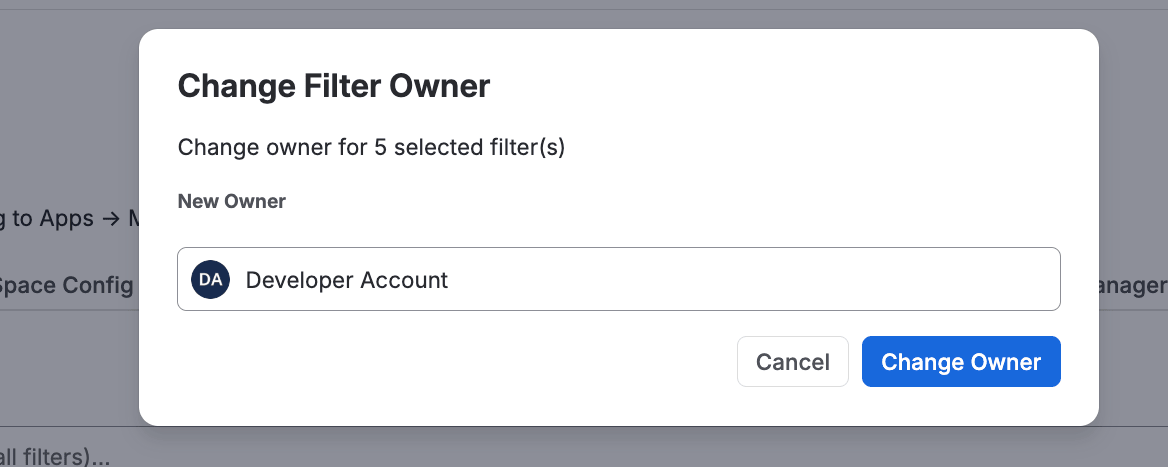
Ein neuer Owner für alle markierten Filter
Schritt 1 — Filter auswählen
Setzt die Häkchen oder nutzt Select page / Select all matching (N). Der Button Change Owner (N) zeigt, wie viele ausgewählt sind, und bleibt deaktiviert, bis es mindestens einer ist.
Schritt 2 — Neuen Owner wählen
Drückt Change Owner (N). Ein Dialog mit dem Titel Change Filter Owner öffnet sich, mit der Zeile „Change owner for N selected filter(s)" und einer Personenauswahl New Owner. Es werden nur echte Benutzerkonten akzeptiert – wählt ihr eine App, meldet Bulker Please select a real user. Applications cannot be filter owners. und verwirft die Wahl.
Schritt 3 — Ausführen
Drückt Change Owner im Dialog. Bulker schickt die Änderung Filter für Filter in Batches an Jira und zeigt dabei Changing owner… X / Y. Temporäre Rate-Limits und Serverfehler von Jira werden automatisch wiederholt.
Ging jeder Filter durch, lautet die grüne Statuszeile Changed owner for N filter(s), die Auswahl wird geleert und die Tabelle lädt neu – mit den neuen Namen in der Spalte Owner. Sind welche fehlgeschlagen, steht dort Changed owner for N filter(s), M failed. gefolgt von den ersten drei Begründungen aus Jira. Sonst wird an den Filtern nichts angefasst – Name, JQL und Freigabe bleiben, wie sie waren.
So gebt ihr viele Jira-Filter auf einmal frei
Schritt 1 — Filter auswählen und Dialog öffnen
Setzt die Häkchen und drückt Share Filters (N). Der Dialog Share Filters öffnet sich mit zwei Abschnitten, Viewers und Editors.
Bei einer Auswahl von bis zu 50 Filtern lädt Bulker die Berechtigungen, die die gewählten Filter bereits haben, und listet sie auf – währenddessen steht dort Loading existing permissions…. Eine Berechtigung, die nicht alle gewählten Filter tragen, ist markiert, zum Beispiel Group: jira-users (on 3 of 12). Bei mehr als 50 Filtern starten die Listen leer, und der Dialog sagt das auch: Existing permissions are not shown for selections over 50 filters. Added permissions will be applied to all selected filters.
Schritt 2 — Betrachter hinzufügen
Wählt unter Viewers einen Typ und drückt Add:
| Typ | Wer Lesezugriff bekommt |
|---|---|
| Global | Alle, auch anonym |
| Logged in users | Alle, die an dieser Jira-Instanz angemeldet sind |
| Group | Eine Jira-Gruppe aus der Liste |
| User | Eine einzelne Person aus der Personenauswahl |
| Project | Alle in einem Projekt – oder, wenn ihr zusätzlich eine Rolle wählt, nur diese Rolle (All roles ist der Standard) |
Eine Berechtigung, die schon in der Liste steht, wird nicht doppelt aufgenommen; Bulker antwortet This permission is already in the list.
Schritt 3 — Bearbeiter hinzufügen
Editors funktioniert genauso mit drei Typen: Group, User und Project (wieder mit optionaler Rolle). Bearbeitungsrechte für „Global" oder alle angemeldeten Benutzer gibt es nicht.
Schritt 4 — Entfernen, was weg soll
Drückt × neben einem bestehenden Eintrag, um ihn zu entfernen. Beim Speichern nimmt Bulker diese Berechtigung von jedem gewählten Filter, der sie trägt, und überspringt die Filter, die sie nicht haben.
Schritt 5 — Teilen
Drückt Share. Bulker wendet die Änderungen nacheinander an – erst die Entfernungen, dann die Ergänzungen – und zeigt dabei Applying permission change 1 / 3… X / Y filters. Jede Änderung wird auf jeden gewählten Filter angewendet.
Ist nichts fehlgeschlagen, lautet die Statuszeile Successfully shared N filter(s), ergänzt um Hinweise, wo sie zutreffen: X change(s) skipped, the permission was already there und Y removal(s) skipped, the permission was not there. Diese zählen als Erfolg – der Filter war schon in dem Zustand, den ihr wolltet –, werden aber genannt statt still in die Zahl eingerechnet. Lehnt Jira eine Änderung ab, zeigt Bulker Jiras eigene Begründung aus der Antwort statt eines allgemeinen Fehlers.
NOTE: Jira Cloud akzeptiert eine Änderung der Filterfreigabe nur vom Owner des Filters – Administratorrechte allein reichen nicht. Bulker macht deshalb für jeden Filter den handelnden Admin für den Moment der Änderung zum Owner und gibt den Filter direkt danach an den ursprünglichen Owner zurück, egal ob die Änderung geklappt hat oder nicht. Der ursprüngliche Owner wird vor dem Tausch festgehalten, sodass selbst bei einem abgebrochenen Lauf der nächste Vorgang an diesem Filter den Owner wiederherstellt. Der Owner in der Tabelle wird durch eine Freigabe-Operation nie geändert.
Was das Protokoll festhält
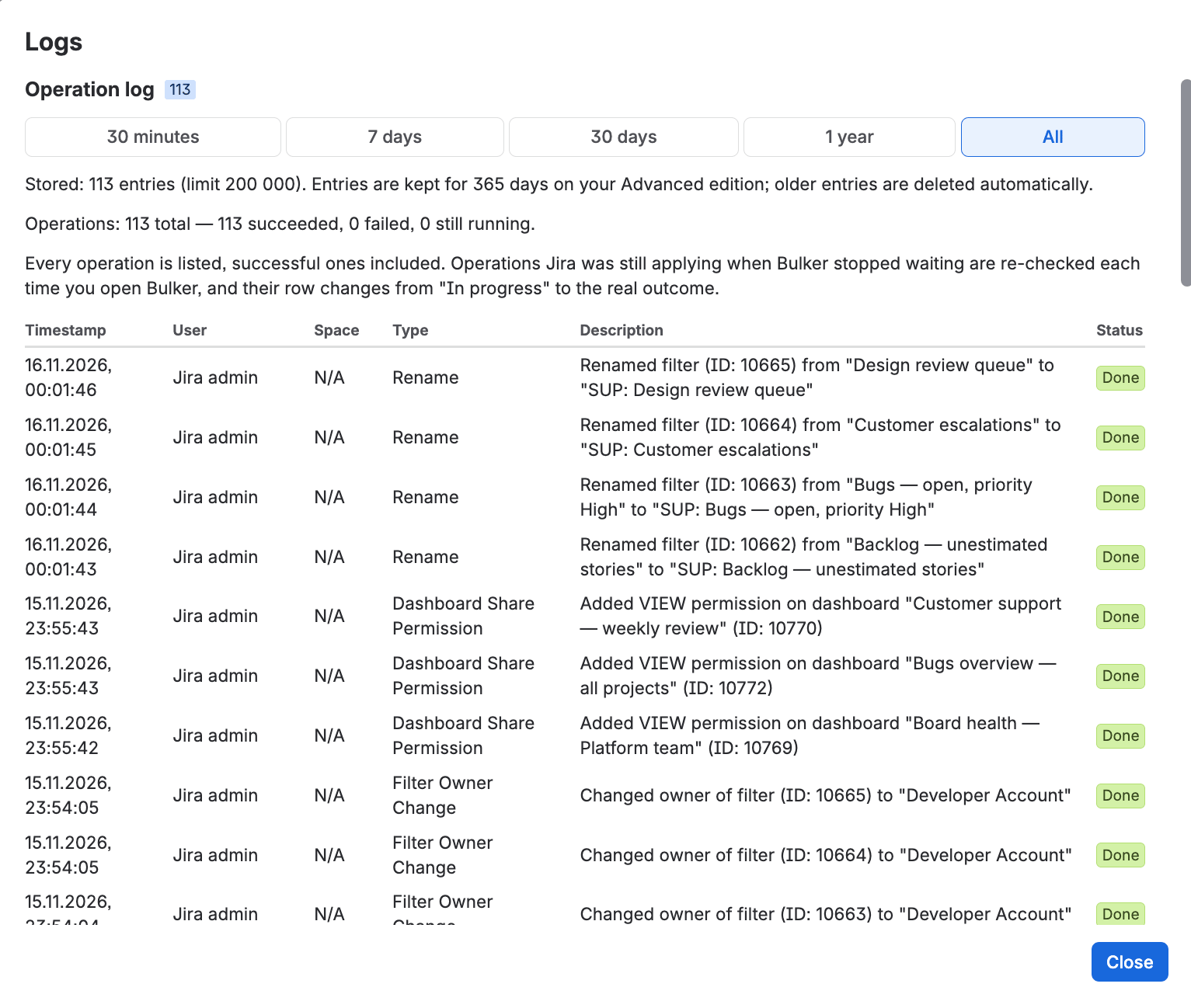
Jeder Lauf, auch die erfolgreichen, mit Jiras Antwort
Der Button Logs oben in Bulker öffnet das Vorgangsprotokoll; dasselbe Protokoll findet ihr auch unter Apps → Manage Apps → Bulker → Configure. Es ist eine Tabelle mit Timestamp, User, Space, Type, Description und Status, mit den Zeitraum-Buttons 30 minutes, 7 days, 30 days und All.
Für diesen Tab ist Type entweder Filter Owner Change oder Filter Share Permission, und Description nennt den Filter per ID und was passiert ist, zum Beispiel:
Changed owner of filter (ID: 10432) to "Maria Keller"Added VIEW permission (Group: jira-software-users) on filter (ID: 10432)Deleted EDIT permission (User: Jan Novak) on filter (ID: 10432)Already present: VIEW permission (Project: Payments - Everyone) on filter (ID: 10432)Failed to change owner for filter (ID: 10432): …gefolgt von Jiras Antwort
Status zeigt Done oder Failed. In der Spalte User steht der Admin, der den Vorgang ausgeführt hat – ein späteres Audit kann also nachsehen, wer die Filter wann umgehängt hat.
Limits und Testphase
Owner ändern und Filter freigeben gehören zu jeder Bulker-Edition – die Advanced-Edition braucht ihr nur für die Automation-Aktionen, nicht für diesen Tab.
In der Testphase darf ein Vorgang höchstens 10 Filter umfassen. Sind mehr ausgewählt, stoppt Bulker, bevor etwas gesendet wird, und zeigt Trial limitation: You can only process 10 filters per operation. Please reduce your selection or purchase a license for unlimited access. Die Testphase begrenzt außerdem die Zahl der Vorgänge pro Tag und insgesamt. Eine bezahlte Lizenz hat keines dieser Limits.
FAQ
Wie ändere ich den Owner eines Jira-Filters, dessen Owner deaktiviert wurde?
Öffnet Einstellungen → Apps → Bulker → Filters Manager, markiert den Filter (oder mehrere), drückt Change Owner (N), wählt im Feld New Owner die neue Person und bestätigt mit Change Owner. Bulker schickt die Änderung als App an Jira – es funktioniert also auch für Filter, deren Owner sich nicht mehr anmelden kann.
Kann ich in Jira Cloud den Owner vieler Filter auf einmal ändern?
In Jira selbst nicht – dort wird der Owner Filter für Filter geändert. In Bulker wählt ihr beliebig viele Filter aus, auch per Select all matching (N) über alle Seiten einer Suche, und ändert den Owner in einem Durchgang.
Ändert ein Owner-Wechsel die Freigabe oder die JQL des Filters?
Nein. Beim Owner-Wechsel wird nur das Konto des neuen Owners an Jira gesendet. Name, JQL, Viewers und Editors bleiben, wie sie waren.
Wie gebe ich Filter gesammelt für eine Gruppe frei?
Wählt die Filter aus, drückt Share Filters (N), wählt unter Viewers (oder Editors) den Typ Group, wählt die Gruppe, drückt Add und dann Share. Filter, die die Berechtigung schon haben, werden als skipped, the permission was already there gemeldet.
Welche Freigabetypen unterstützt Bulker?
Für Betrachter: Global, Logged in users, Group, User und Project, optional auf eine Projektrolle begrenzt. Für Bearbeiter: Group, User und Project mit optionaler Rolle.
Warum muss Bulker einen Filter kurz übernehmen, um ihn freizugeben?
Jira Cloud akzeptiert eine Freigabe-Änderung nur vom Owner des Filters, auch wenn ein Administrator sie anstößt. Bulker macht den handelnden Admin für den Moment der Änderung zum Owner und stellt den ursprünglichen Owner sofort danach wieder her – auch wenn die Änderung fehlschlägt. Die Spalte Owner wird durch eine Freigabe-Operation nie geändert.
Bulker ausprobieren
Bulker nimmt euch die repetitive Seite der Jira-Administration ab – Filter- und Dashboard-Owner, Freigaben, Schemes, Projektrollen und -leads, Archivierung und Umbenennung. Der Filters Manager ist in jeder Edition enthalten, und in der Testphase könnt ihr bis zu 10 Filter pro Vorgang umhängen, um zu sehen, ob er zu eurer Instanz passt. Den größeren Zusammenhang findet ihr in Jira-Bulk-Administration: So sparst du 3 Stunden pro Woche. Die Performance-Arbeit am Tab beschreiben die Bulker Release Notes — Juli 2026.
Weitere Anleitungen dieser Serie: