Assets Gadgets for Jira — die komplette Anleitung
Alle 16 Dashboard-Gadgets für Jira Assets, Asset-Manager-Suche mit gespeicherten Filtern und CSV-Export, My Assets in Jira und im JSM-Portal und alle Admin-Einstellungen.
Das ist die komplette Anleitung für Assets Gadgets for Jira Dashboards & Reporting, eine Jira-Cloud-App, die Daten aus Jira Assets in Dashboard-Gadgets, durchsuchbare Objektlisten, geteilte gespeicherte Filter und persönliche My-Assets-Ansichten verwandelt. Sie beschreibt jedes Gadget, den Asset Manager, My Assets und die Admin-Einstellungen, mit Limits, Troubleshooting und Antworten auf häufige Fragen.
Dieselbe Anleitung liegt in unserer Dokumentation, aufgeteilt in Seiten und mit jedem Release aktualisiert: User Guide in Confluence. Was sich in jeder Version geändert hat, steht in den Release Notes zu 5.26 und im Tab Version history im Marketplace.
Was die App macht
Die App liest Objekte aus Jira Assets per AQL (Assets Query Language) oder über gespeicherte Filter und zeigt sie dort, wo eure Teams ohnehin arbeiten. Ihr baut Diagramme und Tabellen auf Jira-Dashboards, durchsucht und exportiert Objekte im Asset Manager und zeigt Mitarbeitenden und Service-Desk-Kunden die Assets, die ihnen zugewiesen sind.
Die Oberfläche gibt es in 26 Sprachen; sie folgt der Jira-Sprache jedes Nutzers. Die Admin-Einstellungen sind nur auf Englisch.
| Zielgruppe | Was sie nutzt |
|---|---|
| IT-, Asset- und Lizenzmanager | Dashboard-Gadgets für Zählungen, Diagramme, Verlängerungen, Lizenzplätze, Datenqualität und Kosten |
| Analysten und Assets-Power-User | Suche im Asset Manager, gespeicherte Filter und CSV-Export |
| Mitarbeitende und Portal-Kunden | My Assets, eine persönliche Liste der eigenen Assets, in Jira oder im Jira-Service-Management-Portal |
| Jira-Administratoren | Assets Gadgets — Settings: Datenberechtigungen, My-Assets-Einrichtung, Filter-Admins und Performance |
| Oberfläche | Wo ihr sie findet | Wofür sie da ist |
|---|---|---|
| 16 Dashboard-Gadgets | Jira-Dashboard → Add a gadget | Diagramme, Zähler und Tabellen von Assets-Objekten |
| Asset Manager | Das Apps-Menü in Jira | Tabs My Assets, Search und Filters |
| My Assets im Portal | Benutzermenü im JSM-Portal | Kunden und unlizenzierte Nutzer sehen ihre Assets und stellen Anfragen dazu |
| Panel im Anfrageformular | Unter dem Anfrageformular im Portal | Zeigt, um welches Asset es in einer Anfrage geht |
| Assets Gadgets — Settings | Jira-Administration | Einstellungen für Jira-Administratoren |
| My Assets Assistant | Rovo | Ein Rovo-Agent, der Fragen zu den My-Assets-Daten des aktuellen Nutzers beantwortet |
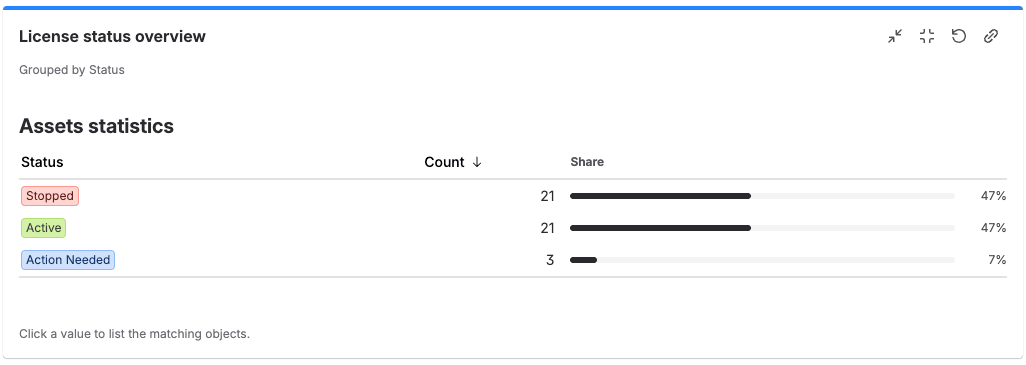
Assets statistics: Statusverteilung auf einem Dashboard
In 5 Schritten loslegen
- Festlegen, wie Daten angezeigt werden. Ein Jira-Administrator öffnet Assets Gadgets — Settings und prüft den Data Display Mode. Der Standard Respect Permissions (Recommended) zeigt jedem nur, was seine Assets-Berechtigungen erlauben.
- Ein Gadget hinzufügen. Auf einem Jira-Dashboard Add a gadget wählen, nach einem Gadget wie Pie chart suchen und es hinzufügen.
- Die Datenquelle konfigurieren. Use AQL wählen und eine Abfrage eingeben oder Use saved filter wählen. Das anzuzeigende Attribut auswählen und Save & Close klicken.
- Suchen und einen Filter speichern. Den Asset Manager über das Apps-Menü öffnen, im Tab Search eine Suche bauen, speichern und mit dem Team teilen.
- My Assets einrichten. Im Tab My Assets (Portal) der Einstellungen Tabellen mit AQL anlegen, die
currentUser()nutzt, damit Mitarbeitende und Kunden ihre eigenen Assets sehen.
Dashboard-Gadgets
Die App bringt 16 Jira-Dashboard-Gadgets, die Jira-Assets-Objekte als Diagramm, Zähler oder Liste darstellen. Jedes Gadget liest seine Daten aus einer AQL-Abfrage oder einem gespeicherten Filter, und bei den meisten können Betrachter bis zu den passenden Objekten hineinklicken (Drill-down).
Ein Gadget zum Dashboard hinzufügen
- Ein Jira-Dashboard öffnen und in den Bearbeitungsmodus wechseln.
- Add a gadget wählen und nach dem Gadget-Namen suchen, zum Beispiel Results table.
- Das Gadget hinzufügen. Es zeigt Configure this gadget, bis die Pflichtfelder gesetzt sind.
- Eine Datenquelle wählen, die Einstellungen ausfüllen und die Vorschau prüfen.
- Save & Close klicken.
Neue Gadgets bekommen einen kurzen Namen in der Sprache des Betrachters. Bestehende Gadgets behalten ihren gespeicherten Titel; benennt sie bei Bedarf in Jira um.
Die 16 Gadgets
| Gadget | Was es zeigt | Gespeicherter Filter | Drill-down |
|---|---|---|---|
| Pie chart | Wie sich Objekte auf die Werte eines Attributs verteilen | Ja | Ja |
| Donut chart | Wie Pie chart, als Ring gezeichnet | Ja | Ja |
| Bar chart | Senkrechte Balken pro Wert; ein optionales zweites Attribut teilt jeden Balken | Ja | Ja |
| Horizontal bar chart | Bar chart mit waagerechten Balken | Ja | Ja |
| Stacked bar chart | Balken, gestapelt nach einem zweiten Attribut | Ja | Ja |
| Horizontal stacked bar chart | Stacked bar chart mit waagerechten Balken | Ja | Ja |
| AQL counter | Bis zu 10 Zahlenkacheln, jede mit eigener AQL oder eigenem Filter | Ja, pro Zählung | Nein |
| Assets statistics | Tabelle der Werte eines Attributs mit Value, Count und Share | Ja | Ja |
| Results table | Die passenden Objekte mit den Spalten eurer Wahl | Ja | Ja, über Total |
| Date vs date chart | Liniendiagramm der Objekte pro Zeitraum für ein oder zwei Datumsattribute | Nein | Ja |
| Expiring soon | Überfällige Objekte, 3 Fenster kommender Termine und die nächsten Abläufe | Ja | Ja |
| License seats | Gekaufte vs. zugewiesene Lizenzplätze pro Lizenz, mit Auslastung und Status | Ja | Ja |
| Data quality | Regelkacheln, die Attribute auf leere Werte oder Duplikate prüfen | Ja | Ja |
| Trend over time | Objekte pro Monat oder Woche eines Datumsattributs | Ja | Ja |
| Value / TCO | Die Summe eines Zahlenattributs, etwa Kosten, gruppiert nach einem anderen Attribut | Ja | Ja |
| My Assets | Die eigenen Assets des Betrachters aus der My-Assets-Einrichtung | Nein | Nein |
Assets statistics hieß in früheren Versionen Assets Table.
Datenquelle: AQL oder gespeicherter Filter
Jede Konfiguration beginnt mit Data source: Use AQL oder Use saved filter. Mit Use AQL tippt ihr die Abfrage ins Feld AQL query; die Attribute laden, sobald ihr aufhört zu tippen, oder über Load attributes. Gadgets, die vor den gespeicherten Filtern angelegt wurden, nutzen weiter Use AQL mit derselben Abfrage.
Use saved filter funktioniert in jedem Gadget außer Date vs date chart und My Assets. Gespeicherte Filter legt ihr im Asset Manager an (siehe unten).
- Use saved filter wählen.
- Die Auswahl öffnen und mit Search saved filters suchen. Die Filter sind gruppiert in Starred, My filters, Shared with me und All filters.
- Einen Filter wählen. Seine Karte zeigt Owner, Schema, Preview AQL und Open in Asset Manager.
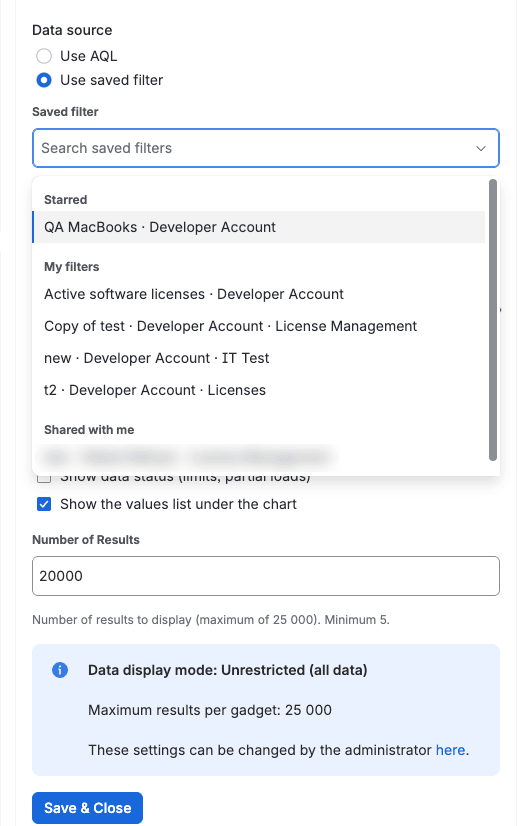
Einen gespeicherten Filter als Datenquelle wählen
- Das Gadget führt immer die aktuelle AQL des Filters aus; Änderungen erscheinen beim nächsten Aktualisieren.
- Bedingungen des Gadgets, etwa Zeitfenster oder Regeln, werden mit AND an die AQL des Filters angehängt.
- Wer den Filter nicht geteilt bekommen hat, sieht This filter isn't shared with you. Ein gelöschter Filter zeigt The saved filter used by this gadget was deleted.
- Ein Gadget mit einem Filter, den ihr selbst nicht seht, lässt sich nicht speichern.
Number of Results und Anzeigeoptionen
Number of Results begrenzt, wie viele Objekte ein Gadget liest. Die Option gibt es bei den 6 Diagrammen, Assets statistics, Results table, Date vs date chart, Value / TCO und License seats. Minimum ist 5, Maximum die Admin-Einstellung Max items per gadget (Standard 20.000).
Welche Checkboxen ihr seht, hängt vom Gadget ab:
| Option | Was sie zeigt |
|---|---|
| Show AQL query | „AQL Query: …" oder „Filter: {Name}" bei einem gespeicherten Filter |
| Show total objects matching AQL | Die Kopfzeile Total objects matching AQL |
| Show truncation info | Eine Zeile wie „Table based on {shown} of {total} matching items" (Tabellen, Date vs date, Data quality) |
| Show data status (limits, partial loads) | Das Label Limited oder Partial (Diagramme, License seats, Value / TCO) |
| Show the values list under the chart | Show values ({count}) (Diagramme, Date vs date, Trend over time) |
| Show KPI tiles | Kennzahlkacheln (License seats, Value / TCO, Trend over time) |
Limited heißt: Das Ergebnis wurde am Objektlimit abgeschnitten. Partial heißt: Teile eines großen Ergebnisses konnten nicht geladen werden.
Werteliste, Legende und Farben
Diagramme selbst sind nicht anklickbar. Show values ({count}) unter einem Diagramm öffnet eine Tabelle mit Wert, Anzahl und Anteil; dort beginnt der Drill-down. Wenn Jiras eingebaute Legende einen Namen abschneiden würde, zeigen die 6 Diagramme eine vollständige Legende mit Name, Anzahl und Anteil jedes Werts (die ersten 20 Werte, dann +{count} more).
Die 6 Diagramme haben unter der Vorschau einen Bereich Colors:
- Einen Wert-Chip wählen.
- Eine von 8 Farben wählen — Blue, Lime, Purple, Orange, Dark blue, Dark purple, Light blue, Dark orange — oder Automatic, um den Wert zurückzusetzen.
- Save & Close klicken.
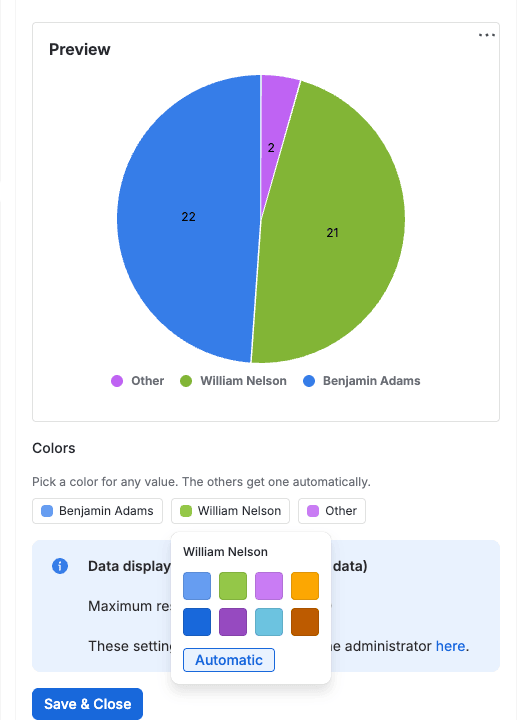
Feste Farben pro Wert, gespeichert mit dem Gadget
Farben werden mit dem Gadget gespeichert: Jeder Betrachter sieht sie in jeder Sprache, nach dem Neuladen und auf kopierten Dashboards. Ihr könnt bis zu 50 Werte festlegen; Empty ist immer grau. Ohne gewählte Farbe bekommen Werte die Standard-Diagrammfarben von Atlassian, und ein Assets-Status übernimmt seine Kategoriefarbe (Active grün, Stopped rot). Bar und Horizontal bar mit nur einem Attribut haben eine Farbe und keinen Bereich Colors.
Other, zweites Attribut und Admin-Infobox
- Pie und Donut haben den Regler Group values below {percent}% as "Other" (0–10 %). Mit Show Other breakdown können Betrachter die Werte in Other aufklappen. Assets statistics hat denselben Regler und eine Zeile Other ({count} values).
- Bar, Horizontal bar, Stacked und Horizontal stacked haben Second attribute (optional); es muss sich vom ersten unterscheiden.
- Jede Konfiguration zeigt den aktuellen Data display mode, das Maximum pro Gadget und einen Link zu den Admin-Einstellungen.
Diagramme: Pie, Donut, Bar und Stacked bar
Pie chart zeigt ein Attribut als Tortenstücke, mit Gruppierung in Other, Aufschlüsselung von Other und Farben. Donut chart hat dieselben Einstellungen, als Ring gezeichnet.
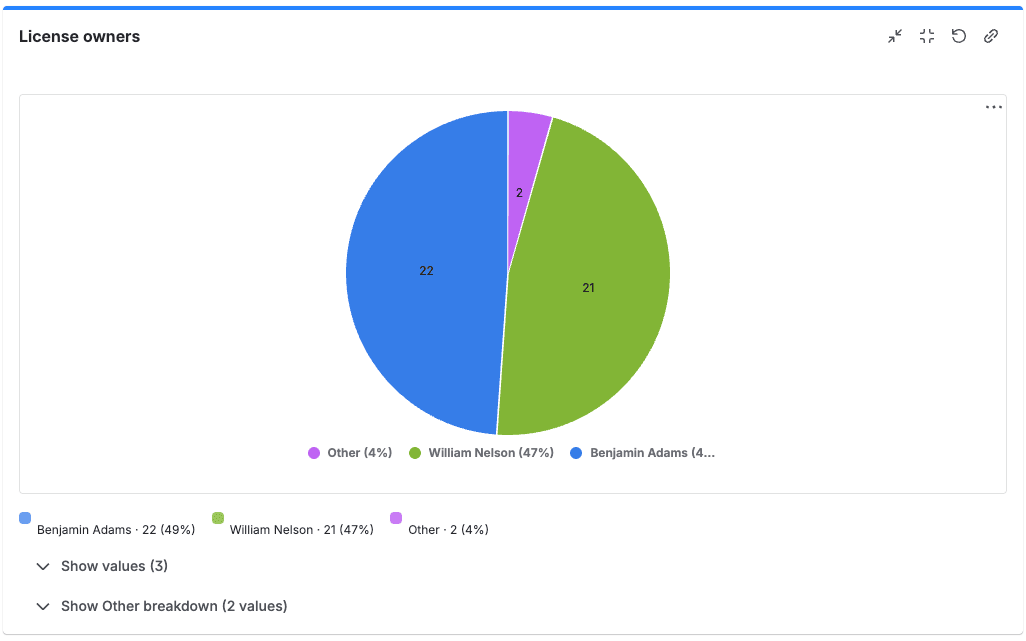
Pie chart mit vollständiger Legende
Bar chart zeichnet senkrechte Balken pro Wert; Second attribute (optional) teilt jeden Balken. Horizontal bar chart ist dasselbe mit waagerechten Balken, gut für lange Wertnamen. Stacked bar chart und Horizontal stacked bar chart stapeln die Balken nach einem zweiten Attribut.
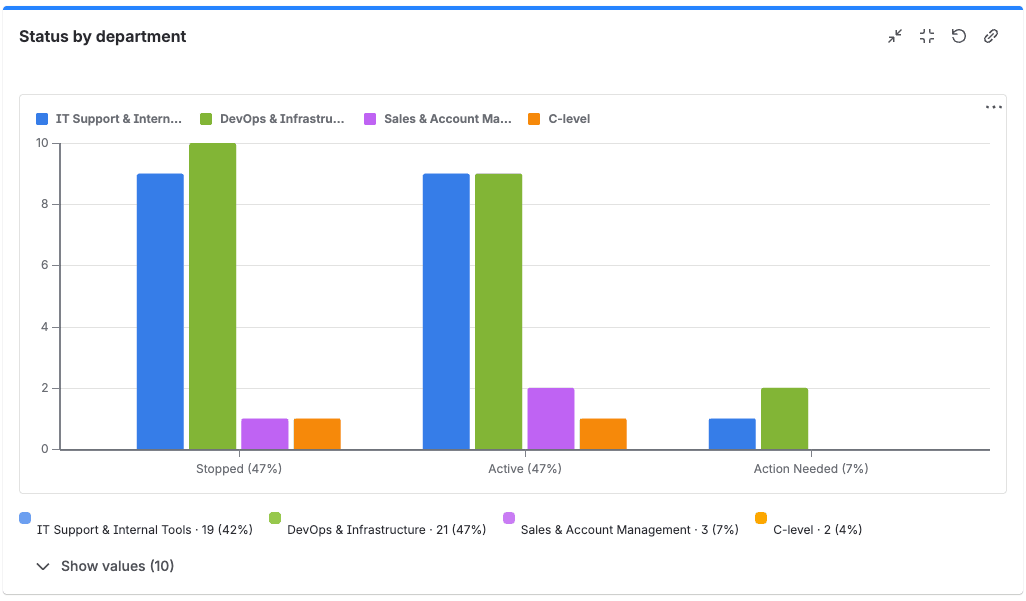
Bar chart
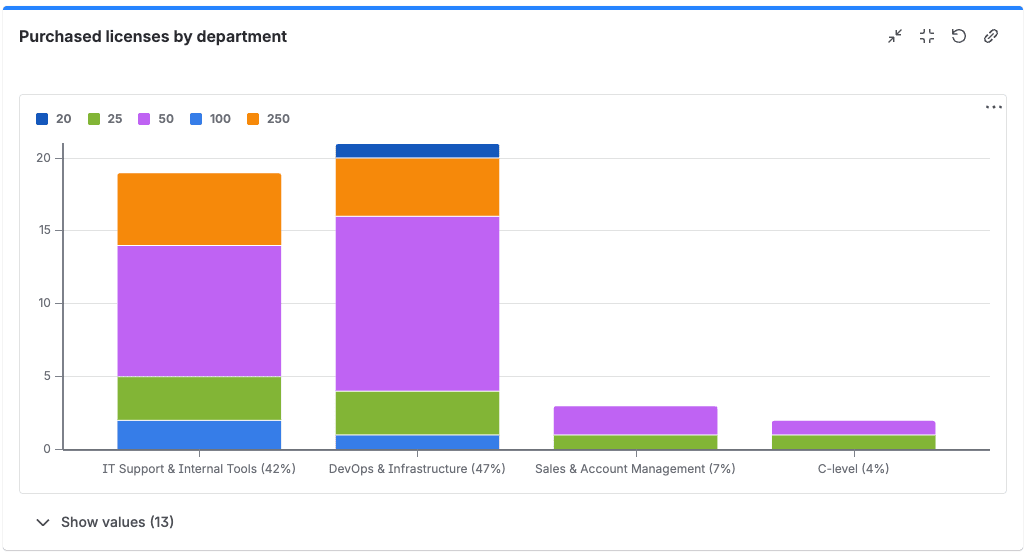
Stacked bar chart: ein Attribut pro Balken, ein zweites pro Segment
AQL counter
Zeigt bis zu 10 Zahlenkacheln. Die erste Zählung heißt Total count.
- Jede Zählung hat einen Name (bis 25 Zeichen), eine eigene Datenquelle und eine AQL Query oder einen gespeicherten Filter mit Extra condition (optional), die mit AND angehängt wird.
- Add count fügt eine Kachel hinzu; Zeilen per Drag-and-drop sortieren.
- Layout: Stacked, Single row, 2 columns, 3 columns oder 4 columns.
- Add highlight färbt eine Kachel, wenn ein Schwellwert erreicht ist: Highlight color, Trigger condition (gleich oder größer, gleich oder kleiner, gleich), Threshold und ein optionales Emoji.
Sieht ein Betrachter den Filter einer Zählung nicht, zeigt nur diese Kachel den Fehler. AQL counter hat keinen Drill-down.

AQL counter: mehrere Zählungen in einer Reihe
Assets statistics
Eine sortierbare Tabelle mit Value, Count und Share. Einstellungen: Group by attribute, der Gruppierungsregler und Preview (first 5 values). Ein Klick auf einen Wert öffnet den Drill-down.
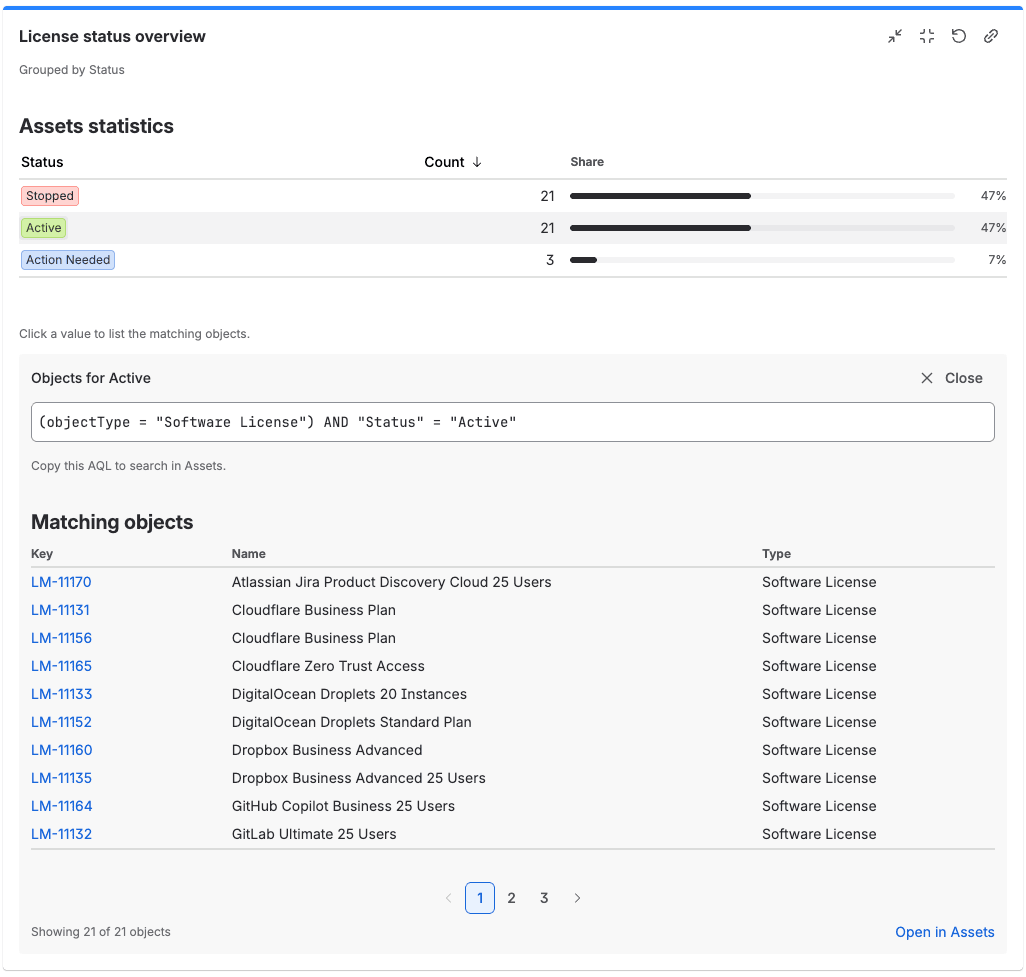
Klick auf einen Wert: AQL zum Kopieren und die ersten passenden Objekte
Results table
Listet die passenden Objekte in Spalten.
- Columns ({count}): Add a column, per Drag-and-drop sortieren, Remove column.
- Link keys and references to Assets.
- Show table total row fügt eine Zeile Total hinzu; ein Klick darauf öffnet den Drill-down.
- Bei einem gespeicherten Filter ist Use the filter's columns and sort standardmäßig an. Abwählen, um eigene Spalten zu wählen.
Betrachter sortieren per Klick auf einen Spaltenkopf. Sortiert wird in Assets, über alle Seiten.
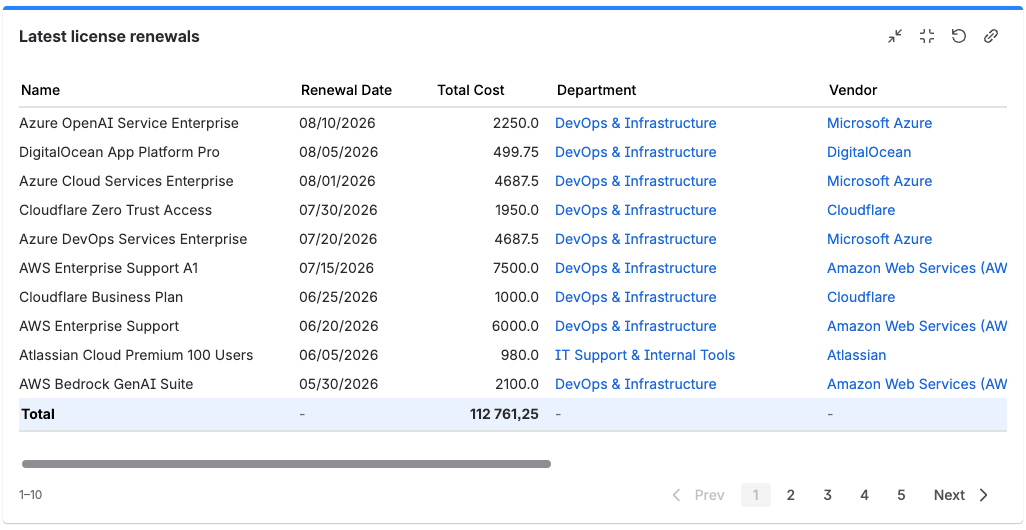
Results table
Date vs date chart
Ein Liniendiagramm der Objekte pro Zeitraum für ein oder zwei Datumsattribute. Es nutzt nur AQL.
- AQL Query (required), First Attribute (ein Datums- oder Datum/Uhrzeit-Feld) und Second Attribute (optional).
- Aggregation periods: Tage, Wochen, Monate oder Jahre.
- Time range: dieselben Einheiten plus eine Zahl von 1 bis 100.
Die Legende nutzt die Attributnamen, leere Zeiträume zählen als 0, und Spannen über 48 Zeiträume werden in der nächstgrößeren Einheit gezeichnet. Created und Updated funktionieren für jeden Objekttyp.
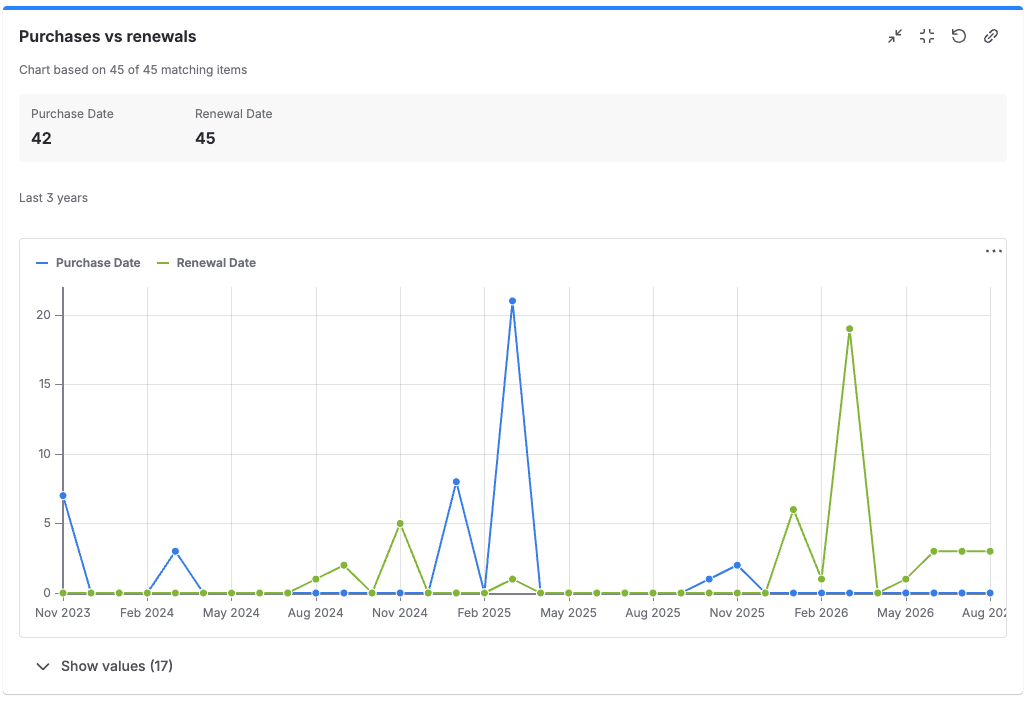
Date vs date: zwei Datumsattribute auf einer Zeitachse
Expiring soon
Zeigt, was bald abläuft: Garantien, Lizenzen, Verträge.
- Date attribute.
- Windows (days): drei aufsteigende Fenster von je 1–3650 Tagen. Standard 30 / 60 / 90.
- Objects in the list: 5, 10 oder 20 (Standard 10), dazu Show overdue (dates already in the past).
Die Kacheln zeigen Overdue, Next {days} days und {from}–{to} days; jede Kachel öffnet ihre Objekte. Nearest expiries listet die nächsten Termine (etwa Today oder „in N days").
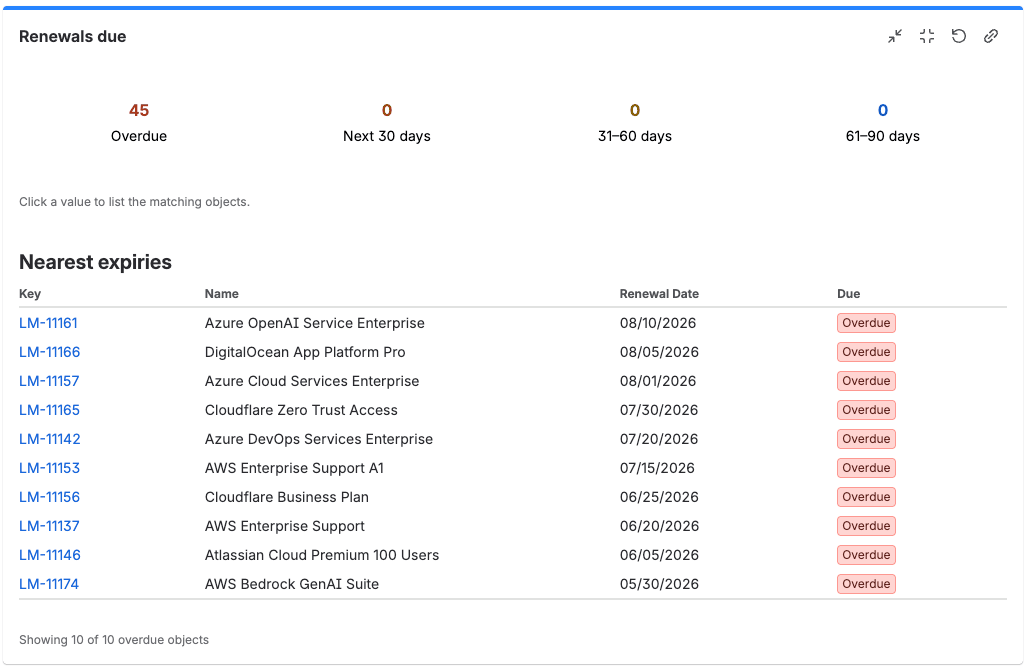
Expiring soon: überfällig, 30 / 60 / 90 Tage und die nächsten Abläufe
License seats
Vergleicht gekaufte und zugewiesene Lizenzplätze.
- Seats purchased (numeric attribute).
- How to count assigned seats: From a numeric attribute oder Count inbound references to the licence object (deckt die ersten 50 Lizenzen ab und lädt langsamer).
- Near-limit threshold (% of purchased seats): 1–100, Standard 90.
Die Kennzahlen Seats purchased, Seats assigned und Over-allocation stehen über einer Tabelle mit Purchased, Assigned, Utilisation und Status (OK, Near limit, Over-allocated, No data). Lizenzen ohne Werte erscheinen als — und zählen nicht in die Summen.
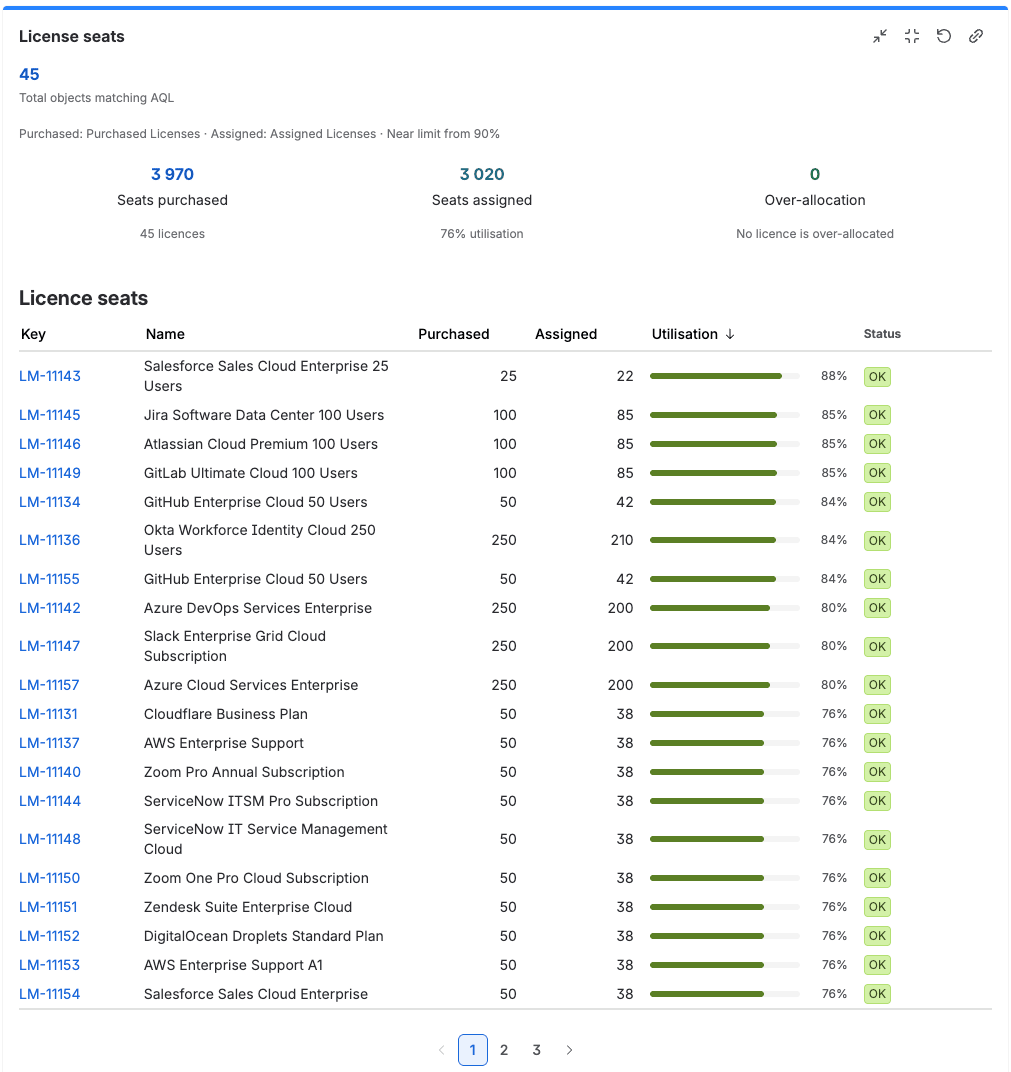
License seats: gekauft vs. zugewiesen, Überbelegung markiert
Data quality
Prüft Attribute mit Regelkacheln.
- Quality rules ({count}): bis zu 12. Jede Regel hat einen Check (Is empty oder Duplicates) und ein optionales Label.
- Add rule oder Add preset rules für Owner, Serial Number, Status und Location.
- Critical from (violations), Standard 10. Kacheln sind bei 0 grün, unter dem Schwellwert gelb und ab dem Schwellwert rot.
Ein Klick auf eine Kachel zeigt die Objekte; bei Duplikaten Duplicate values öffnen, dann Show objects. Eine Regel auf ein fehlendes Attribut zeigt Could not check.
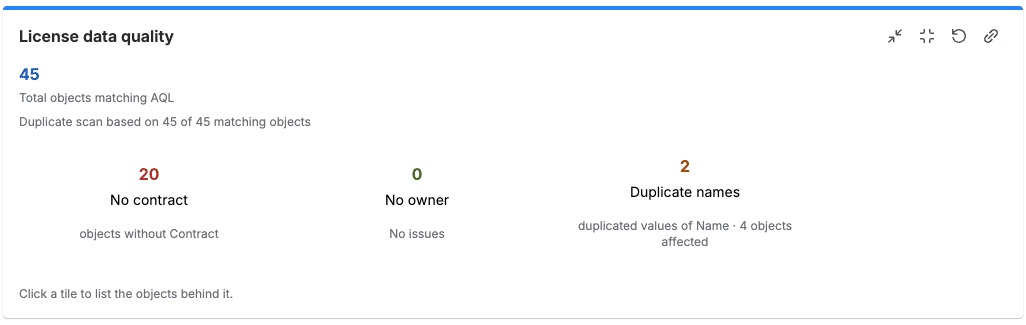
Data quality: leere Felder und Duplikate auf einen Blick
Trend over time
Zählt Objekte pro Zeitraum.
- Date attribute und Second series (optional).
- Granularity: Month oder Week; Range: 6, 12 oder 24 Zeiträume (Standard 12).
- Cumulative (running total).
Die Kennzahlen Over the period und Net over the period erscheinen mit einer Tabelle der Zeiträume. Ein Klick auf einen Zeitraum öffnet seine Objekte.
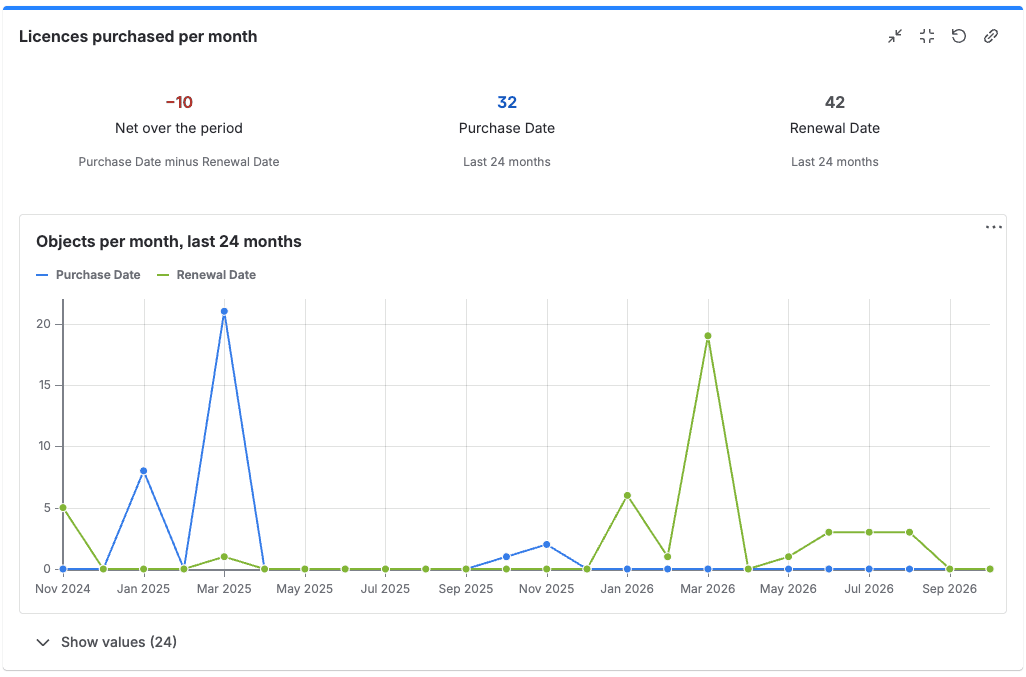
Trend over time
Value / TCO
Summiert ein Zahlenattribut pro Gruppe.
- Group by attribute und Sum attribute (numeric).
- Currency symbol or code (optional), bis 6 Zeichen, vor oder nach der Zahl.
- Groups to show: Top 5, 10 oder 20 (Standard 10); der Rest erscheint als Other.
- Sort groups by Summe oder Name; Display als Table oder Horizontal bars.
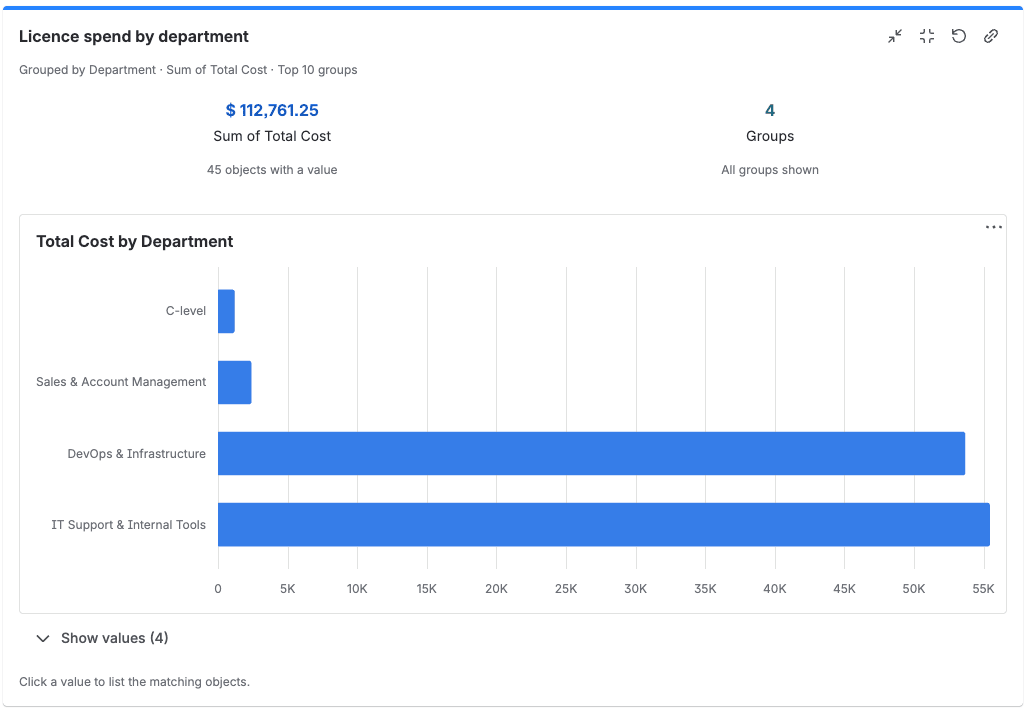
Value / TCO: Kosten nach Hersteller
Gadget My Assets
Zeigt die eigenen Assets des Betrachters aus der My-Assets-Einrichtung (siehe unten) auf einem Dashboard.
- Tables to show, mit Select all (später hinzugefügte Tabellen sind dann dabei).
- Rows per table: 3, 5 oder 10 (Standard 5), dazu Show KPI cards.
Es zeigt bis zu 5 Spalten pro Tabelle und einen Link Open My Assets. Es hat keinen Drill-down, und anonyme Betrachter bekommen keine Daten.
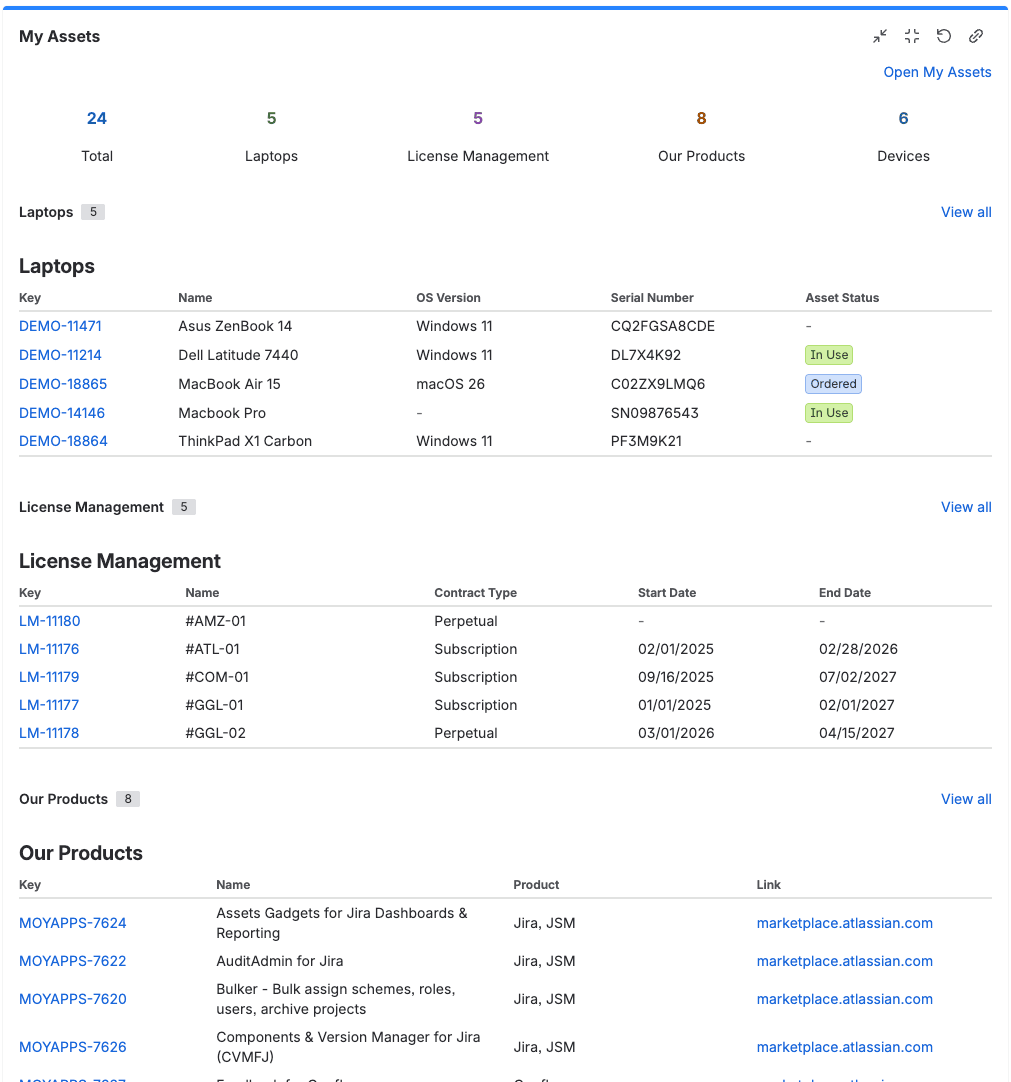
My Assets auf einem persönlichen Dashboard
Drill-down
Ein Klick auf einen Wert listet die passenden Objekte: eine Zeile der Werteliste, eine Zeile in Assets statistics, die Aufschlüsselung von Other, eine Kachel, ein Zeitraum, eine Gruppe in Value / TCO oder Total in der Results table. Das Panel Objects for {value} öffnet sich unter dem Gadget mit der fertigen AQL zum Kopieren, den ersten 25 Objekten (Key, Name, Type), Open in Assets und Close. Für die volle Liste fügt ihr die AQL in den Asset Manager ein.
Aktualisieren, kopierte Dashboards und Lizenzhinweise
- Das Aktualisieren-Symbol im Gadget-Kopf oder Refresh auf dem Dashboard lädt in jedem Gadget frische Daten. Results table und Assets statistics umgehen dabei ihren 10-Minuten-Servercache.
- Große Ergebnisse laden in Teilen mit Fortschritt („Loading chunks: N/M").
- Gadgets auf einem kopierten Dashboard öffnen mit der Originalkonfiguration: AQL oder Filter, Attribute, Spalten, Farben und Layout. Ein gespeicherter Filter muss trotzdem mit jedem Betrachter geteilt sein.
- 30–60 Tage nach Ende des Abos zeigt jedes Gadget eine Zeile License expired · Renew. Nach mehr als 60 Tagen sind die Daten bis zur Verlängerung ausgeblendet. Die Einstellungen bleiben in beiden Fällen erhalten.
Asset Manager: Suche, gespeicherte Filter und CSV-Export
Der Asset Manager ist eine Jira-Seite, auf der ihr Jira-Assets-Objekte durchsucht, Suchen als geteilte Filter speichert und Ergebnisse als CSV exportiert. Ihr öffnet ihn über das Apps-Menü in Jira. Er hat drei Tabs, und die Seitenadresse folgt dem Tab:
| Tab | Adresse | Wofür er da ist |
|---|---|---|
| My Assets | /my-assets |
Eure eigenen Assets |
| Search | /search |
Basic- und AQL-Suche, Ergebnistabelle, Speichern und Export |
| Filters | /filters |
Der Katalog der gespeicherten Filter |
Gespeicherte Filter brauchen einen angemeldeten Nutzer.
Basic-Suche
Der Tab Search öffnet mit Search for objects. Mit dem Schalter Search mode wählt ihr Basic oder AQL.
- Einen Key, Namen oder ein Label in Search assets tippen und Enter drücken.
- Ein Schema wählen, dann einen Object type.
- Die Ergebnisse mit Chips eingrenzen. Die Auswahl eines Werts startet die Suche sofort.
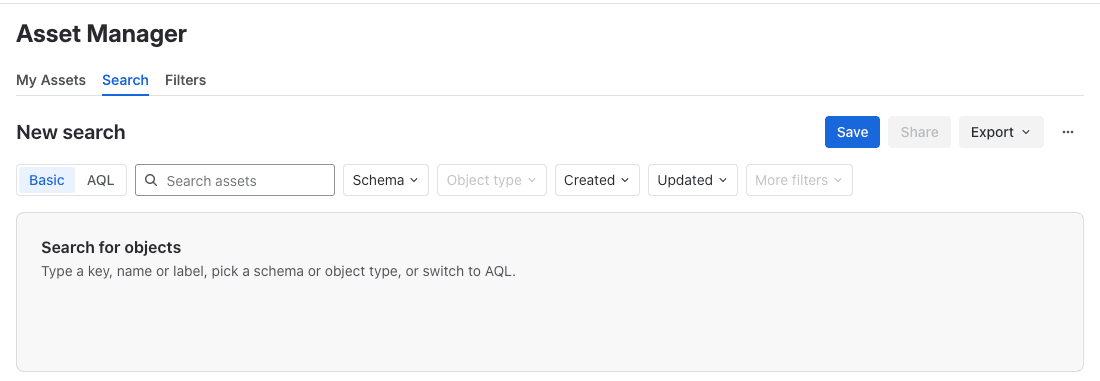
Basic-Suche: Schema, Objekttyp, Text
Chips: Status (einer pro Status-Attribut, is oder is not), Personen-Chips mit dem Namen des Attributs (etwa Owner, mit Current user) und Created / Updated (Last {n} days, On or after, Before, Between). Clear filters setzt Chips und Text zurück.
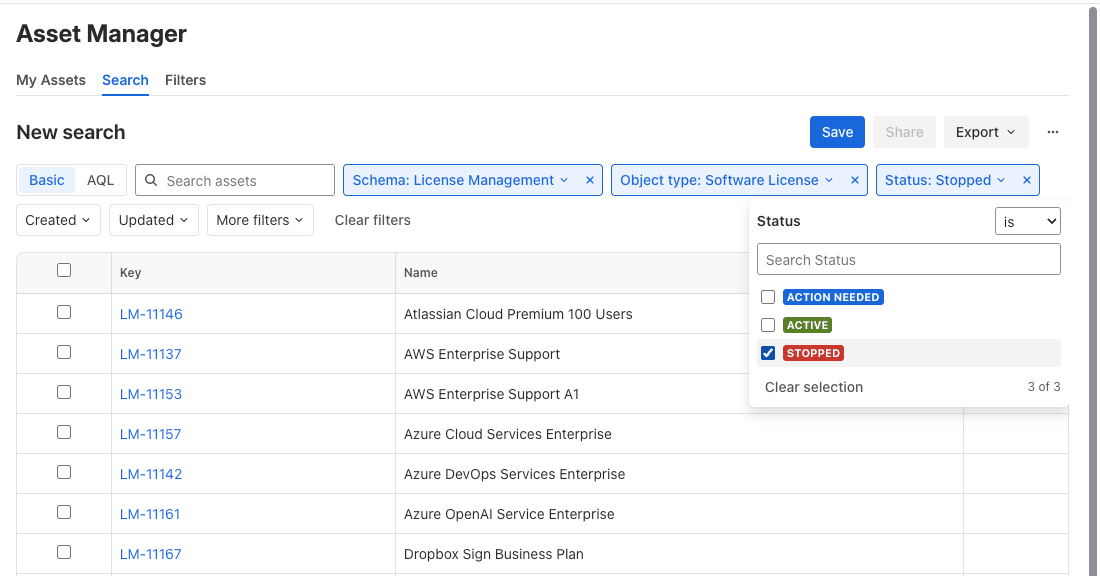
Chips grenzen die Ergebnisse sofort ein
More filters listet jedes Attribut der gewählten Objekttypen, mit Bedingungen passend zum Typ: Text (contains, is, is empty, is not empty), Zahlen (=, ≠, >, ≥, <, ≤, between, leer), Ja/Nein, Datum (In the last N Tage oder Wochen, vor, nach, zwischen), Listen, Gruppen und referenzierte Objekte. Die Basic-Suche erlaubt bis zu 20 Filter und 100 Werte pro Chip.
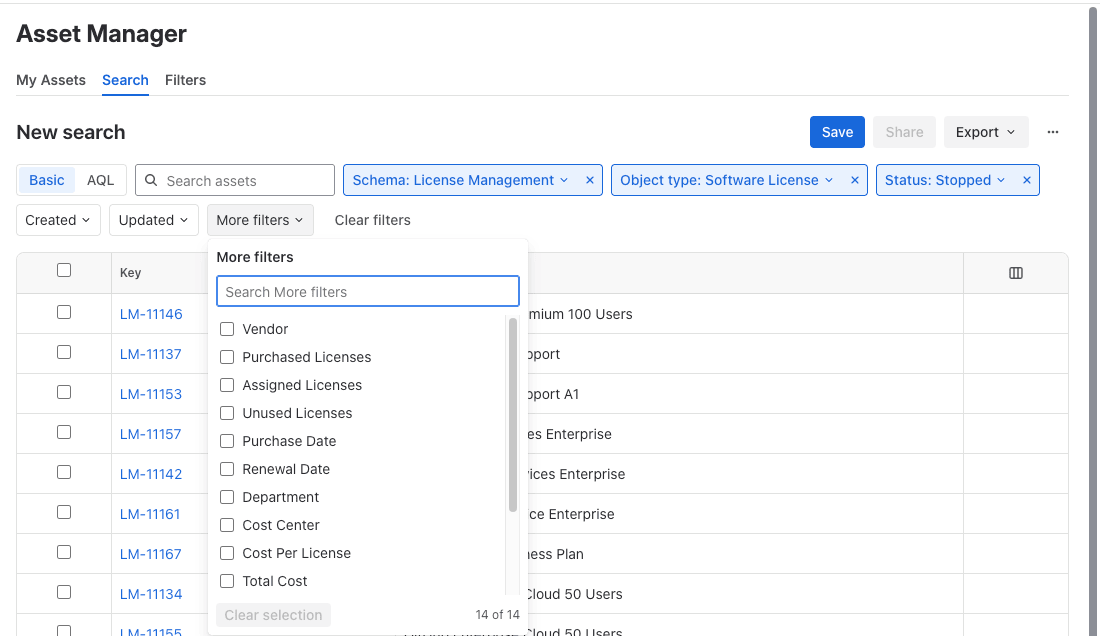
More filters: jedes Attribut des Objekttyps
AQL-Modus
Wechselt zu AQL, um eine Abfrage direkt zu tippen. Der Editor hebt die Abfrage farbig hervor und schlägt beim Tippen Attribute, Operatoren, Werte, Status und AQL-Funktionen vor. Enter übernimmt einen Vorschlag; ist keiner offen, startet Enter die Suche. Eine ungültige Abfrage zeigt „The AQL query is not valid: {error}".
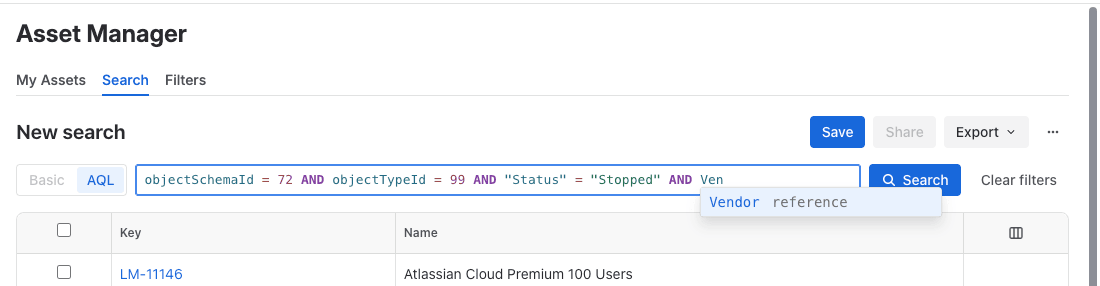
AQL-Modus mit Hervorhebung und Vorschlägen
Zurück zu Basic geht es nur, wenn die Abfrage nicht geändert wurde; sonst startet Clear filters eine neue Basic-Suche.
Ergebnistabelle, Spalten und Links
- Choose columns öffnet eine Liste mit Suche, Move up / Move down und Restore defaults. Spaltenränder per Drag-and-drop anpassen.
- Ein Klick auf einen Spaltenkopf sortiert; das fügt ORDER BY in die AQL ein.
- Rows per page: 25, 50 oder 100 (Standard 50, wird für euch gemerkt).
- Bis zu 1.000 Zeilen per Checkbox auswählen; die Auswahl bleibt beim Blättern erhalten.
- Nach jeder Suche wird die Adresse zu
/search?aql=…oder/search?filter=<id>; so teilt ihr eine Suche per Link. AQL über 4.000 Zeichen kommt nicht in die Adresse.
Speichern, teilen und Edited
Der Kopf zeigt den Filternamen (oder New search) und einen Stern für Add to starred. Ändert ihr einen gespeicherten Filter, erscheint Edited mit Revert.
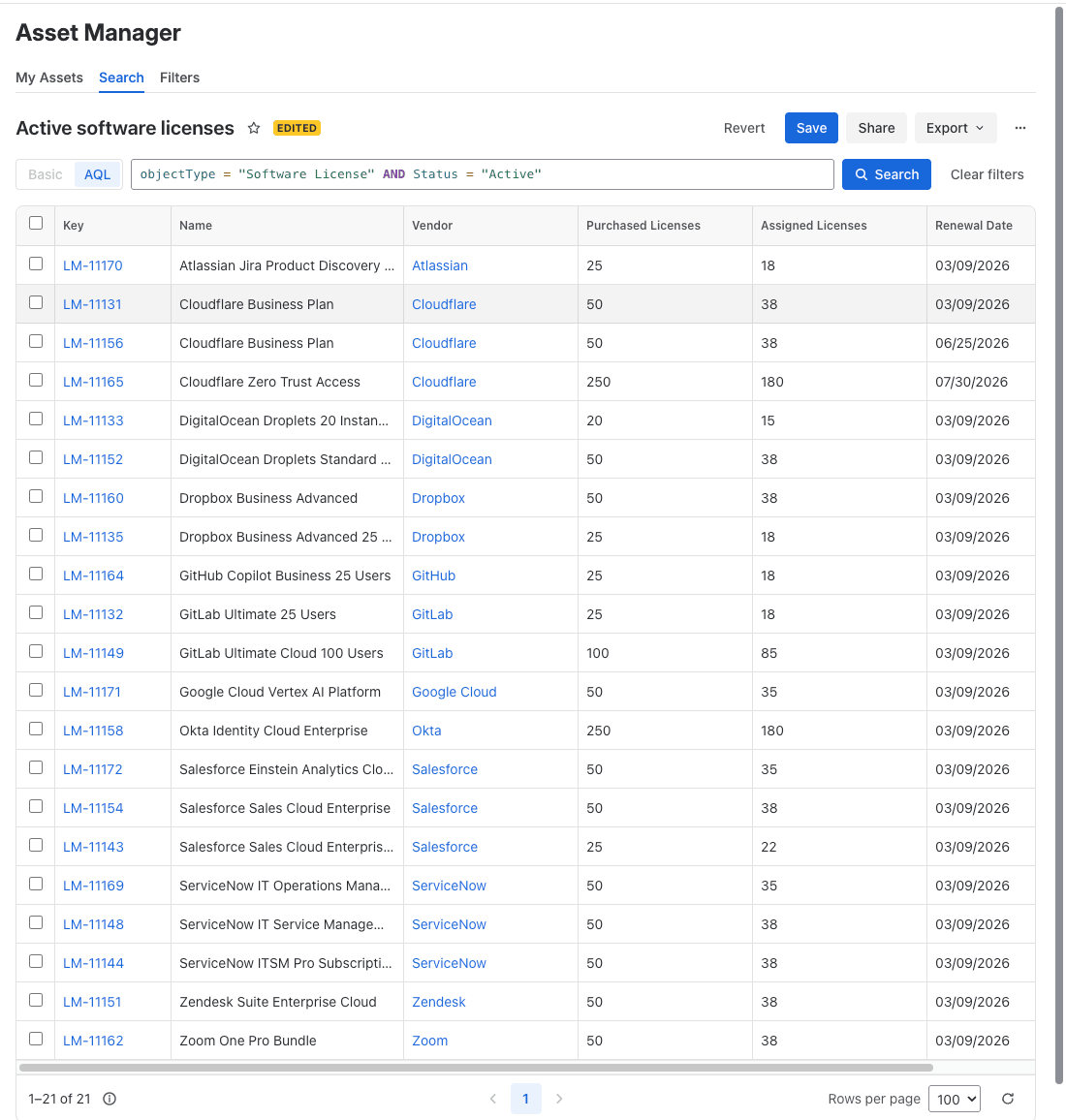
Ein gespeicherter Filter: Save, Share, Export
| Aktion | Was sie tut |
|---|---|
| Save | Speichert Änderungen am Filter. Dürft ihr ihn nicht ändern, wirkt es wie Save as. |
| Share | Öffnet Name and sharing. |
| Export | Exportiert als CSV. |
| „…" (More actions) | Save as, New search, Edit name and sharing, Copy link |
Für einen neuen Filter Save (oder Save as) wählen, einen Name eingeben (Pflicht, bis 255 Zeichen, eindeutig unter euren Filtern) und optional eine Description. Werden die Daten mit App-Berechtigungen geladen, warnt der Dialog, dass jeder, der den Filter sieht, alle passenden Objekte sieht.
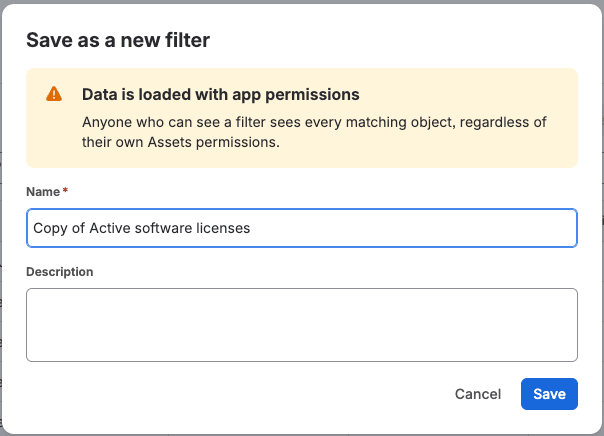
Save as: eine eigene Kopie jedes Filters, den ihr seht
Name and sharing: Unter Viewers fügt ihr einen User, eine Group oder die Organization hinzu, unter Editors Nutzer oder Gruppen. Eine leere Liste bedeutet Private. Bis zu 50 Nutzer und Gruppen pro Filter. Nutzer teilen nur mit Gruppen, in denen sie selbst sind; Jira-Administratoren mit jeder Gruppe.
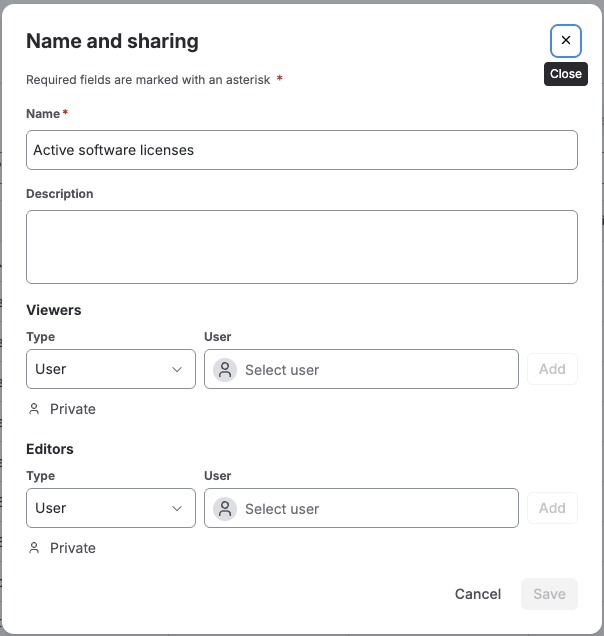
Viewers und Editors eines gespeicherten Filters
Filterkatalog und Zeilenaktionen
Der Tab Filters listet die gespeicherten Filter. Show filters wechselt zwischen Starred, My filters, Shared with me und All; eingrenzen nach Text, Owner und Schema. Die Spalten zeigen Owner, Viewers, Editors und wie viele Gadgets jeden Filter nutzen.
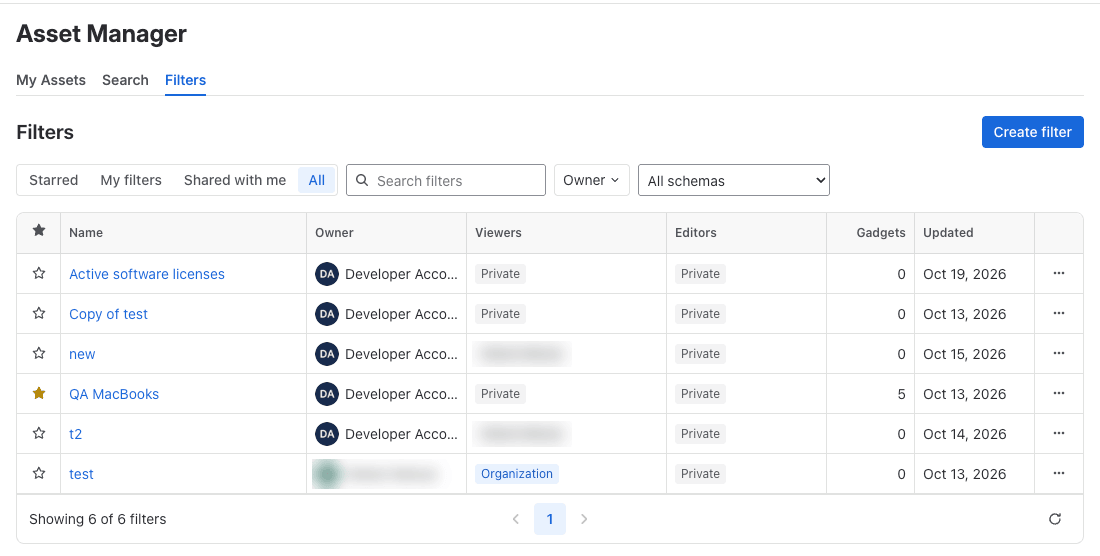
Der Filterkatalog
Das „…"-Menü einer Zeile zeigt nur die Aktionen, die ihr nutzen dürft: Open, Copy link, Edit name and sharing, Change owner, Copy und Delete. Delete entfernt den Filter für alle und zeigt vorher, wie viele Gadgets ihn nutzen.
| Aktion | Wer |
|---|---|
| Ansehen | Owner, Filter-Admin oder alle, mit denen der Filter geteilt ist |
| Bearbeiten | Owner, Filter-Admin oder Editors |
| Teilen, löschen, Owner ändern | Owner oder Filter-Admin |
| Kopieren, Save as | Alle, die den Filter sehen |
| Filter anlegen | Jeder angemeldete Nutzer, der den Asset Manager öffnen kann |
Die Freigabe schützt die Definition des Filters, nicht die Assets-Daten; die folgen dem Data Display Mode der App.
CSV-Export
- Export wählen.
- Current page, Selected rows ({n}) (bis 1.000) oder All results (bis 10.000, im Hintergrund vorbereitet) wählen.
- Bei All results auf „Preparing the export…" warten, dann Download klicken.
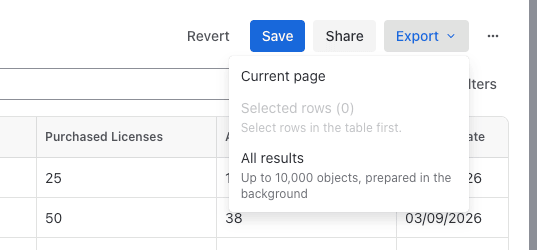
Export: Seite, Auswahl oder alle Ergebnisse
Die Datei ist UTF-8 mit BOM und öffnet sich sauber in Excel, mit den Spalten der Tabelle und Datumswerten in eurer Zeitzone. Zellen, die wie Formeln aussehen, werden maskiert. 10.000 Zeilen dauern etwa eine Minute. Mit Respect Permissions (Recommended) exportiert jeder nur, was er sehen darf.
My Assets in Jira und im Kundenportal
My Assets zeigt jeder Person die Jira-Assets-Objekte, die ihr gehören, etwa Laptops, Lizenzen oder Telefone.
| Wo | So öffnet ihr es | Wer es nutzen kann |
|---|---|---|
| Jira | Asset Manager, Tab My Assets | Jira-Nutzer |
| Kundenportal | Benutzermenü im Portal → My Assets (öffnet sich in einem großen Fenster) | Kunden und unlizenzierte Nutzer |
| Jira-Dashboard | Das Gadget My Assets | Angemeldete Dashboard-Betrachter |
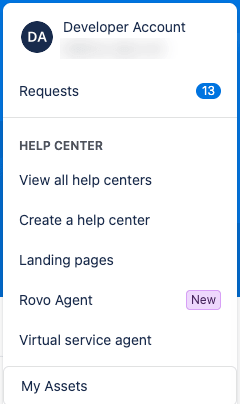
Benutzermenü im Portal → My Assets
Ein Jira-Administrator richtet My Assets als Liste von Tabellen ein, jede mit eigener AQL. In dieser AQL wird currentUser() oder {{currentUser}} zur betrachtenden Person, sodass jeder nur seine eigenen Assets sieht. Tabellen lassen sich auf Gruppen beschränken. My Assets nutzt nicht den Data Display Mode der App, und anonyme Besucher bekommen keine Daten. Die Einrichtung Schritt für Schritt mit Beispielen steht in So macht ihr zugewiesene Assets im JSM-Portal sichtbar.
Tab Overview
Overview ist immer der erste Tab: eine Karte pro Tabelle mit Symbol, Anzahl, einer Zusammenfassung (etwa „2 Active" oder „1 expires soon"), den neuesten Assets und View all, dazu Recently updated. Die rechte Spalte zeigt bis zu 3 vom Admin gewählte Zähler, Assets by category, eine Statusleiste und Needs attention: bis zu 5 Assets, deren End-, Ablauf-, Verlängerungs-, Garantie- oder Fälligkeitsdatum in den nächsten 30 Tagen liegt.
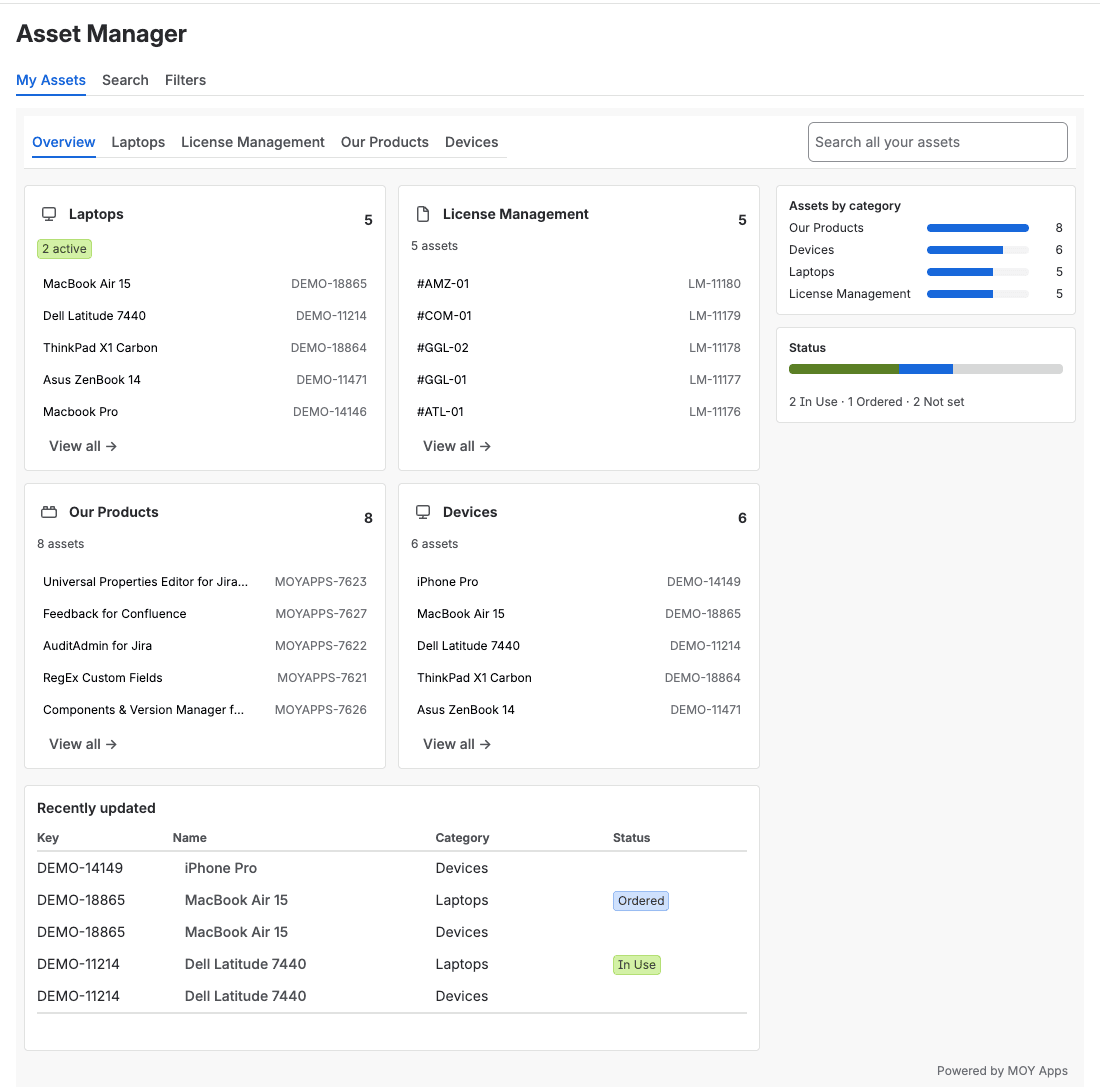
My Assets Overview
Tabellen-Tabs, Filter und Sortierung
Jede Tabelle hat ihren eigenen Tab mit Search assets, Filter-Chips, More filters, Clear filters und dem Schalter Table / Cards.
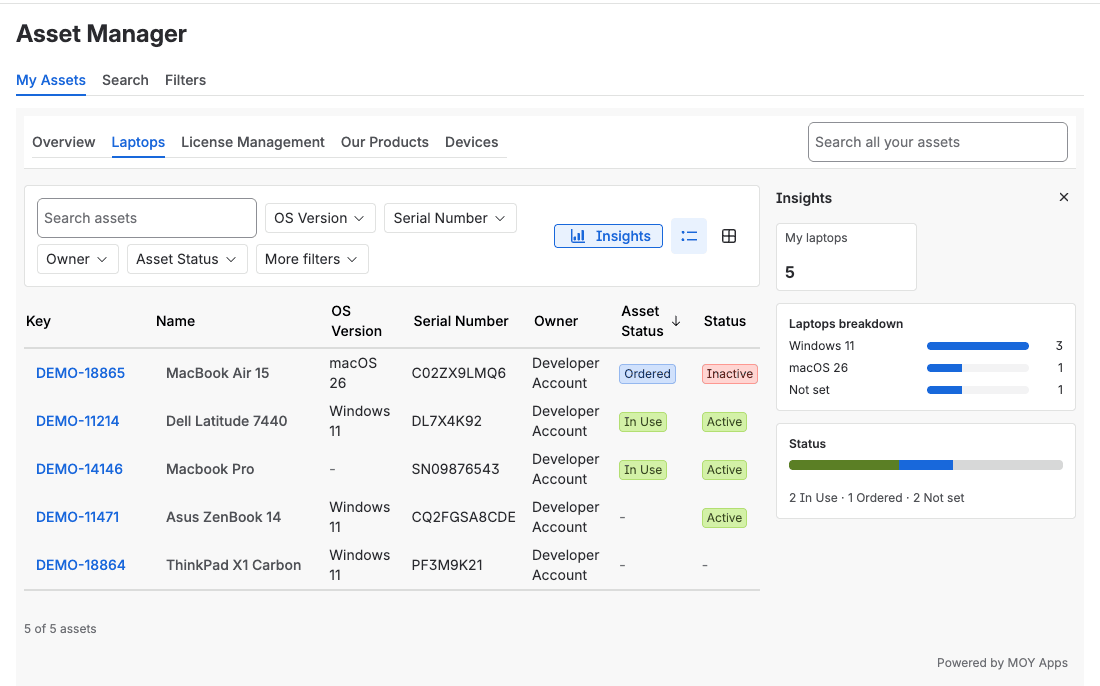
Ein Tabellen-Tab
Die Chips entstehen aus den Spalten der Tabelle. Jeder Wert zeigt, wie viele Assets ihr bekämt; (None) steht für einen leeren Wert; Datums-Chips bieten die nächsten oder letzten 30, 90 oder 365 Tage. Werte in einem Chip werden mit OR verknüpft, Chips und Suche mit AND. Sortiert wird per Klick auf einen Spaltenkopf in der Tabellenansicht oder über Sort: in der Kartenansicht. Filter und Sortierung werden pro Nutzer und Tabelle gemerkt, in Jira und im Portal.
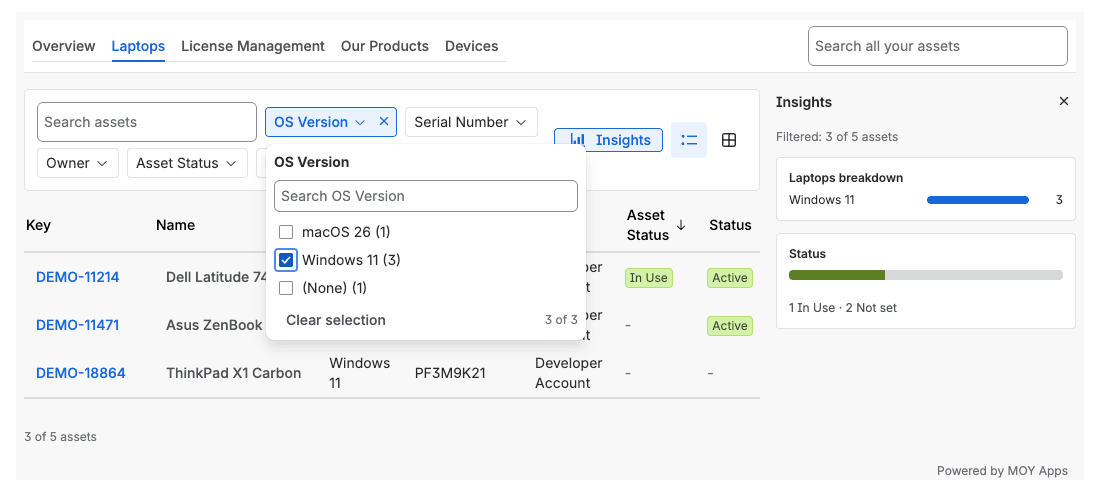
Jeder Wert zeigt seine Anzahl
Cards zeigt jedes Asset als Karte mit bis zu 3 gefüllten Attributen.
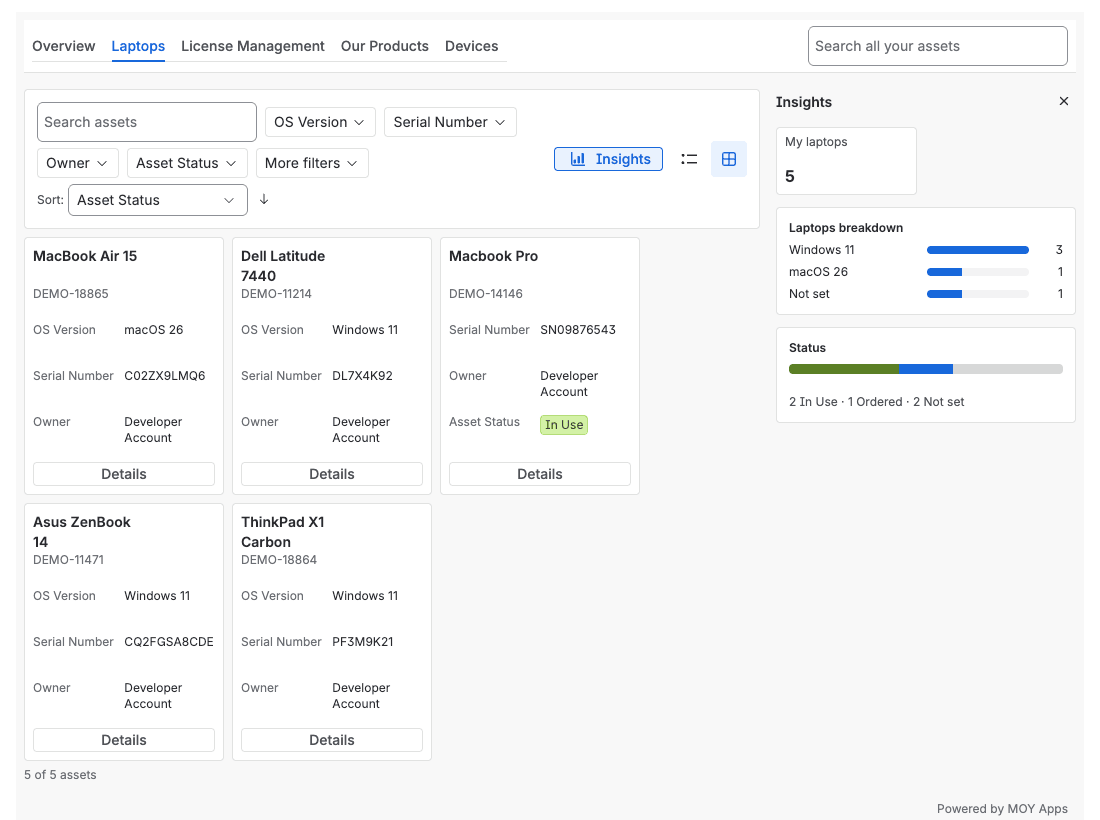
Kartenansicht
Insights und Detailpanel
Show insights öffnet das Panel Insights mit den Kennzahlkacheln des Admins, Aufschlüsselungsbalken (Top 8 Werte plus Other und Not set) und einer Statusleiste. Insights folgen den Filtern und der Suche („Filtered: 12 of 48 assets").
Ein Klick auf eine Zeile oder Karte öffnet das Detailpanel: Quick actions (Open in Assets, Create request), Summary, Your requests mit Show resolved, Related assets (aus- und eingehende Referenzen) und die Asset timeline. Wider panel / Narrower panel wechseln zwischen drei Breiten; in Jira öffnet Open full view das Asset in einem großen Fenster.
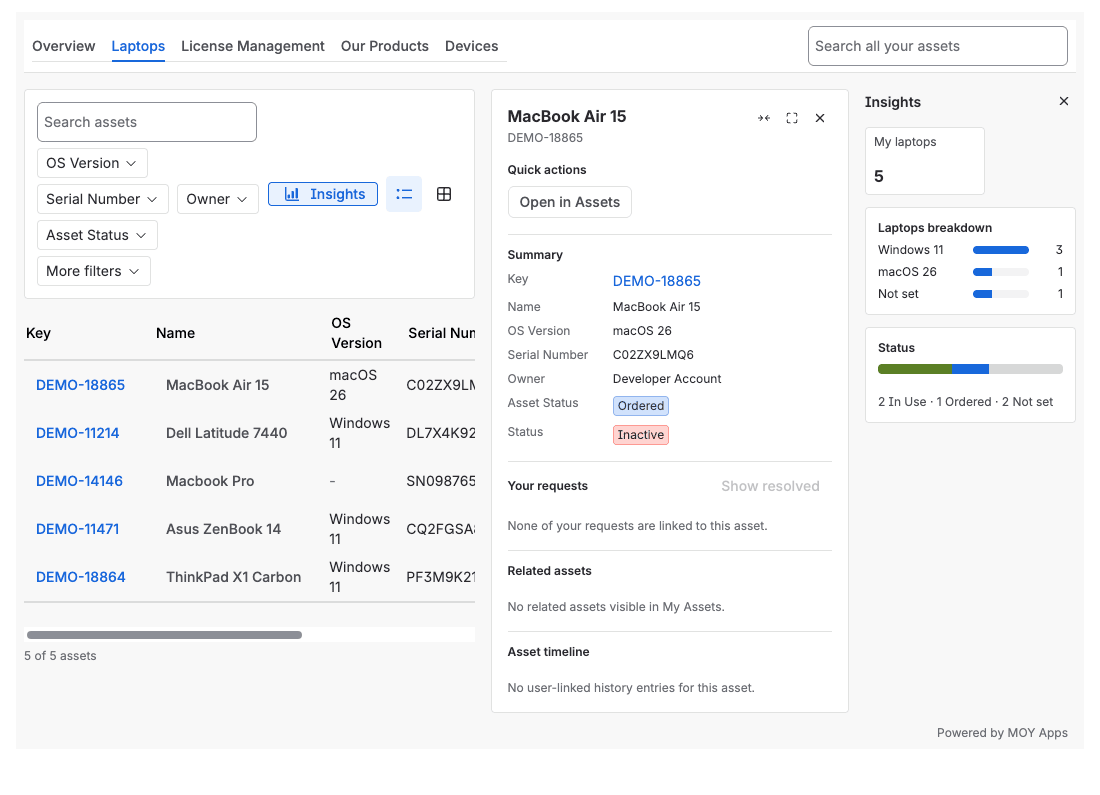
Detailpanel neben den Insights
Eine Anfrage zu einem Asset stellen
Hat der Admin es für eine Tabelle aktiviert, bietet das Detailpanel Create request (oder eine eigene Beschriftung).
- Ein Asset öffnen und Create request wählen. Hat die Tabelle 2–5 Anfragetypen, einen auswählen.
- Das Anfrageformular von Jira Service Management öffnet sich und zeigt „Request about: {object}".
- Im Assets-Feld des Formulars dasselbe Asset wählen und die Anfrage absenden.
Der Asset-Key wird mit der Anfrage gespeichert.
My Assets im Kundenportal
Das Portal nutzt dasselbe Layout wie die Jira-Seite; Insights und Details erscheinen in einer rechten Spalte. Im Portal werden Personen nur mit Namen gezeigt.
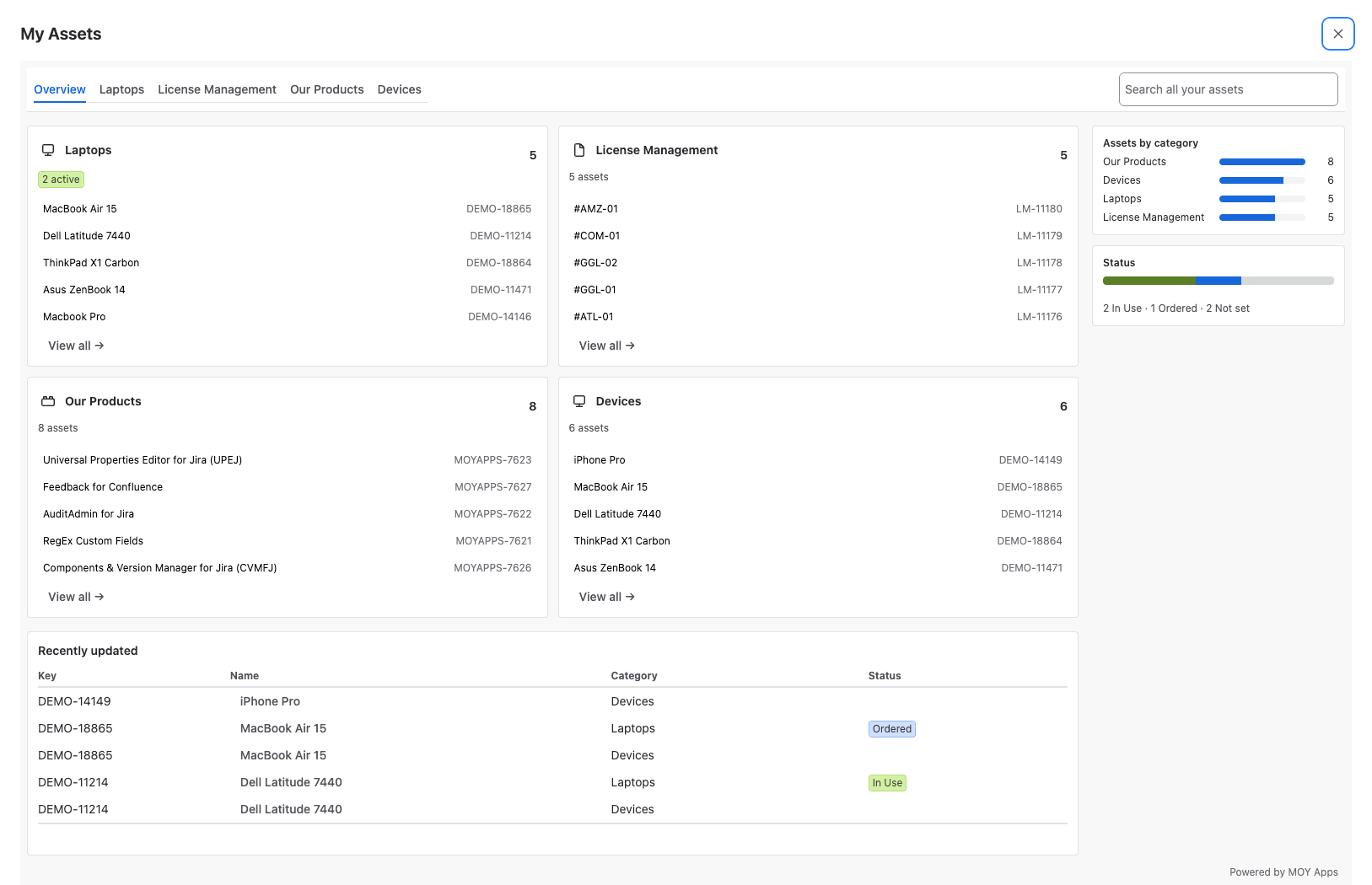
My Assets für Portal-Kunden
My Assets isn't set up yet heißt: Es sind keine Tabellen eingerichtet. Nothing to show here yet heißt: Für diese Person passt kein Asset. Beide zeigen eine Beispielvorschau mit dem Label Preview. Jede Tabelle lädt bis zu 500 Zeilen, und Filter gelten für diese Zeilen.
Admin-Einstellungen
Assets Gadgets — Settings liegt in der Jira-Administration, dort, wo die Einstellungen installierter Apps aufgelistet sind. Nur Jira-Administratoren können sie nutzen. Es gibt vier Tabs: Data Display Mode, My Assets (Portal), Saved filters und Performance.
Data Display Mode
Diese Einstellung entscheidet, wessen Berechtigungen gelten, wenn Gadgets und Asset Manager Assets-Daten lesen.
| Modus | Was Nutzer sehen | Wann sinnvoll |
|---|---|---|
| Respect Permissions (Recommended) (Standard) | Nur, was ihre eigenen Assets-Berechtigungen und Lizenzen erlauben; jede Abfrage läuft als Betrachter | Die meisten Sites und jede Site mit eingeschränkten Assets-Daten |
| Unrestricted (All Data) | Alle Assets-Daten in Gadgets sowie in Suche und Export im Asset Manager; Abfragen laufen als App | Dashboards für Leute ohne Assets-Zugriff, wenn jeder Betrachter alle Daten sehen darf |
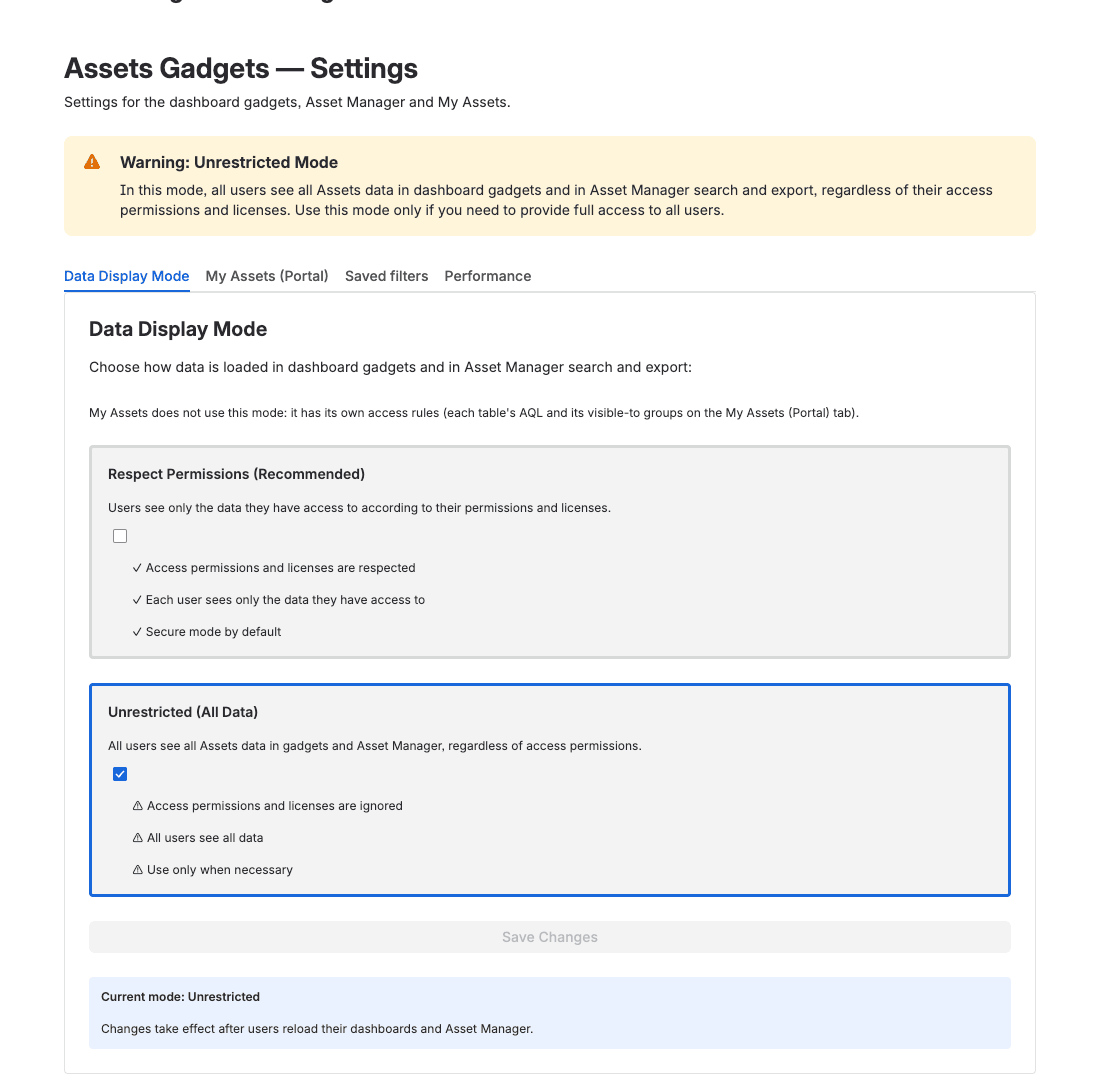
Data Display Mode
Einen Modus wählen, dann Save Changes. Nutzer sehen die Änderung, nachdem sie Dashboards und Asset Manager neu geladen haben. Im Unrestricted-Modus sieht jeder, der ein Gadget oder einen gespeicherten Filter sieht, alle passenden Objekte. My Assets nutzt diesen Modus nicht.
My Assets (Portal)
Dieser Tab legt die Tabs von My Assets fest. Overview ist immer zuerst; die Tabellen folgen in Portal-Reihenfolge (bis 10, per Drag-and-drop sortieren, Add table). Der Overview-Editor legt bis zu 3 KPI counters fest und was mit Tabellen passiert, die für einen Nutzer leer sind.
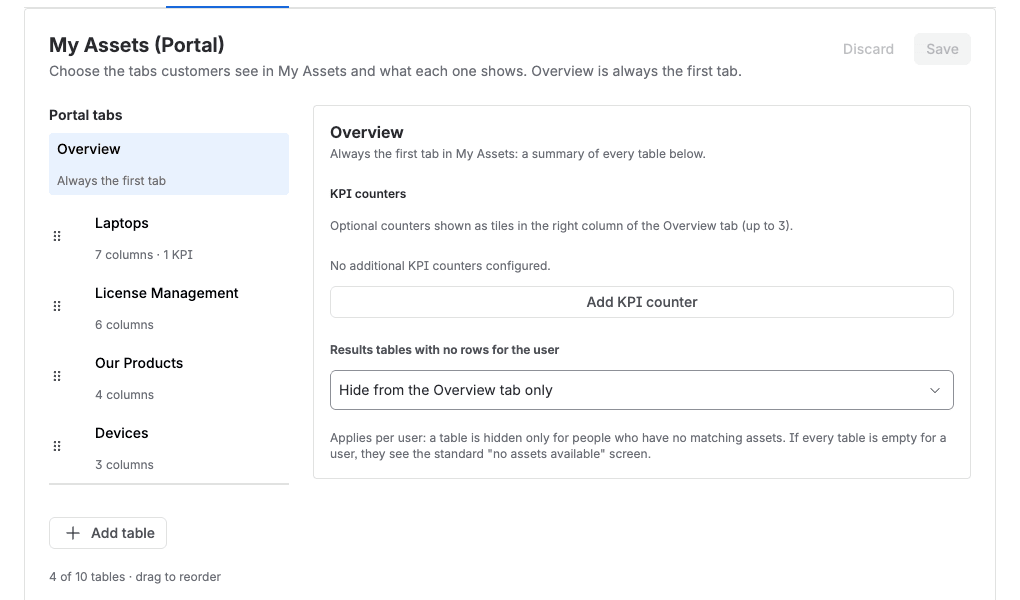
My-Assets-Einrichtung: Tabellen in Tab-Reihenfolge
Jede Tabelle hat fünf Untertabs:
- Data: Tab title, AQL filter mit
currentUser()oder{{currentUser}}, Validate / Load columns und die Spalten. - Insights: bis zu 10 Kennzahlen mit Hervorhebung und ein Aufschlüsselungsdiagramm.
- Details panel: bis zu 30 Asset timeline rules (ein Attribut plus Add, Changed oder Delete value).
- Requests: Show Create request in the asset details, ein Service desk und bis zu 5 Request types, optional eine eigene Button-Beschriftung. Um Anfragetypen eines Service-Projekts auszuwählen, braucht ihr Agent-Zugriff darauf.
- Access: Visible to groups; leer heißt: alle, die My Assets öffnen können.
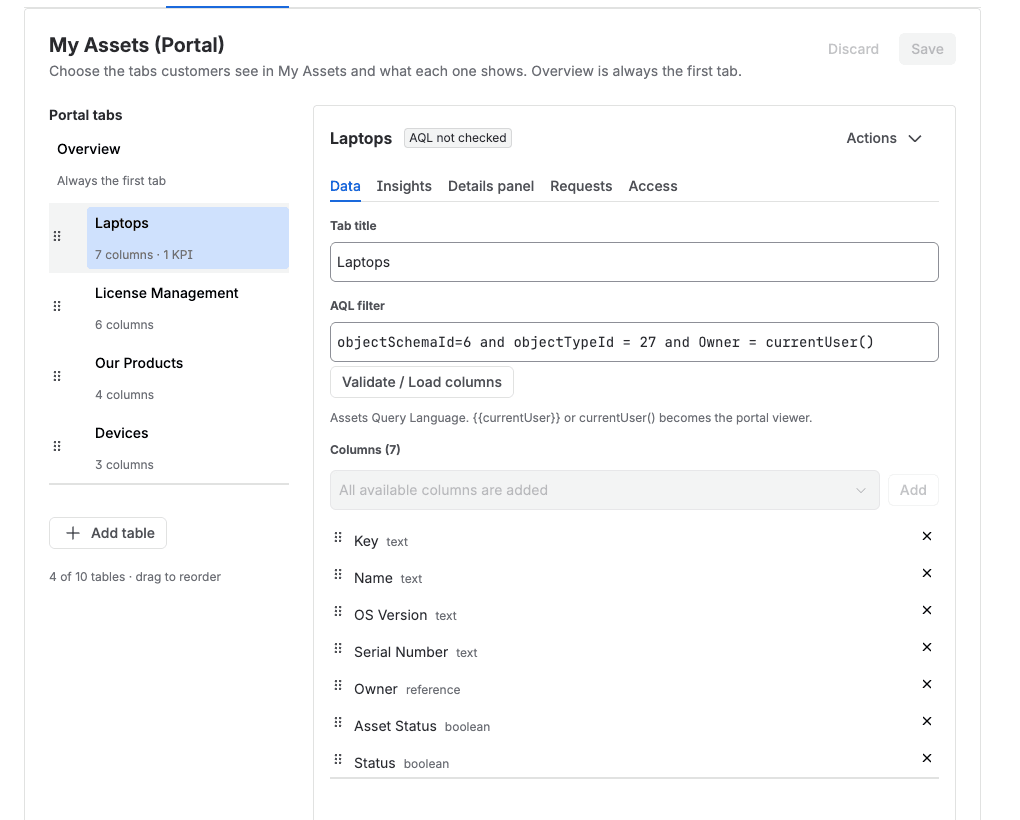
Data: die AQL, die festlegt, wessen Assets erscheinen
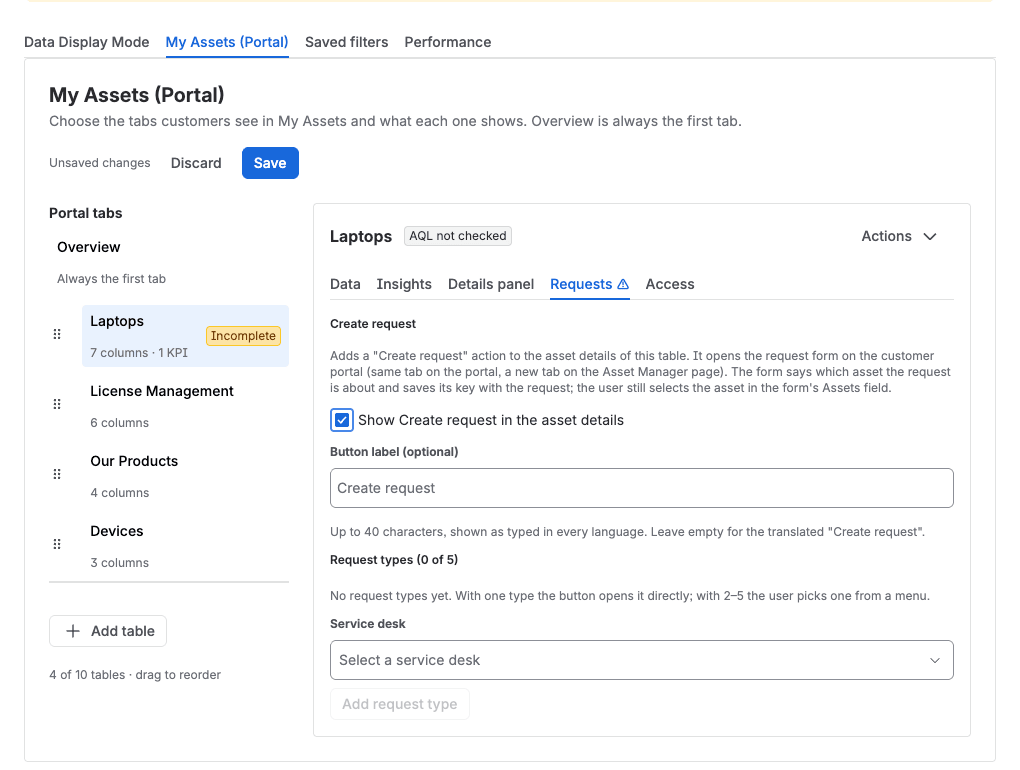
Requests: Create request aus einem Asset
Save prüft die Einrichtung zuerst und listet Probleme: eine Tabelle ohne AQL oder Spalten, Create request ohne Anfragetypen oder mehr als 10 Tabellen. Discard verwirft ungespeicherte Änderungen. Speichern ohne Tabellen blendet My Assets aus.
Saved filters
Jira-Administratoren sind immer Filter-Admins. Unter Filter admin groups kommen bis zu 20 weitere Gruppen dazu. Filter-Admins können jeden gespeicherten Filter ansehen, bearbeiten, teilen, löschen und seinen Owner ändern. Rebuild index hilft, wenn Filter in der Liste fehlen oder Zählungen falsch sind; es dauert bis zu etwa 15 Sekunden und ändert die Filter selbst nicht.
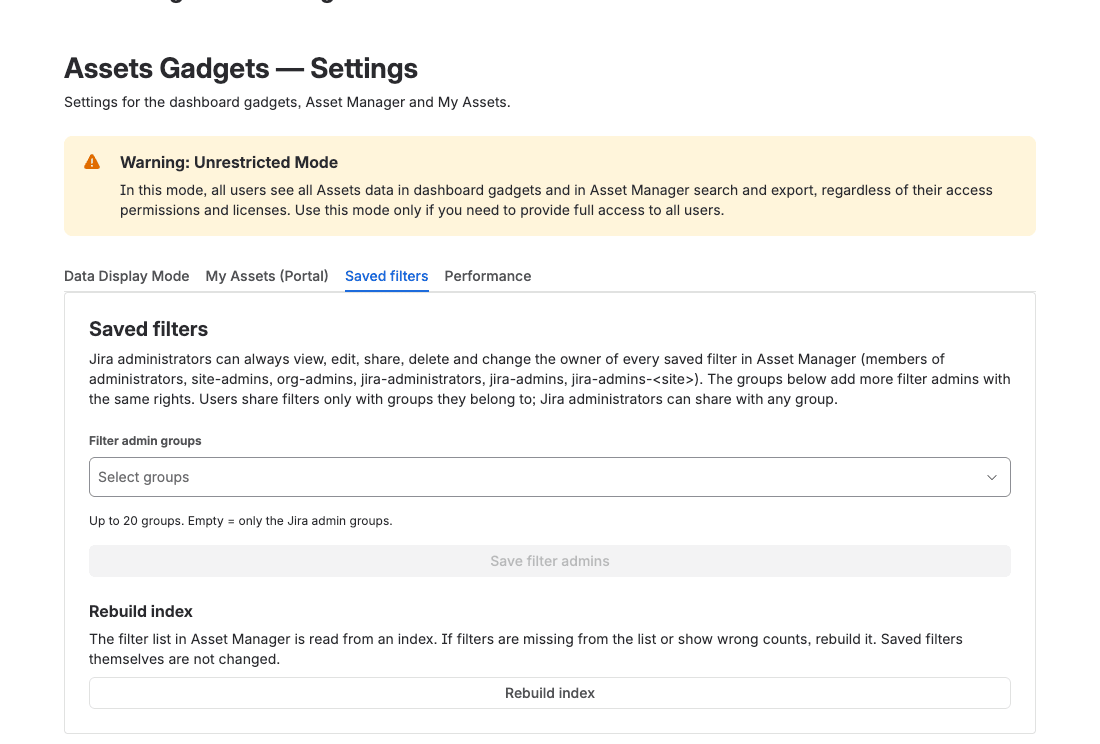
Filter-Admins und Rebuild index
Performance
Ändert diese Werte nur, wenn Gadgets langsam sind oder Limited bzw. Partial zeigen.
| Feld | Standard | Bereich | Was es tut |
|---|---|---|---|
| Max items per gadget | 20000 | 100–200000 | Obergrenze der Objekte pro Gadget; auch das Maximum von Number of Results |
| Page size | 1000 | 50–2000 | Objekte pro AQL-Seitenabfrage |
| Parallel batch size | 3 | 1–10 | Gleichzeitig gesendete AQL-Seitenabfragen |
| Fetch time budget (ms) | 20000 | 5000–24000 | Weiche Frist fürs Laden, unter dem 25-Sekunden-Limit der Plattform |
| Chunk concurrency | 4 | 1–10 | Parallele Anfragen für Teile von Diagrammen und Tabellen |
| Chunk retries | 3 | 0–5 | Wiederholungen für einen fehlgeschlagenen Teil, bevor das Ergebnis als Partial gilt |
| Chunk base backoff (ms) | 500 | 100–5000 | Grundverzögerung zwischen Wiederholungen |
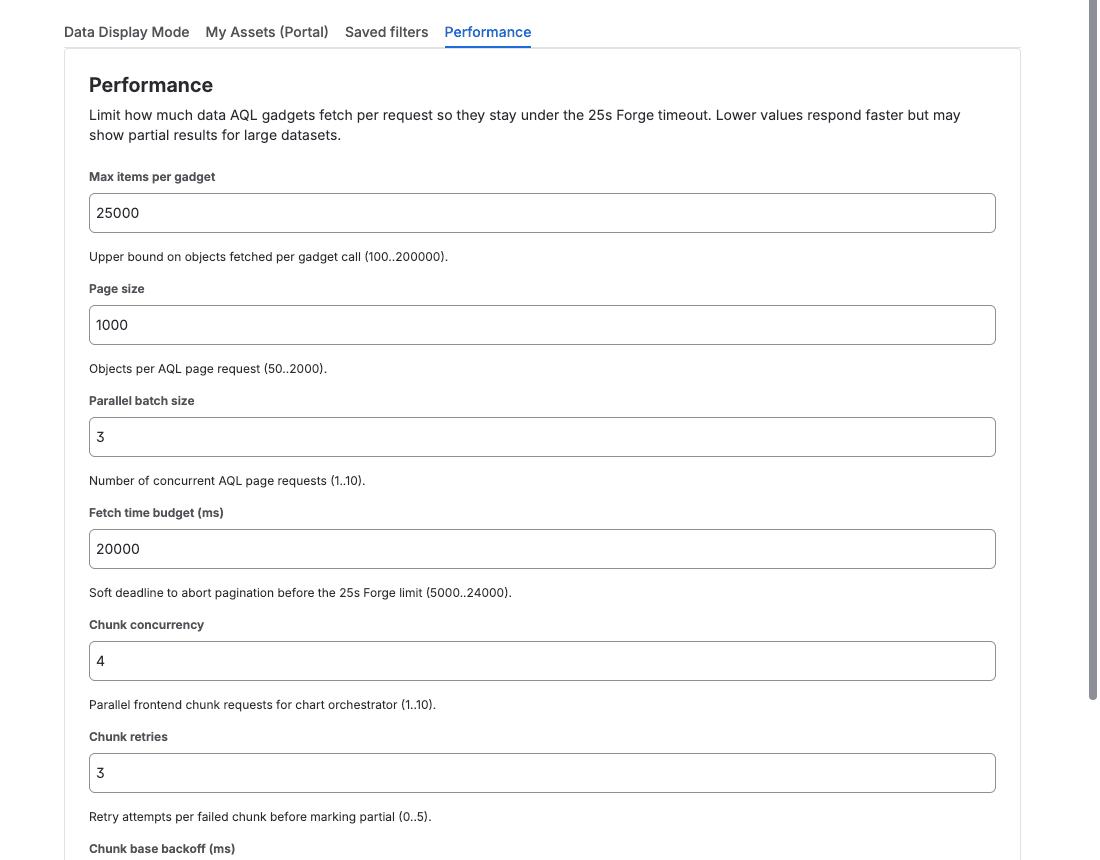
Performance-Einstellungen
Zeigen Gadgets Limited, erhöht Max items per gadget oder grenzt die AQL ein. Zeigen sie Partial oder Rate limit reached, senkt Chunk concurrency oder Parallel batch size oder erhöht Chunk retries. Laufen sie in Timeouts, grenzt zuerst die AQL ein.
Limits
| Element | Limit |
|---|---|
| Objekte pro Gadget | Max items per gadget, Standard 20.000 |
| Kacheln im AQL counter | 10 |
| Regeln in Data quality | 12 |
| Festgelegte Farben | 50 Werte |
| Drill-down-Liste | Die ersten 25 Objekte |
| License seats, Referenzmodus | Die ersten 50 Lizenzen |
| Gespeicherte Filter | 500 pro Owner, 3.000 pro Site |
| AQL-Länge | 8.000 Zeichen im gespeicherten Filter, 4.000 im Link |
| Spalten pro Filter | 50 |
| Freigaben pro Filter | 50 Nutzer und Gruppen |
| Ausgewählte Zeilen im Asset Manager | 1.000 |
| CSV-Export | 10.000 Objekte, 20 MB |
| My Assets | 10 Tabellen, 500 Zeilen pro Tabelle |
Troubleshooting
| Symptom | Was ihr prüft |
|---|---|
| Gadget zeigt Configure this gadget | Pflichtfelder fehlen. Konfiguration öffnen und Save & Close klicken. |
| This filter isn't shared with you | Den gespeicherten Filter mit dem Betrachter oder einer seiner Gruppen teilen. |
| The saved filter used by this gadget was deleted | Einen anderen Filter wählen oder auf Use AQL wechseln. |
| No access to these objects | Einen Assets-Admin um Zugriff bitten oder einen Jira-Admin nach dem Modus Unrestricted (All Data) fragen. |
| Assets rejected the AQL query | AQL-Syntax und Attributnamen im AQL-Modus des Asset Managers prüfen. |
| The request timed out oder The response was too large to process | Die AQL eingrenzen oder Number of Results senken. |
| Rate limit reached | Warten und aktualisieren; bei Wiederholung Chunk concurrency senken. |
| Label Limited | Max items per gadget erhöhen oder die AQL eingrenzen. |
| Label Partial | Aktualisieren; Chunk retries erhöhen oder die Parallelität senken. |
| Alte Daten nach Filteränderung | Gadget oder Dashboard aktualisieren. |
| Filter fehlen in der Liste Filters | Ein Jira-Admin startet Rebuild index. |
| Nutzer sehen noch den alten Data Display Mode | Dashboards und Asset Manager neu laden lassen. |
| My Assets zeigt Incomplete in den Einstellungen | Der Tabelle AQL, Spalten oder Anfragetypen hinzufügen. |
| Ergebnisse in My Assets gehören der falschen Person | Die AQL der Tabelle auf currentUser() und verirrte Apostrophe prüfen. |
| License expired · Renew | Das Abo im Marketplace verlängern. |
Kommt ihr nicht weiter? Schreibt dem Support über das Marketplace-Listing und nennt App-Version, Gadget- oder Seitenname, die genaue Meldung und wenn möglich die AQL.
FAQ
Welchen Data Display Mode sollten wir wählen?
Bleibt bei Respect Permissions (Recommended), außer jeder Dashboard-Betrachter darf alle Assets-Daten sehen. Im Modus Unrestricted (All Data) laufen Abfragen als App, sodass jeder, der ein Gadget oder einen gespeicherten Filter sieht, alle passenden Objekte sieht.
Warum sehen zwei Personen im selben Gadget unterschiedliche Zahlen?
Im Modus Respect Permissions sieht jeder Betrachter nur die Objekte, auf die er Zugriff hat, und Ergebnisse werden pro Betrachter gecacht. Unterschiedliche Assets-Berechtigungen ergeben unterschiedliche Zahlen.
Wie nutze ich einen gespeicherten Filter in mehreren Gadgets?
Speichert die Suche im Asset Manager, teilt sie mit den Dashboard-Betrachtern und wählt in jedem Gadget Use saved filter. Jedes Gadget führt die aktuelle AQL des Filters aus, eine Änderung aktualisiert also alle beim nächsten Refresh.
Wie funktioniert currentUser()?
In der AQL von My Assets wird currentUser() zur betrachtenden Person. In der Suche im Asset Manager, in Gadgets mit gespeichertem Filter und im Drill-down im Unrestricted-Modus ersetzt die App es ebenfalls durch den Betrachter. Vermeidet ein einzelnes Apostroph vor currentUser(): Es verhindert die Ersetzung.
Können Portal-Kunden ihre Assets sehen?
Ja. Kunden und unlizenzierte Nutzer öffnen My Assets über das Benutzermenü im Portal, sobald ein Admin die Tabellen eingerichtet hat. Bietet die Tabelle Create request, können sie auch eine Anfrage zu einem Asset stellen.
Behalten Diagrammfarben und kopierte Dashboards ihre Einrichtung?
Ja. Colors werden mit dem Gadget gespeichert, jeder Betrachter sieht sie in jeder Sprache. Gadgets auf einem kopierten Dashboard öffnen mit AQL oder Filter, Attributen, Spalten, Farben und Layout des Originals.
Welche Limits gelten beim CSV-Export?
Selected rows erlaubt bis zu 1.000 Zeilen, All results bis zu 10.000 Objekte, und die Datei darf bis zu 20 MB groß sein. Bei mehr Treffern werden nur die ersten 10.000 exportiert; grenzt die Suche ein, um den Rest zu exportieren.
Ändern App-Updates unsere bestehenden Gadgets?
Nein. Updates migrieren keine Gadget-Konfiguration. Bestehende Gadgets behalten ihre AQL und ihre gespeicherten Titel, und ihr könnt sie jederzeit auf einen gespeicherten Filter umstellen.
Mit Assets Gadgets loslegen
Installiert Assets Gadgets aus dem Atlassian Marketplace — kostenlos bis 10 Nutzer — und setzt in ein paar Minuten euren ersten AQL counter auf ein Dashboard. Die neuesten Details findet ihr immer im User Guide in Confluence.