Jira-Projektkonfiguration kopieren: Bulker Release Notes Nov. 2026
Jira-Projektkonfiguration auf andere Projekte kopieren mit Bulkers Copy Space Config: Schemes verlinken oder klonen, Statusmigration prüfen, Undo.
Bulker 6.4.0 ist am 10. November erschienen, am selben Tag gefolgt von drei kleinen Korrekturen (6.5.0 bis 6.7.0) aus den ersten Kundenläufen. Das Release bringt einen neuen Tab, Copy Space Config, und beantwortet eine Frage, die wir in fast jeder Demo gehört haben: „Ein Projekt ist bei uns richtig aufgesetzt — wie kopieren wir diese Jira-Projektkonfiguration auf die zwanzig anderen?“
Bulker 7.0.0 folgte am 16. November mit dem unten beschriebenen Undo-Dialog, dem Operationsprotokoll in Forge SQL und einem neuen Tab Overview, der die Konfiguration der Site scannt (nur lesend, der erste Scan startet innerhalb einer Stunde) und in Diagrammen zeigt.
Die Versionen 6.4.0 bis 6.7.0 brauchten keine neuen Berechtigungen und haben sich auf den meisten Sites selbst installiert; 7.0.0 bringt ein Speichermodul mit, deshalb bestätigt ein Jira-Admin das Update einmal unter Einstellungen → Apps → Apps verwalten. Unten: was der neue Tab tut, wie ihr eine Kopie Schritt für Schritt durchführt, was mit Workflow-Schemes auf Projekten mit Vorgängen passiert und wie ihr alles rückgängig macht.
Das Problem: ein gutes Projekt, viele Kopien von Hand
Jira Cloud erlaubt es, ein neues Projekt mit der geteilten Konfiguration eines anderen anzulegen. Es erlaubt nicht, ein bestehendes Projekt so aussehen zu lassen wie euer Referenzprojekt. Jedes Scheme muss von Hand neu zugewiesen werden, in den Projekteinstellungen, ein Scheme-Typ nach dem anderen, ein Projekt nach dem anderen — und ein Workflow-Scheme auf einem Projekt mit Vorgängen schickt euch jedes Mal in Jiras Status-Migrations-Assistenten.
Bei acht Scheme-Typen und zwanzig Projekten sind das 160 Admin-Masken. Bulker erledigt die Zuweisung schon länger in Masse (Tab Space Schemes). Copy Space Config ergänzt die andere Hälfte: Quelle einmal wählen, Ziele einmal wählen, pro Scheme-Typ entscheiden, was passieren soll.
Siehe die Anleitung: So ändert ihr Jira-Schemes für viele Projekte auf einmal.
Was Copy Space Config tut
Öffnet Einstellungen → Apps → Bulker → Copy Space Config, wählt einen Source space und einen oder mehrere Target spaces. Die Tabelle „What to copy“ listet jedes Scheme, das das Quellprojekt verwendet — Issue-Type-, Workflow-, Issue-Type-Screen-, Field-Configuration-, Permission-, Notification-, Issue-Security- und Priority-Scheme — und für jedes wählt ihr:
| Auswahl | Was auf jedem Ziel passiert |
|---|---|
| Skip | Nichts. |
| Link the same scheme | Das Ziel verwendet ab sofort das Scheme der Quelle. Ein Scheme, mehrere Projekte: eine Änderung darin erreicht alle. |
| Clone, then link | Bulker erstellt eine Kopie des Schemes, benannt nach dem Ziel (zum Beispiel BETA: Kanban Issue Type Scheme), und verlinkt das Ziel mit der Kopie. Das Ziel bekommt ein eigenes Scheme, das unabhängig geändert werden kann. |
Ein Klon kopiert das Scheme selbst. Worauf das Scheme verweist — Workflows, Issue-Typen, Screens, Field Configurations, Prioritäten, Gruppen, Rollen — bleibt mit der Quelle geteilt. Genau so verhält sich Jira, wenn ihr ein Scheme in den eigenen Admin-Masken kopiert.
Nichts ändert sich, bis ihr Apply klickt. Nur aktive, unternehmensverwaltete Projekte können Quelle oder Ziel sein; teamverwaltete Projekte behalten ihre eigenen Einstellungen und werden nicht gelistet.
So kopiert ihr eine Jira-Projektkonfiguration, Schritt für Schritt
Schritt 1 — Quelle und Ziele wählen
Wählt das Projekt, dessen Setup stimmt. Die Tabelle „What to copy“ füllt sich mit seinen Schemes. Dann wählt die Projekte, die genauso aussehen sollen. Die Quelle selbst kann kein Ziel sein.
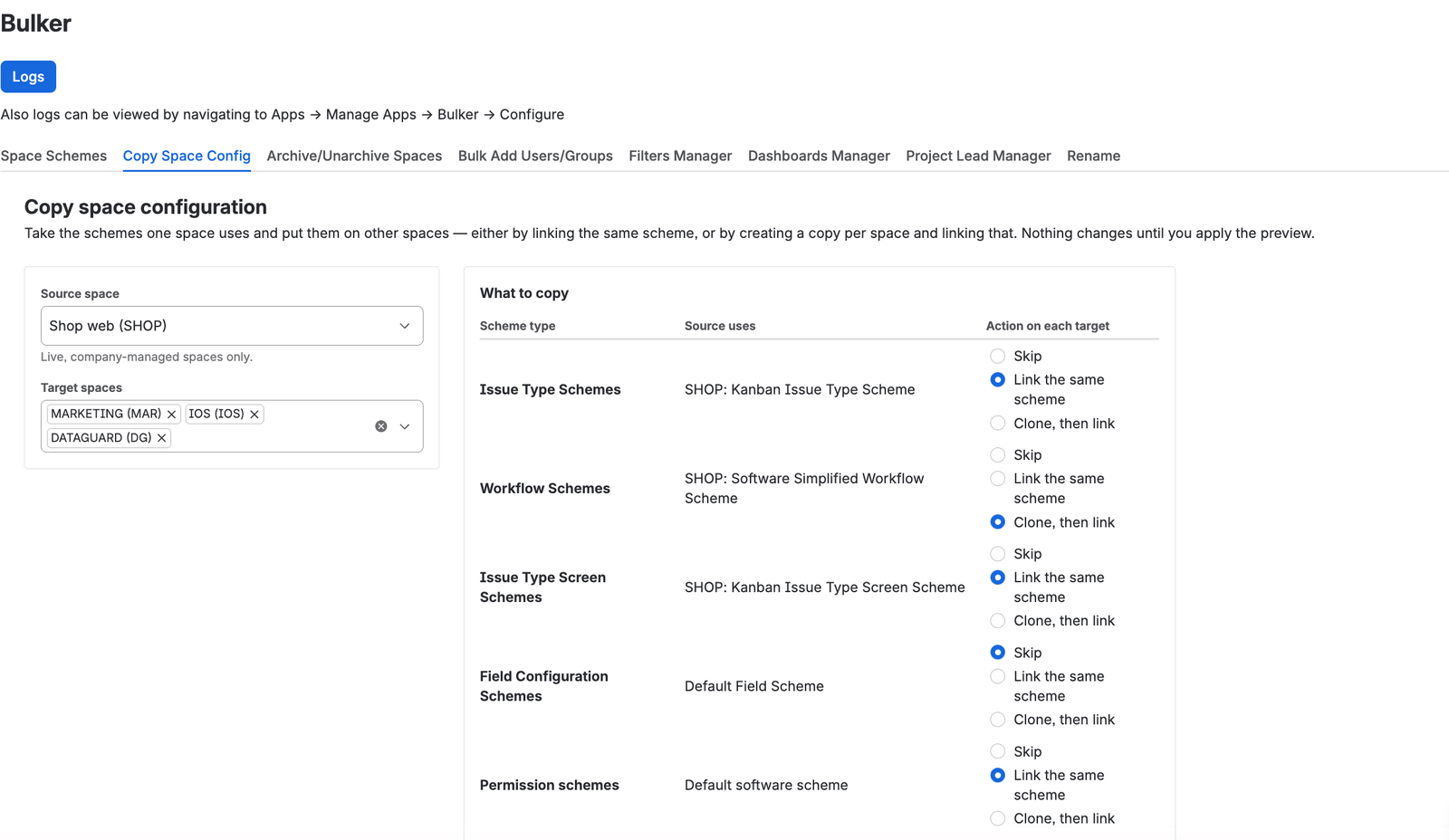
Quelle, Ziele und eine Entscheidung pro Scheme-Typ
Schritt 2 — Pro Scheme-Typ entscheiden
Wählt für jede Zeile Skip, Link oder Clone. Ein Typ, den die Quelle nicht setzt („uses the default“), kann nicht kopiert werden — es gibt nichts zu verlinken.
Schritt 3 — Vorschau
Klickt Preview changes. Der Plan hat eine Zeile pro Ziel und Scheme-Typ:
- Link — das Ziel wird mit dem Scheme der Quelle verlinkt.
- Clone + link — der genaue Name der Kopie, die erstellt wird.
- Already set — das Ziel verwendet dieses Scheme bereits; nichts zu tun.
- Blocked — die Zeile kann nicht angewendet werden, mit Begründung.
Der häufigste Grund für eine Blockade ist ein Issue-Type-Scheme, dessen Typen in Verwendung sind: Jira verweigert das Verlinken, solange Vorgänge im Ziel Issue-Typen verwenden, die das Scheme nicht hat. Die Vorschau nennt die Anzahl der Vorgänge und die Typen. Wählt stattdessen Clone — die Kopie wird um diese Typen erweitert, kein Vorgang wird angefasst.
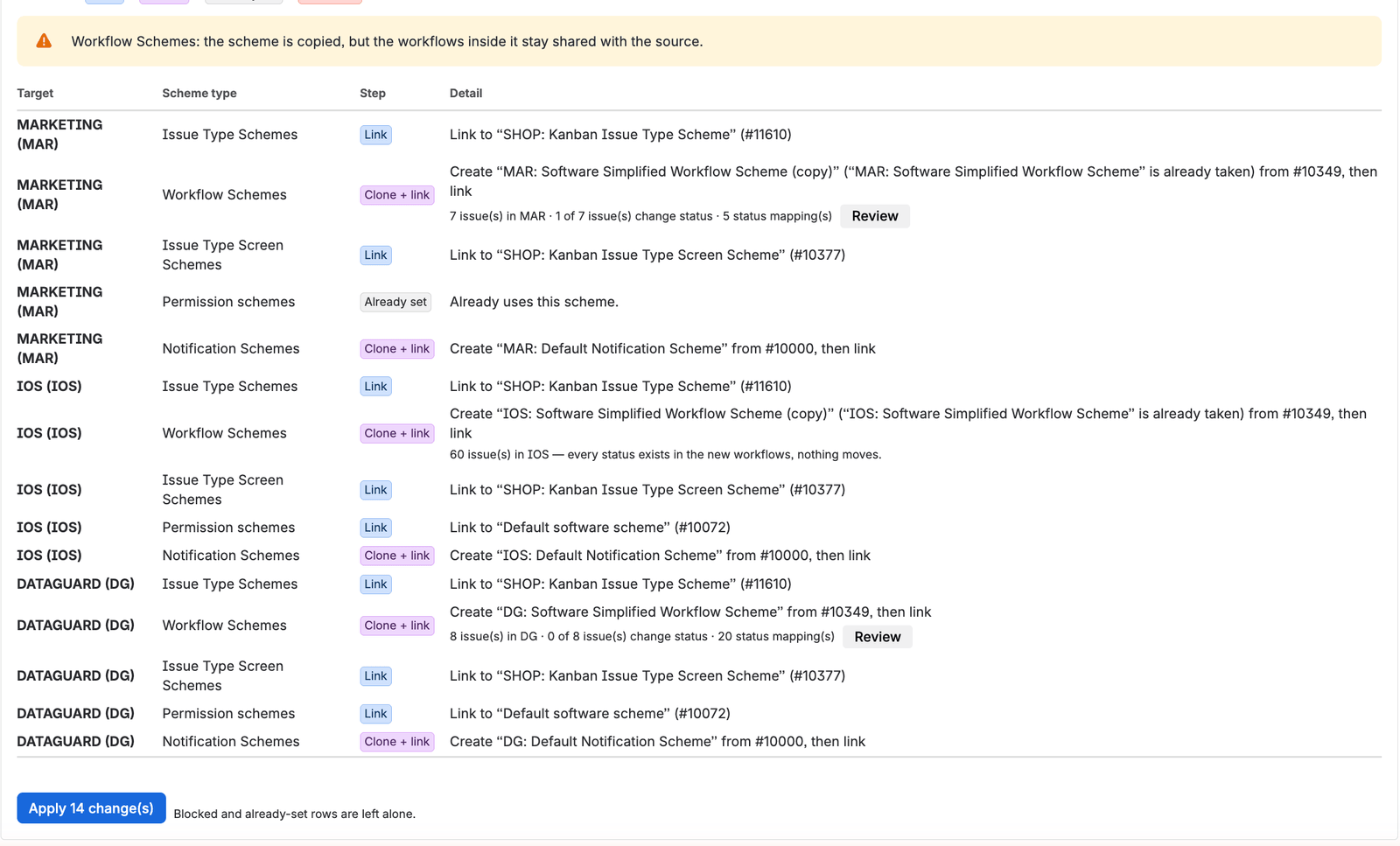
Die Vorschau: jede Änderung pro Ziel, vor dem Anwenden
Schritt 4 — Anwenden
Klickt Apply N change(s) und bestätigt. Die Tabelle Applied zeigt das Ergebnis jeder Zeile, mit Jiras eigener Meldung, wenn etwas abgelehnt wurde. Jeder Link und jeder Klon landet außerdem in Bulkers Logs, neben den Änderungen aus dem Tab Space Schemes.
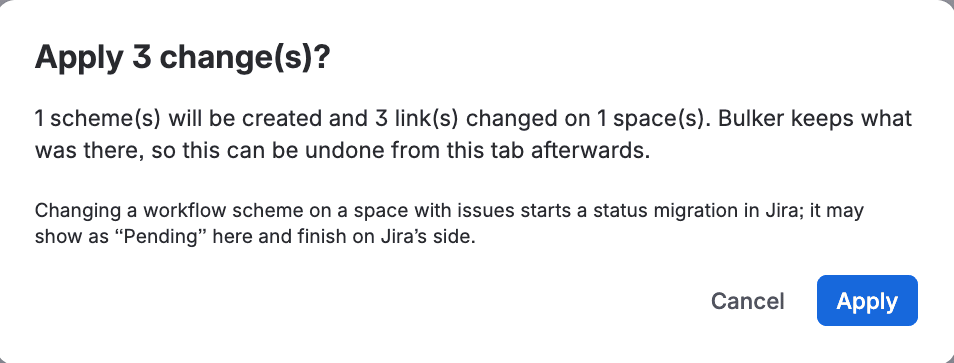

Schritt 5 — Ziele prüfen
Öffnet die Projekteinstellungen eines Ziels. Die Schemes dort sind jetzt die der Quelle (verlinkt) oder die Kopien (geklont). Die Workflows, Screens und Felder dahinter sind die geteilten.
Workflow-Scheme auf Jira-Projekte mit Vorgängen kopieren
Ein leeres Projekt übernimmt das neue Workflow-Scheme einfach. Ein Projekt mit Vorgängen kann das nicht: seine Vorgänge stehen in Status, die die neuen Workflows vielleicht nicht haben, also muss Jira sie migrieren. Bulker versteckt diesen Schritt nicht, sondern holt ihn in die Vorschau.
Die Vorschauzeile sagt, wie viele Vorgänge den Status wechseln — „0 of 8 issue(s) change status“, wenn der neue Workflow jeden verwendeten Status schon hat — und bietet Review an:
- Ein Abschnitt pro Issue-Typ, mit dem Workflow, den er verwenden wird.
- Jede Zeile: der Status Now, der Status, der er Becomes (nach Kategorie eingefärbt), ein Change to-Auswahlfeld mit den Status des neuen Workflows und die Anzahl der Issues, die heute in diesem Status stehen.
- Die vorgeschlagene Zuordnung behält denselben Status, wenn der neue Workflow ihn hat, sonst einen Status mit demselben Namen, sonst den ersten Status derselben Kategorie, sonst den Anfangsstatus des Workflows. Ändert jedes Ziel nach Belieben.
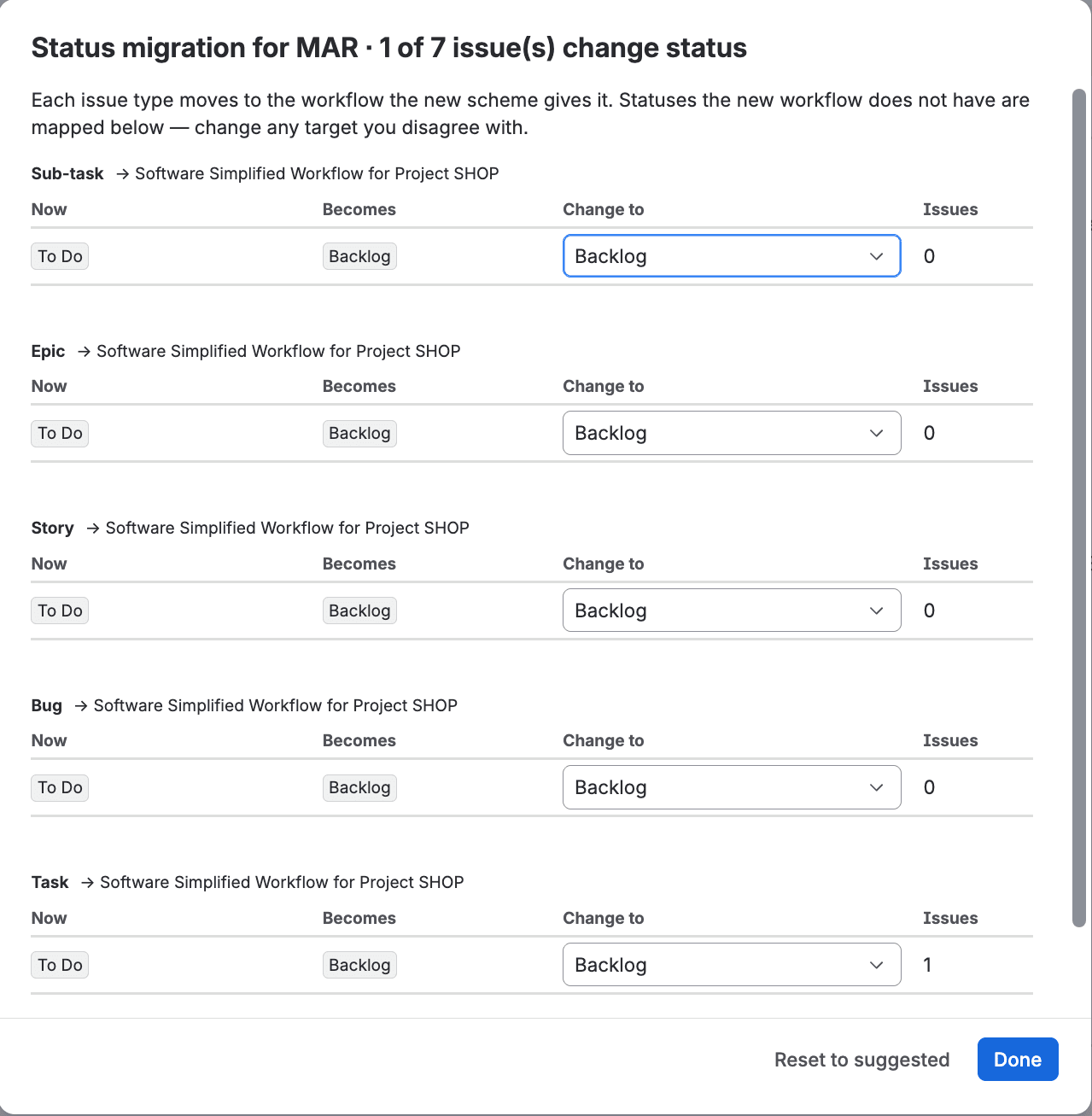
Statusmigration, pro Issue-Typ geprüft, bevor ihr anwendet
Jira verlangt manchmal eine Zuordnung für einen Issue-Typ, den das Projekt gar nicht verwendet, weil dieser Typ im alten oder neuen Scheme einen eigenen Workflow hat. Seit 6.7.0 fragt Bulker Jira, welche Typen es braucht, und listet sie in einer eigenen Gruppe, „Not used in KEY, but Jira still asks“ — die Migration scheitert nicht mehr an einem Typ, den ihr im Projekt nie seht.
Eure Auswahl reist mit dem Plan. Jira führt die Migration als Hintergrundaufgabe aus; Bulker wartet darauf und meldet das Ergebnis. Eine lange Migration kann noch laufen, wenn das Ergebnis erscheint — die Zeile trägt dann die Task-ID, und die Projekteinstellungen des Ziels zeigen den Fortschritt.
Eine Kopie rückgängig machen
Jede angewendete Kopie bleibt rückgängig machbar, die letzten fünf werden aufbewahrt. Eine Zeile unter den Ergebnissen sagt The last N copies can still be undone mit einem Button Undo…. Der Dialog listet jede Kopie mit Zeitpunkt und Admin, und eine Tabelle pro Kopie: Projekt, Scheme-Typ, was das Projekt vorher hatte, was es jetzt hat und was das Rückgängigmachen tun wird — das vorherige Scheme zurücksetzen, den Klon löschen.
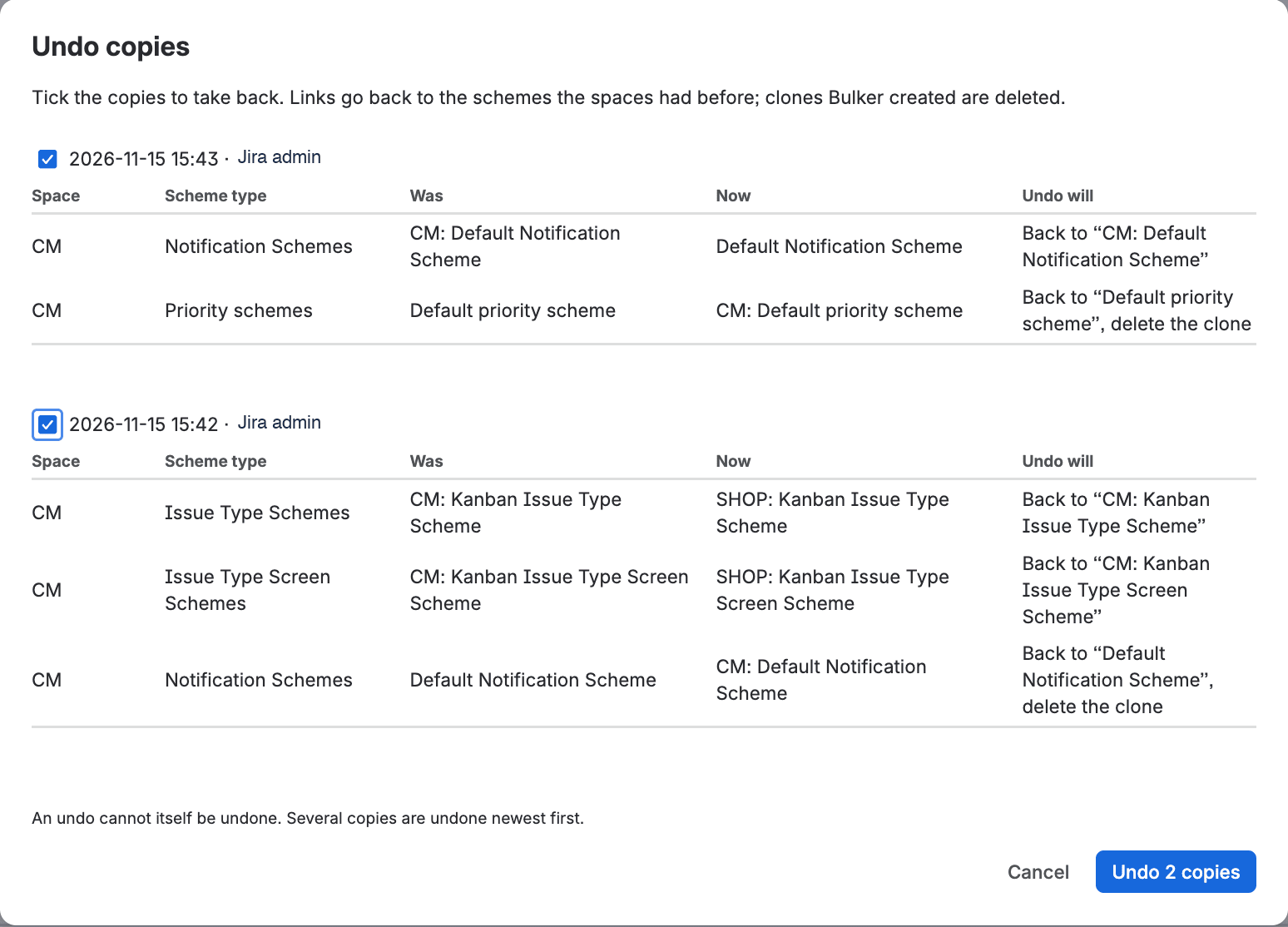
Der Undo-Dialog: was jede Kopie geändert hat und was Undo tut
Hakt die Kopien ab, die ihr zurücknehmen wollt, und klickt Undo N copies. Mehrere Kopien werden von der neuesten zur ältesten rückgängig gemacht, sodass die Projekte genau dort landen, wo sie vor der ältesten angehakten Kopie waren. Ein Workflow-Scheme wird mit derselben Migrations-Prüfung zurückgeschaltet. Ein Undo selbst lässt sich nicht rückgängig machen.

Nach dem Undo: Links zurück, Klone gelöscht
NOTE: Undo setzt Schemes zurück; es stellt keine Vorgänge wieder her, die die Migration dazwischen in einen anderen Status verschoben hat. Prüft die Zuordnung vor dem Anwenden, nicht danach.
Gut zu wissen
- Namen der Klone. Ein Klon wird mit der Namensregel des Rename-Tabs für diesen Scheme-Typ benannt, falls ihr eine habt, sonst
KEY: Scheme-Name. Ist der Name vergeben, bekommt die Kopie(copy),(copy 2)und so weiter. Namen von Issue-Security-Schemes begrenzt Jira auf 60 Zeichen. - Notification-Schemes. Empfänger vom Typ „E-Mail-Adresse“ werden nicht kopiert — Jira erlaubt ihr Anlegen nicht mehr. Das Ergebnis nennt die Anzahl der weggelassenen.
- Permission-Schemes im Free-Plan. Jira verweigert die Änderung; die Zeile zeigt Jiras Meldung.
- Field-Configuration-Schemes werden mit Jiras eigenem Klon-Aufruf kopiert. Auf einer Site, auf der die neue Field-Scheme-API noch nicht aktiv ist, wird der Klon mit Jiras Meldung abgelehnt, Link funktioniert weiterhin.
- Projekte unterschiedlichen Typs (Software → Service Management): die typgebundenen Schemes — Issue Type, Workflow, Screen, Field Configuration — bekommen einen Hinweis, keine Blockade. Prüft das Ergebnis im Ziel danach.
Die drei Korrekturen nach 6.4.0
- 6.5.0 — der Migrationsdialog sagte „8 issues will be migrated“ über einer Tabelle voller Nullen, wenn jeder Status im neuen Workflow schon existierte. Jetzt heißt es „0 of 8 issue(s) change status“, und die Typen ohne Bewegung werden genannt.
- 6.6.0 — Status-Zuordnungen werden für jeden Issue-Typ gesammelt, der im alten oder neuen Scheme einen eigenen Workflow hat, nicht nur für die Typen, die das Projekt verwendet.
- 6.7.0 — Bulker fragt Jira direkt, welche Issue-Typen eine Zuordnung brauchen (die Liste, die Jira beim Scheme-Wechsel prüft), und zeigt sie in der Gruppe „Not used in KEY, but Jira still asks“. Das hat „Status mappings are required for issue type ID: 10002“ auf einer Kunden-Site behoben.
Operationsprotokoll: jeder Lauf, 45 Tage oder ein Jahr gespeichert
Bisher hat das Bulker-Protokoll Fehler im Detail gespeichert und erfolgreiche Änderungen nur gezählt. Seit 7.0.0 liegt das Protokoll in Forge SQL, und jeder Vorgang wird aufgelistet, auch die erfolgreichen. Ein Vorgang behält bis zu 2.000 Zeilen im Detail; alles darüber wird in einer Zeile zusammengefasst. Einträge bleiben 45 Tage in der Standard-Edition und 365 Tage in der Advanced-Edition erhalten; in der Testphase sind es 7 Tage. Ältere Einträge werden automatisch gelöscht, und eine Jira-Site speichert höchstens 200.000 Einträge. Die Logs-Seite bietet Zeiträume von 30 Minuten bis All, auf Advanced zusätzlich 1 Jahr. Auch Jira-Automation-Aktionen erscheinen, mit einem Type, der mit „Automation:“ beginnt, und dem Rule Actor als Nutzer. Bestehende Einträge werden nach dem Update einmal in den neuen Speicher übernommen.
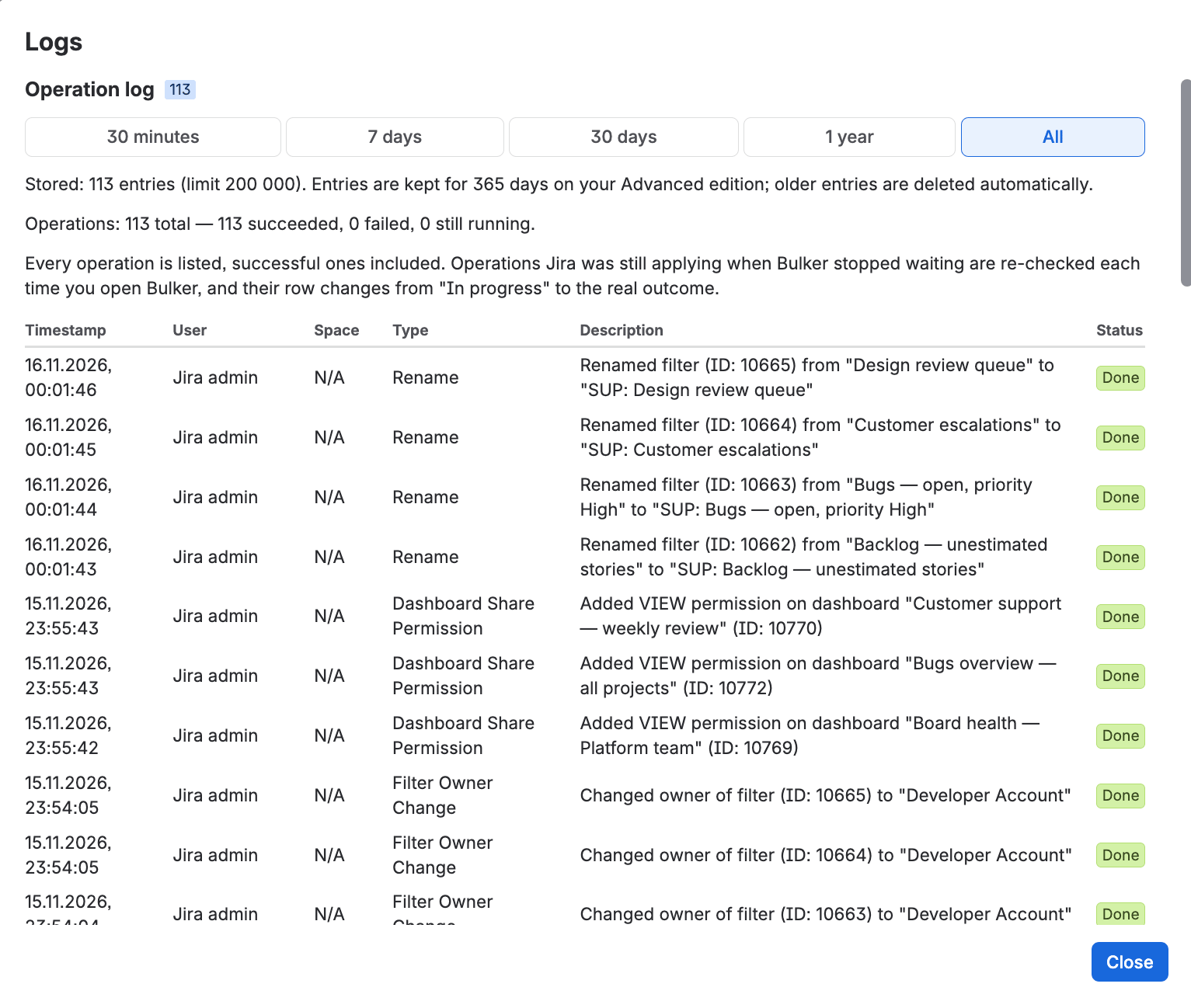
Jeder Lauf, auch die erfolgreichen, mit Jiras Antwort
FAQ
Verschiebt oder ändert Copy Space Config Vorgänge?
Nein. Verlinken und Klonen ändern nur, welche Schemes ein Projekt verwendet. Der einzige Fall, in dem Vorgänge angefasst werden, ist ein Workflow-Scheme auf einem Projekt mit Vorgängen: Jira migriert diese Vorgänge in die Status, die ihr im Dialog geprüft habt. Issue-Type-Schemes werden nie erzwungen; verwenden Vorgänge im Ziel Typen, die dem Scheme fehlen, wird die Zeile blockiert oder der Klon erweitert.
Wie kopiere ich eine Jira-Projektkonfiguration auf mehrere Projekte gleichzeitig?
Öffnet Einstellungen → Apps → Bulker → Copy Space Config, wählt Quellprojekt und Zielprojekte, pro Scheme-Typ Link oder Clone, klickt Preview changes, prüft den Plan und klickt Apply. Ein Lauf deckt alle Ziele ab.
Was ist der Unterschied zwischen Link und Clone beim Kopieren von Jira-Schemes?
Link lässt das Ziel das Scheme der Quelle verwenden — ein geteiltes Scheme, eine spätere Änderung erreicht jedes verlinkte Projekt. Clone erstellt eine nach dem Ziel benannte Kopie und verlinkt das Ziel damit, sodass es eigenständig geändert werden kann. Bei beiden bleiben Workflows, Screens und Felder hinter dem Scheme geteilt.
Wie mache ich eine Kopie rückgängig?
Klickt unter den Ergebnissen Undo…, hakt die Kopien ab und klickt Undo N copies. Bulker setzt die vorherigen Schemes zurück und löscht die erstellten Klone. Die letzten fünf Kopien bleiben rückgängig machbar; ein Undo selbst lässt sich nicht rückgängig machen.
Kann ich auf teamverwaltete Projekte kopieren?
Nein. Teamverwaltete Projekte halten ihre Einstellungen im Projekt und verwenden keine geteilten Schemes, deshalb erscheinen sie weder als Quelle noch als Ziel. Nur unternehmensverwaltete Projekte.
Braucht das Update neue Berechtigungen?
Neue Berechtigungen braucht keine davon. Die Versionen 6.4.0 bis 6.7.0 fügen auch keine Module hinzu, Jira installiert sie automatisch. 7.0.0 bringt ein Speichermodul (Forge SQL) für das Protokoll mit, deshalb genehmigt ein Admin das Update einmal unter Einstellungen → Apps → Apps verwalten, genau wie bei Sites, die noch unter Version 6.0 stehen.
Probiert es auf eurer Site
Copy Space Config ist in jeder Bulker-Edition enthalten. Installiert Bulker — Bulk Schemes & Configuration Manager for Jira aus dem Atlassian Marketplace, nehmt das Projekt, auf das ihr stolz seid, und kopiert es auf die, auf die ihr es nicht seid. Den größeren Zusammenhang findet ihr in Jira-Bulk-Administration: So sparst du 3 Stunden pro Woche.
Schritt-für-Schritt-Anleitungen: So kopiert ihr die Konfiguration eines Jira-Projekts auf bestehende Projekte, Workflow-Schema bei Jira-Projekten ändern, die schon Vorgänge haben und So benennt ihr Jira-Schemes, Screens und Filter gesammelt um.